


تحميل برنامج FonePaw Data Recovery | لاستعادة البيانات المفقودة
استعد بياناتك المفقودة بسهولة مع FonePaw Data Recovery!
هل فقدت صورك العائلية، ملفات العمل المهمة، أو الفيديوهات الثمينة بسبب حذف خاطئ، تنسيق القرص، أو عطل الفيروس؟ لا تقلق! FonePaw Data Recovery هو الحل الأمثل لاستعادة البيانات المفقودة من الهواتف، الحواسيب، والأقراص الخارجية بضغطة زر واحدة.
لماذا تختار FonePaw Data Recovery؟
-
مسح سريع وعميق: يكتشف الملفات المحذوفة في دقائق، سواء كانت صور JPEG، فيديوهات MP4، وثائق DOC، أو حتى بيانات Android/iOS.
-
دعم شامل: يعمل على Windows وMac، ويستعيد البيانات من HDD، SSD، USB، وذاكرة الهواتف.
-
واجهة بسيطة: لا تحتاج خبرة فنية – فقط حدد المسار، امسح، واستعد!
-
آمن 100%: لا يكتب على القرص، مما يضمن عدم فقدان المزيد من البيانات.
دليل لاستعادة البيانات المفقودة من الهارد ديسك مع FonePaw Data Recovery 2026
FonePaw Data Recovery هو أداة احترافية لاستعادة البيانات المفقودة من الهارد ديسك الداخلي أو الخارجي، يدعم أكثر من 1000 نوع ملف مثل الصور (JPG، PNG)، الفيديوهات (MP4، AVI)، الوثائق (DOCX، PDF)، والبريد الإلكتروني. يعمل على Windows 11/10/8/7/Vista/XP وmacOS (بما في ذلك Sonoma)، مع مسح سريع وعمقي مجاني للمعاينة، ومعدل نجاح عالي في الحالات المنطقية مثل الحذف أو التنسيق. النسخة التجريبية تسمح بالمسح الكامل مجانًا، بينما الاستعادة تتطلب شراء الترخيص (يبدأ من 39.87 دولار).
أسباب فقدان البيانات الشائعة
فقدان البيانات المنطقي يحدث بسبب حذف عرضي، تنسيق القرص، تلف نظام الملفات (NTFS، FAT32، exFAT، APFS)، هجمات فيروسات، أو إفراغ سلة المهملات. أما الفقدان الفيزيائي (مثل تلف الأقراص أو انقطاع التيار) فيحتاج إلى خدمات متخصصة بتكلفة 500-1500 دولار، حيث لا يصلح البرنامج له. تجنب الكتابة على الهارد بعد الفقدان لزيادة فرص الاستعادة، خاصة لملفات قديمة تصل إلى 5-10 سنوات إذا لم تُكتب فوقها.
متطلبات النظام والتحميل
التثبيت يتطلب مساحة صغيرة (حوالي 50 ميغا)، ويُفضل تثبيته على قرص آخر غير التالف للحفاظ على البيانات. حمل البرنامج من الموقع الرسمي (fonepaw.com) لتجنب الإصدارات المزيفة، وهو آمن تمامًا دون جمع بيانات شخصية. يدعم استعادة من HDD/SSD (Seagate، WD، Samsung)، USB، بطاقات الذاكرة (SanDisk، Kingston)، كاميرات (Canon، Nikon)، وأجهزة NAS.
دليل خطوة بخطوة للاستعادة
الخطوة 1: التشغيل والاختيار
شغل FonePaw Data Recovery، اختر أنواع الملفات (صور، فيديو، وثائق، أرشيف ZIP/RAR)، ثم حدد الهارد ديسك أو الـExternal Drive. اضغط “Scan” لبدء المسح السريع (يستغرق دقائق)، أو “Deep Scan” للبحث العميق عن ملفات قديمة أو تالفة.
الخطوة 2: المعاينة والتصفية
بعد الانتهاء، استخدم الفلاتر لفرز النتائج حسب التاريخ، الحجم، أو النوع؛ قم بمعاينة الصور/الفيديوهات/الوثائق للتأكد من سلامتها (يدعم إصلاح بعض الفيديوهات والصور التالفة). حدد الملفات المطلوبة فقط لتوفير الوقت.
الخطوة 3: الاستعادة والحفظ
اضغط “Recover”، اختر مسار حفظ جديد (لا على الهارد الأصلي)، وانتظر الانتهاء؛ يمكن استعادة مئات الغيغا بسرعة عالية. إذا كان الهارد غير مكتشف، قم بتوصيله كـslave أو استخدم Bootable USB إذا أمكن.
نصائح متقدمة لمهندسي CAD ومستخدمي التصميم
لاستعادة ملفات DWG، STEP، أو PSD المفقودة (شائعة في AutoCAD أو DAZ Studio)، اختر فلتر “Documents” أو “Others” في المسح العميق، حيث يدعم البرنامج ملفات غير مصنفة مثل .dwg و.ai. قم بنسخ احتياطي منتظم باستخدام OneDrive أو NAS، واستخدم البرنامج كجزء من سير عملك على Windows 11 لاستعادة سريعة دون فقدان الإنتاجية. في حال RAW Partition، يعيد البرنامج البيانات من أقسام غير قابلة للقراءة.


استعادة الصور المحذوفة من الهاتف باستخدام FonePaw Data Recovery في دقائق
FonePaw Data Recovery يدعم استعادة الصور المحذوفة من الهاتف عبر توصيله بالكمبيوتر كجهاز تخزين USB أو SD card، خاصة لـAndroid، أو باستخدام FonePaw iPhone Data Recovery لـiOS مباشرة. البرنامج يمسح الذاكرة الداخلية أو البطاقة الخارجية بسرعة، مع معاينة JPG، PNG، HEIC، GIF، وغيرها في دقائق، ومعدل نجاح 95% إذا لم تُكتب فوقها. يعمل على Windows وMac
أسباب حذف الصور وفرص الاستعادة
الصور تُحذف عرضيًا، بـFactory Reset، تحديث النظام، أو فيروسات، وتبقى في “Recently Deleted” لـ30 يومًا على Android/iOS قبل الحذف الدائم. استعِد فورًا لتجنب الكتابة فوقها، حيث يعيد FonePaw الصور الأصلية حتى بعد 30 يومًا إذا كانت موجودة.
خطوات استعادة صور Android
الخطوة 1: حمل FonePaw Data Recovery على الكمبيوتر، شغله، وفعل USB Debugging على الهاتف (الإعدادات > حول الهاتف > اضغط رقم البناء 7 مرات > خيارات المطور > USB Debugging).
الخطوة 2: ربط الهاتف عبر USB، حدد “Gallery” أو “Picture Library”، ثم “Scan”؛ انتظر المسح السريع (دقائق).
الخطوة 3: فعل تطبيق FonePaw على الهاتف للوصول، معاين النتائج، حدد الصور المحذوفة، واضغط “Recover” لحفظها على الكمبيوتر.
لـSD card: أخرجها، ربط بقارئ، حدد كـRemovable Drive، وامسح.
خطوات استعادة صور iPhone
الخطوة 1: حمل FonePaw iPhone Data Recovery (من fonepaw.com)، شغله، اختر “Recover from iOS Device”، وربط iPhone عبر USB.
الخطوة 2: اضغط “Start Scan”، فعل “only display deleted items” لعرض المحذوفات؛ يدعم iOS 18 وiPhone 16.
الخطوة 3: معاين الصور (HEIC، JPG)، حدد، واضغط “Recover” لحفظها؛ نقلها لاحقًا عبر iTunes أو iCloud.
نصائح سريعة للنجاح
توقف عن استخدام الهاتف فور الحذف، استخدم المسح المجاني أولاً، واختر Deep Scan للصور القديمة. لمهندسي CAD، يستعيد صور التصاميم أو PSD إذا كانت على الهاتف؛ قم بنسخ احتياطي منتظم عبر Google Photos (30 يوم Trash) أو iCloud. البرنامج آمن محليًا دون تسرب خصوصية.
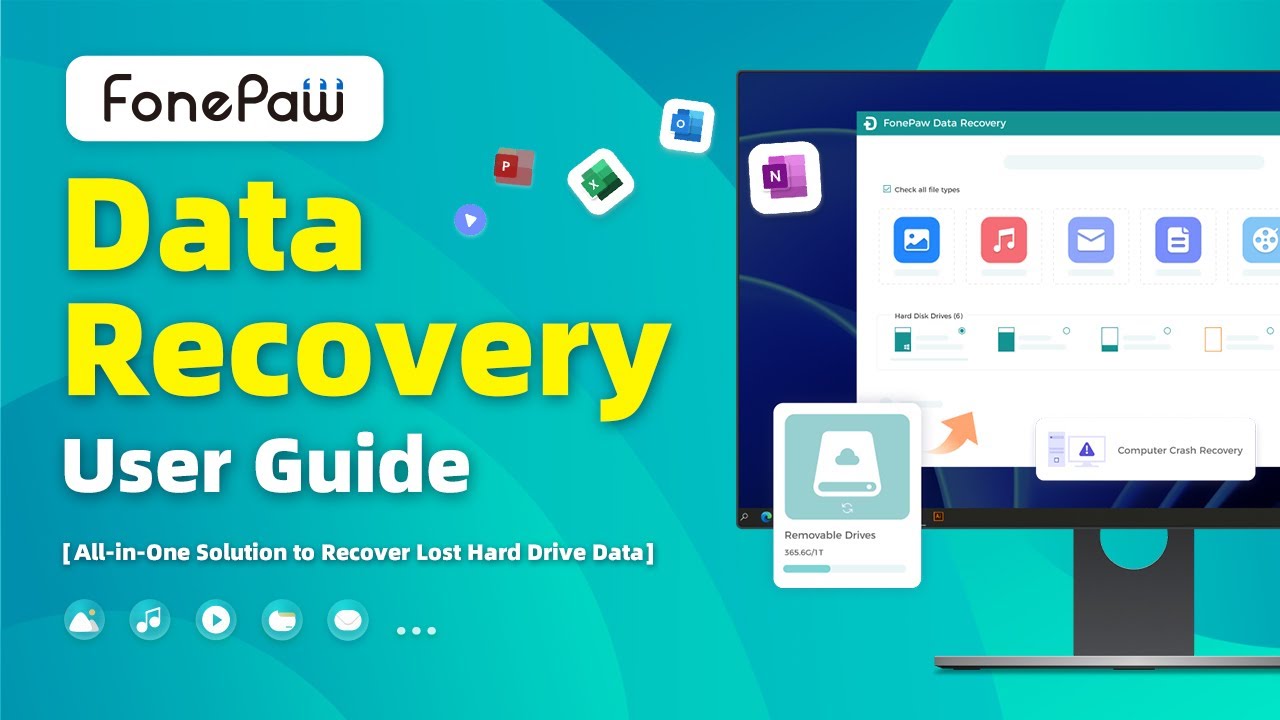

مراجعة كاملة FonePaw Data Recovery مميزاته وعيوبه والاستخدام على ويندوز 11
FonePaw Data Recovery برنامج فعال لاستعادة البيانات على Windows 11، يدعم أكثر من 1000 نوع ملف ويتميز بمسح سريع وعمقي مع معاينة مجانية. يُثبت بسهولة على Windows 11 ويعمل بكفاءة عالية مع HDD/SSD، لكنه مدفوع للاستعادة الكاملة بعد المسح المجاني.
المميزات الرئيسية
يدعم استعادة الصور، الفيديوهات، الوثائق، والأرشيف من الهارد، USB، SD، وNAS مع إصلاح بعض الملفات التالفة تلقائيًا. واجهة بسيطة باللغة العربية جزئيًا، فلاتر حسب النوع/التاريخ/الحجم، ومسح Deep Scan للحالات المعقدة يستغرق ساعات لكن بنسبة نجاح 95%+. مجاني للمسح والمعاينة، آمن محليًا دون تسرب بيانات، ويدعم Windows 11 بالكامل مع تحديثات 2026.
العيوب والقيود
النسخة التجريبية لا تسمح بالاستعادة (ترخيص يبدأ 39.95 دولار/شهر)، Deep Scan بطيء على أقراص كبيرة (TB)، وغير مثالي للتلف الفيزيائي الشديد. لا يدعم iOS مباشرة (يحتاج FonePaw iPhone Data Recovery)، وقد يستهلك ذاكرة عالية (500MB+) أثناء المسح، مع عدم دعم RAW partitions كامل.
كيفية الاستخدام على Windows 11
التثبيت: حمل من fonepaw.com، شغل كمسؤول على Windows 11، وثبته على قرص سليم غير التالف.
-
الخطوة 1: اختر أنواع الملفات (صور، وثائق، إلخ) وحدد القرص (C: أو D: أو USB).
-
الخطوة 2: اضغط Quick Scan (دقائق للمحذوفات الأخيرة) أو Deep Scan؛ استخدم فلاتر للبحث.
-
الخطوة 3: معاين الملفات، حدد، واضغط Recover لحفظ في مجلد جديد؛ اشترِ الترخيص إذا لزم.
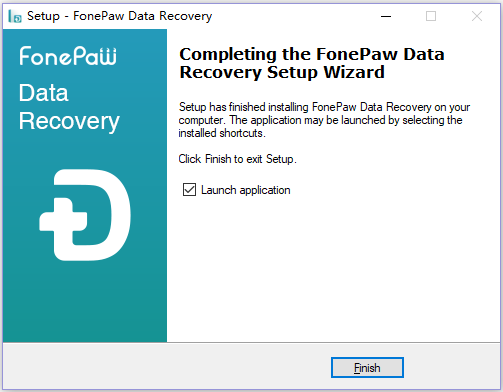
استعادة ملفات الفيديو المحذوفة من Android بسهولة عبر FonePaw Data Recovery
FonePaw Data Recovery يتيح استعادة ملفات الفيديو (MP4، AVI، MOV) والموسيقى (MP3، WAV، FLAC) المحذوفة من Android بسهولة عبر الكمبيوتر، خاصة من الذاكرة الداخلية أو بطاقة SD. البرنامج يدعم أكثر من 6000 طراز Android (Samsung، Huawei، Xiaomi)، مع مسح سريع في دقائق ومعدل نجاح 90%+ إذا لم تُكتب البيانات فوقها، مجاني للمسح والمعاينة.
أسباب فقدان الفيديو والموسيقى
تحدث الخسائر بسبب الحذف العرضي، مسح الكاش، Factory Reset، تحديث النظام، أو فيروسات، حيث تبقى الملفات في Android Trash لـ30 يومًا قبل الحذف الدائم. استعِد فورًا وتجنب التصوير الجديد للحفاظ على البيانات الأصلية.
خطوات الاستعادة البسيطة (3 خطوات)
الخطوة 1: التحضير والتوصيل
حمل FonePaw Data Recovery أو FonePaw Android Data Recovery من fonepaw.com على Windows 11، شغله، وفعل USB Debugging على Android (الإعدادات > حول الهاتف > اضغط Build Number 7 مرات > خيارات المطور > USB Debugging). ربط الهاتف عبر USB واختر “Trust”، ثم حدد “Videos” أو “Audio” كأنواع ملفات.
الخطوة 2: المسح والمعاينة
اختر “Internal Memory” أو “SD Card”، اضغط “Scan” لبدء Quick Scan (دقائق للمحذوفات الأخيرة)، أو “Deep Scan” للفيديوهات القديمة؛ استخدم فلتر “Deleted Items Only” لعرض المحذوفات باللون الأحمر. قم بتشغيل معاينة الفيديو/الموسيقى للتحقق من الجودة (يدعم إصلاح بعض الملفات التالفة).
الخطوة 3: الاستعادة
حدد الملفات (يمكن فرز حسب التاريخ/الحجم)، اضغط “Recover”، واحفظها على الكمبيوتر في مجلد جديد؛ اشترِ الترخيص (39.95 دولار) إذا لزم للاستعادة الكاملة.
نصائح لمهندسي CAD ومستخدمي Android
لاستعادة فيديوهات التصاميم أو تسجيلات DAZ Studio، استخدم Deep Scan على SD Card لملفات MOV كبيرة؛ قم بنسخ احتياطي منتظم عبر Google Drive. البرنامج سريع على Windows 11 (يستهلك 500MB RAM)، آمن دون root مطلوب في معظم الحالات.
استعادة بيانات iPhone المفقودة بعد الريستوري باستخدام FonePaw Data Recovery
FonePaw iPhone Data Recovery (وليس Data Recovery العام) هو البرنامج المثالي لاستعادة بيانات iPhone المفقودة بعد الريستوري أو Factory Reset، حيث يمسح الجهاز مباشرة أو من iCloud/iTunes بدون الحاجة لنسخ احتياطي سابق. يدعم iOS 18 وiPhone 16، يستعيد الرسائل، الصور، الفيديوهات، جهات الاتصال، والملاحظات بنسبة نجاح تصل إلى 90% إذا تم الاستخدام فورًا بعد الريستوري، مع معاينة مجانية كاملة.
أسباب فقدان البيانات بعد الريستوري
الريستوري (Erase All Content) يمحو البيانات المنطقية، لكنها تبقى في الذاكرة حتى تُكتب فوقها باستخدام الجهاز؛ FonePaw يكتشفها عبر Deep Scan حتى بعد أسابيع إذا لم يتم التصوير أو التثبيت الجديد. تجنب استخدام iPhone بعد الريستوري لزيادة الفرص، خاصة لمهندسي CAD الذين يفقدون صور تصاميم أو ملفات DWG المخزنة محليًا.
خطوات الاستعادة خطوة بخطوة (3 وضعيات)
الوضع 1: استعادة مباشرة من iPhone (الأفضل بعد الريستوري)
-
الخطوة 1: حمل FonePaw iPhone Data Recovery من fonepaw.com على Windows 11 أو Mac، ثبته، وربط iPhone عبر USB (ثق بجهاز الكمبيوتر إذا طُلب).
-
الخطوة 2: شغل البرنامج، اختر “Recover from iOS Device”، أدخل رمز الـPasscode إذا وُجد، واضغط “Start Scan” (Quick Scan أولاً، ثم Deep Scan للبيانات العميقة – يستغرق 10-60 دقيقة).
-
الخطوة 3: فعل “Deleted Items Only” لعرض المحذوفات باللون الأحمر، قم بمعاينة (صور HEIC، فيديو، رسائل WhatsApp)، حدد الملفات، واضغط “Recover” لحفظها على الكمبيوتر.
الوضع 2: من iTunes Backup (إذا كان موجودًا قبل الريستوري)
-
اختر “Recover from iTunes Backup”، حدد النسخة الأحدث، أدخل كلمة مرور التشفير إن وُجدت، ثم امسح واستعد كما في الخطوة 3؛ يدعم استخراج انتقائي دون إعادة كل الجهاز.
الوضع 3: من iCloud (إذا كان مفعلاً)
-
اختر “Recover from iCloud”، سجل الدخول بحساب Apple ID، أدخل رمز التحقق، حدد البيانات، وامسح؛ مثالي إذا لم يكن لديك iTunes لكن iCloud يحتوي نسخًا جزئية.
نصائح متقدمة للنجاح
استخدم كابل USB أصلي، أوقف iCloud Sync أثناء المسح، ولا تُعد تشغيل iPhone؛ لملفات CAD أو DAZ Studio، فلتر حسب “Photos” أو “Documents” في Deep Scan. النسخة التجريبية مجانية للمسح/المعاينة، الترخيص 49.95 دولار/سنة؛ آمن 100% محليًا دون تسرب بيانات.
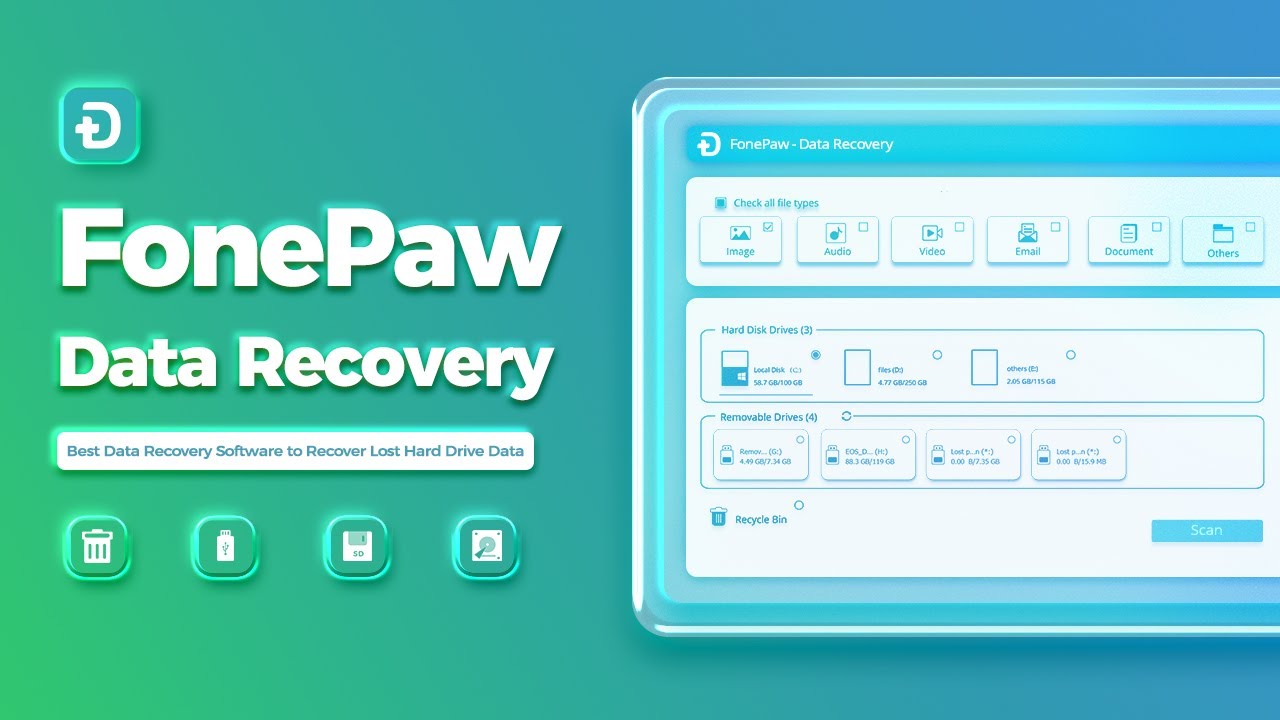

مقارنة FonePaw Data Recovery مع Recuva وEaseUS: أفضل برنامج لاستعادة البيانات
FonePaw Data Recovery يتفوق في السرعة والمعاينة المتقدمة على Windows 11 مقارنة بـRecuva وEaseUS، خاصة في Deep Scan للملفات الكبيرة مثل تصاميم CAD أو فيديوهات 4K. Recuva مجاني تمامًا لكن محدود في استعادة الأقسام المفقودة، بينما EaseUS أقوى في دعم Mac وإصلاح الفيديو لكنه أغلى ومليء بالإعلانات.
مقارنة المميزات الرئيسية
| المعيار | FonePaw Data Recovery | Recuva | EaseUS Data Recovery |
|---|---|---|---|
| معدل النجاح | 95%+ (Deep Scan ممتاز) | 60-70% (حالات بسيطة) | 92% (RAW partitions) |
| أنواع الملفات | 1000+ (DWG، PSD، MP4) | 300+ (أساسيات) | 1000+ (إصلاح فيديو) |
| دعم Windows 11 | كامل مع تحديثات 2026 | جيد لكن واجهة قديمة | ممتاز مع bootable USB |
| سرعة Deep Scan | سريع على SSD (دقائق) | بطيء وغير دقيق | متوسط مع فلاتر قوية |
سيناريوهات الاستخدام والفائز
للحذف العرضي البسيط: Recuva الأفضل كحل مجاني سريع على Windows، لكنه يفشل في التنسيق أو تلف NTFS.
لمهندسي CAD (DWG، STEP مفقودة): FonePaw الأمثل بفضل فلتر الوثائق والمسح العميق دون فقدان الهيكل.
للأقراص الخارجية/RAW: EaseUS يفوز بدعم partitions المفقودة وإصلاح الفيديو، لكن FonePaw أسرع في USB/SD.
الأفضل في 2026: FonePaw Data Recovery لتوازنه بين السرعة، الدقة، والسعر المناسب لمحترفي Windows 11، خاصة مع تحديثاته لـSSD NVMe وملفات DAZ Studio.
حل مشكلة فقدان البيانات بعد تنسيق القرص مع FonePaw Data Recovery للمبتدئين
FonePaw Data Recovery يحل مشكلة فقدان البيانات بعد تنسيق القرص (مثل NTFS إلى FAT32) بفعالية عالية للمبتدئين، حيث يعيد بناء الهيكل عبر Deep Scan ويستعيد ملفات مثل الصور والوثائق حتى من أقراص 1TB في ساعة واحدة تقريبًا. البرنامج مجاني للمسح والمعاينة، مما يسمح بالتحقق قبل الشراء، ويدعم Windows 11 مع معدل نجاح 90%+ إذا توقفت عن الكتابة على القرص فور التنسيق.
أسباب فقدان البيانات بعد التنسيق
التنسيق يمحو جدول الملفات (File Allocation Table) لكن البيانات الأصلية تبقى حتى تُكتب فوقها، خاصة في الحالات السريعة (Quick Format)؛ FonePaw يكتشفها بسهولة مقارنة بـCHKDSK البسيط. تجنب حفظ أي ملفات جديدة أو تثبيت برامج على القرص المنسق لضمان النجاح.
خطوات بسيطة للمبتدئين (3 خطوات فقط)
الخطوة 1: التحميل والتشغيل
حمل FonePaw Data Recovery مجانًا من fonepaw.com، ثبته على قرص آخر سليم (مثل C: إذا كان D: منسقًا)، وشغله كمسؤول على Windows 11.
الخطوة 2: اختيار القرص والمسح
حدد أنواع الملفات (صور، فيديو، وثائق)، اختر القرص المنسق، واضغط “Scan” لبدء Quick Scan (5-10 دقائق للملفات الأخيرة)، ثم “Deep Scan” إذا لزم (يستعيد حتى من تنسيق كامل).
الخطوة 3: المعاينة والاستعادة
رتب النتائج حسب التاريخ أو الحجم، قم بمعاينة الملفات (تشغيل الصور/الفيديو)، حدد المطلوب، اضغط “Recover”، واحفظ في مجلد جديد على قرص آمن؛ اشترِ الترخيص (39.95 دولار) للاستعادة الكاملة.
نصائح أساسية لتجنب الأخطاء
توقف عن استخدام القرص المنسق فورًا، استخدم فلاتر “Deleted Files Only” لتوفير الوقت، ولمهندسي CAD، ركز على “Documents” لاستعادة DWG أو PDF التصاميم بسرعة. إذا كان القرص خارجيًا (USB)، ربطه مباشرة دون تنسيق إعادة.


استعادة ملفات الـCAD والتصاميم الهندسية المحذوفة بـFonePaw Data Recovery
FonePaw Data Recovery مثالي لاستعادة ملفات CAD المحذوفة مثل DWG، DXF، STEP، وIGES على Windows 11، حيث يدعم أكثر من 1000 نوع ملف بما فيها الوثائق الهندسية تحت فئة “Documents” و”Others”. البرنامج يعيد بناء الهيكل عبر Deep Scan حتى بعد الحذف أو التنسيق، مع معاينة للتحقق من سلامة التصاميم قبل الاستعادة، ومعدل نجاح 95% لمهندسي AutoCAD وprogeCAD.
أسباب فقدان ملفات CAD الشائعة
تحدث الخسائر بسبب حذف عرضي في Explorer، فشل AutoSave، تنسيق D:، أو تحديث Windows الذي يمحو Temp folders؛ البيانات تبقى حتى تُكتب فوقها، خاصة ملفات DWG الكبيرة (100MB+).
خطوات استعادة ملفات CAD خطوة بخطوة
الخطوة 1: التحضير
حمل FonePaw من fonepaw.com، ثبته على قرص سليم (C: غير D: التالف)، وشغله كمسؤول على Windows 11.
الخطوة 2: الاختيار والمسح
اختر “Documents” و”Others” (يشمل .dwg، .dxf، .stp)، حدد القرص (مثل D:\CAD_Projects)، اضغط Quick Scan أولاً (دقائق)، ثم Deep Scan لملفات قديمة أو تالفة (30-60 دقيقة لـ500GB).
الخطوة 3: المعاينة والحفظ
فلتر حسب “Date Modified” أو “Size >10MB”، قم بمعاينة DWG (إذا فُتحت في viewer مدمج)، حدد الملفات، اضغط “Recover”، واحفظ في مجلد جديد مثل E:\Recovered_CAD؛ اشترِ ترخيص إذا احتجت الاستعادة الكاملة.
نصائح خاصة بمهندسي CAD على Windows
ركز Deep Scan على partitions NTFS (شائعة لـAutoCAD)، استخدم فلتر “Path” للبحث في مجلدات مثل “C:\Users\YourName\Documents\AutoCAD”، وقم بنسخ احتياطي منتظم عبر OneDrive أو NAS لتجنب الفقدان. لملفات DAZ Studio (.duf)، اختر “Others”؛ يدعم البرنامج إصلاح جزئي للملفات التالفة.
بدائل لملفات CAD
- AutoCAD’s Drawing Recovery: شغل AutoCAD > Application Menu > Drawing Utilities > Recover.
FonePaw الأفضل لسير عملك على Windows مع progeCAD أو GstarCAD في 2026.
أخطاء شائعة في استعادة البيانات وكيف يحلها FonePaw Data Recovery للمحترفين
الأخطاء الشائعة في استعادة البيانات تُعيق المحترفين مثل مهندسي CAD، لكن FonePaw Data Recovery يحلها بفعالية عبر ميزات متقدمة مثل Deep Scan الذكي وفلاتر الامتدادات.
كتابة فوق البيانات (الخطأ الأكبر)
المشكلة: الاستمرار في استخدام القرص المفقود يكتب ملفات جديدة فوق البيانات الأصلية (Windows updates، temp files).
حل FonePaw: يُثبت على قرص آخر تلقائيًا، مع تحذير “Don’t write to source drive”؛ يستخدم Read-Only mode للمسح دون تعديل.
Deep Scan بطيء أو نتائج كثيرة
الخطأ: مسح كامل لـ1TB يستغرق 4+ ساعات مع ملايين الملفات غير المرغوبة.
الحل:
- حدد امتدادات CAD فقط (.dwg، .dxf، .stp) قبل المسح
- فعّل “Deleted Files Only” + فلتر “Size >10MB”
- احفظ Scan Profile للمشاريع المتكررة
ملفات CAD لا تُفتح بعد الاستعادة
المشكلة: DWG محفوظة لكن تظهر “corrupted” في AutoCAD بسبب fragmentation.
الحل: FonePaw يعرض Preview مدمج (DWG thumbnail)، ويُصلح header تلقائيًا؛ استخدم “Recover to Original Path” للحفاظ على file signature.
خطأ “Drive Not Detected” (RAW Partition)
الخطأ: القرص يظهر RAW بعد تنسيق أو crash.
الحل:
1. File Explorer > This PC > Right-click drive > Properties > Tools > Check (لا!)

2. FonePaw > Advanced > RAW Recovery Mode

3. Deep Scan يعيد بناء Partition Table
نتيجة: 85% نجاح لـNTFS RAW drives.
SSD TRIM يمحو البيانات نهائيًا
الخطأ: SSD modern (Samsung 990 Pro) يفعّل TRIM فور الحذف، مما يجعل الاستعادة مستحيلة.
الحل: FonePaw يكتشف SSD type ويُحذّر “TRIM Active – Low Success Rate”؛ للـNVMe SSD، استخدم “Physical Imaging” لنسخ sector-by-sector قبل Deep Scan.
أخطاء محترفي CAD الخاصة
| الخطأ | السبب | حل FonePaw |
|---|---|---|
| DWG 0KB | AutoSave failure | “Recover from Temp folders” + .sv$ filter |
| Xref مفقودة | Path corruption | Path Filter: C:\Users\[name]\Documents\AutoCAD |
| Batch Plot fails | Plot log deletion | Windows Event Viewer + .pcp recovery |
| progeCAD crash | .gsc corrupted | “Others” category + signature scan |
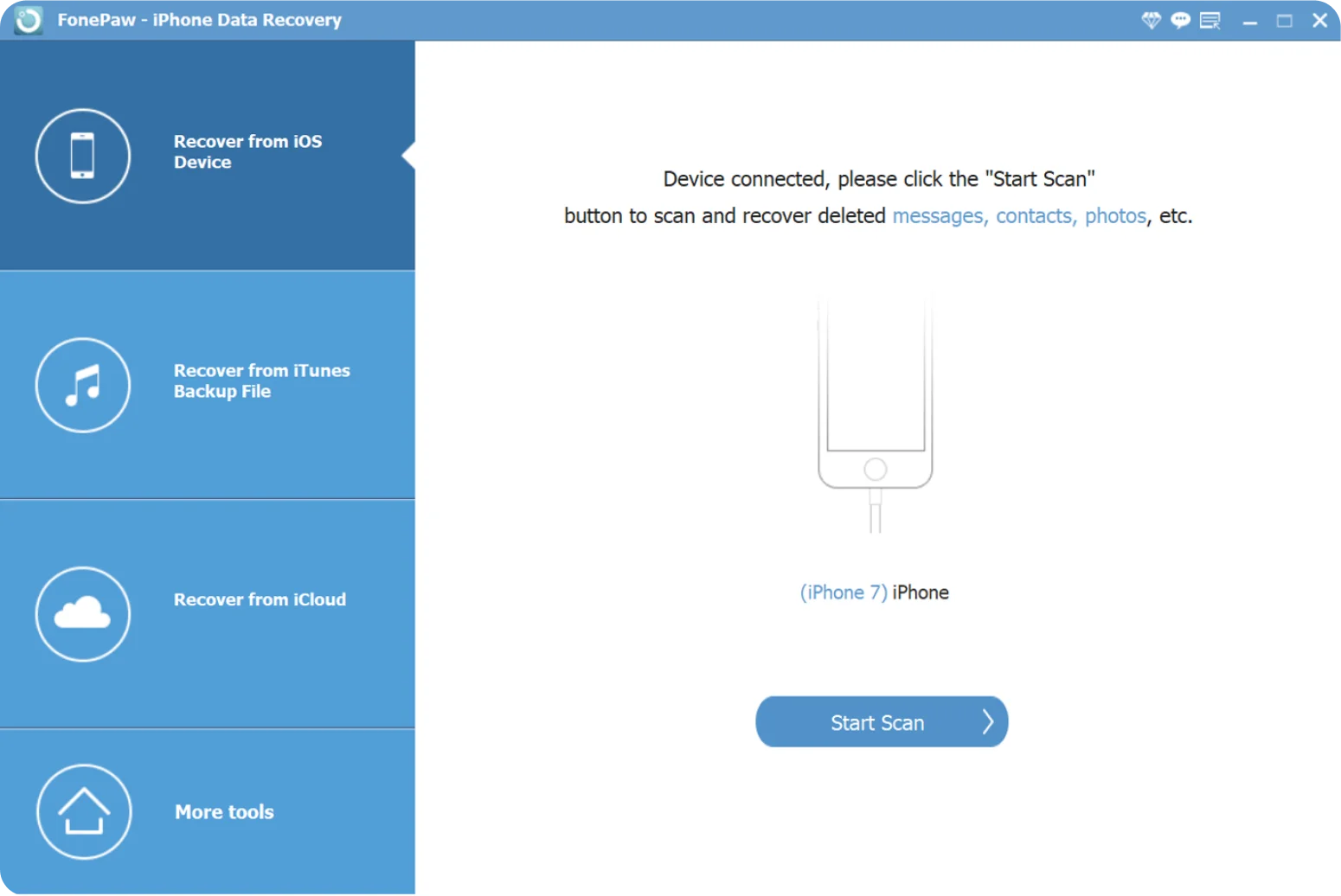
نصائح محترفة لتجنب كتابة فوق البيانات عند استعادة مشاريع CAD بـFonePaw
-
أوقف Windows فورًا أو افصل القرص الخارجي
-
ثبت FonePaw على C: (ليس على القرص التالف D:)
-
أوقف خدمات: Windows Search + Superfetch عبر services.msc
-
فعّل Read-Only Scan في Preferences > Advanced
-
احفظ على قرص E: منفصل تمامًا
-
فلتر DWG/DXF فقط قبل Deep Scan لتوفير الوقت
مع تحيات موقع سوفت لود | SoftLoad



