

تحميل برنامج GiliSoft Video Editor Pro | للمونتاج السهل والاحترافي
برنامج GiliSoft Video Editor Pro، في عالم صناعة المحتوى اليوم، سواء كنت يوتيوبر ناشئاً، أو صانع محتوى على تيك توك، أو حتى شخصاً يرغب في تجميع فيديوهات العائلة، فإن العائق الأكبر دائماً هو صعوبة برامج المونتاج. برامج مثل “أدوبي بريمير” قد تكون معقدة وتتطلب أجهزة كمبيوتر خارقة. لكن، ماذا لو أخبرتك أن هناك حلاً يجمع بين القوة، السهولة، والخفة على الجهاز؟
إذا كنت تبحث عن تحميل برنامج GiliSoft Video Editor Pro، فأنت قد وصلت إلى المكان الصحيح. هذا البرنامج يعتبر “السكين السويسري” لأدوات الفيديو، حيث يغنيك عن عشرات البرامج الأخرى. في هذا الدليل الشامل، سنستعرض كل ما تحتاج معرفته عن هذا العملاق الصغير: مميزاته، كيفية تحميله وتثبيته، ولماذا يعتبر الخيار رقم 1 للمبتدئين والمحترفين على حد سواء.

ما هو برنامج GiliSoft Video Editor Pro؟
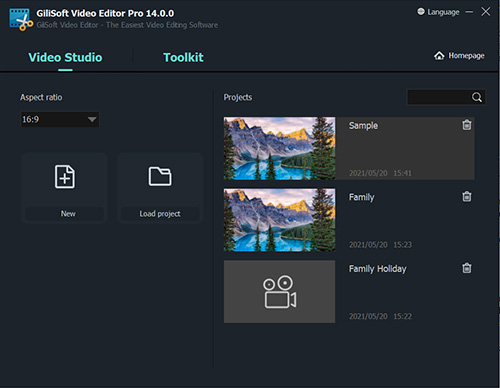
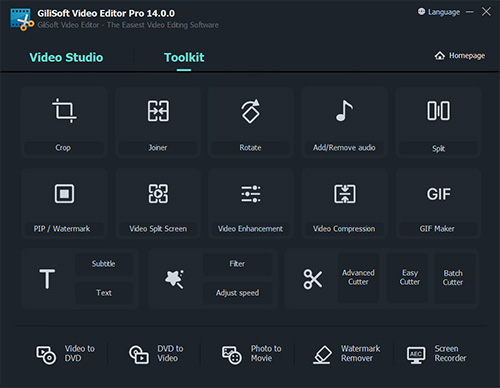
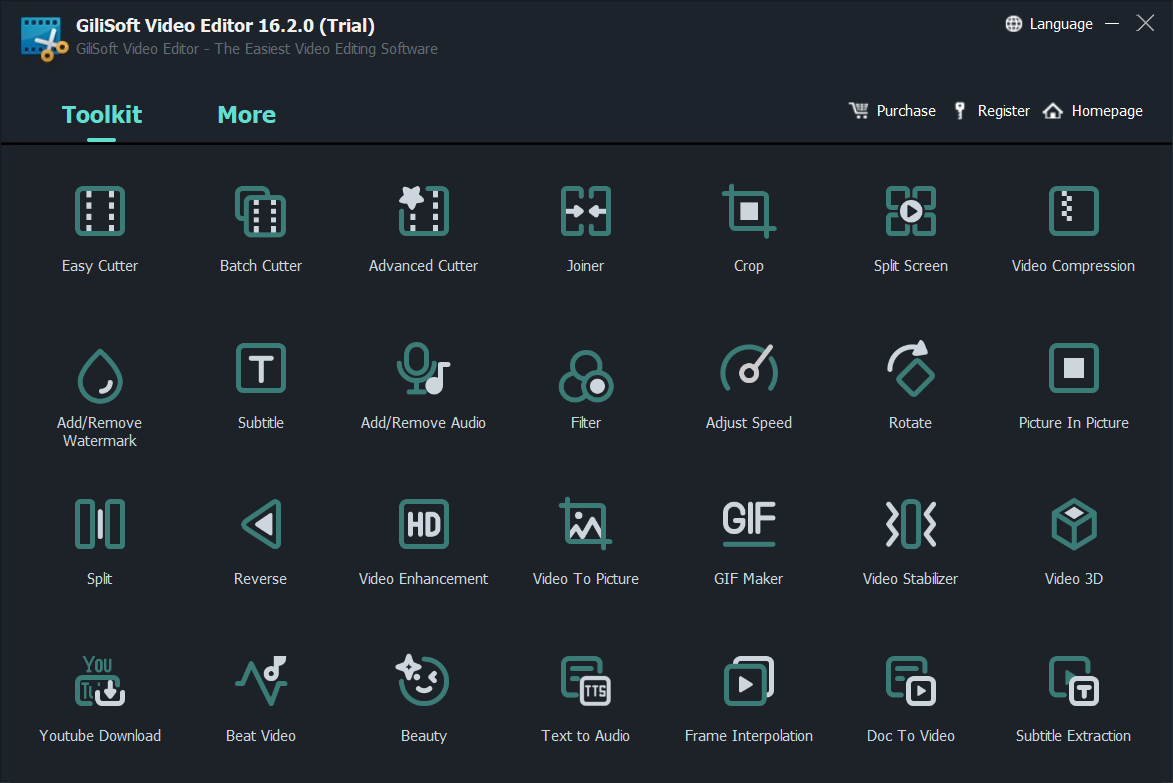
برنامج GiliSoft Video Editor Pro ليس مجرد محرر فيديو عادي؛ إنه مجموعة أدوات متكاملة (All-in-One Toolkit) مصممة لمعالجة الفيديو من الألف إلى الياء. بدلاً من أن يكون لديك برنامج لقص الفيديو، وآخر لدمجه، وثالث لإضافة الترجمة، يجمع لك GiliSoft كل هذه الأدوات في واجهة واحدة بسيطة للغاية.
أهم ما يميزه هو دعمه لجميع صيغ الفيديو المعروفة (AVI, MP4, MKV, FLV, MOV, وغيرها)، وقدرته على العمل بكفاءة عالية حتى على الأجهزة ذات المواصفات المتوسطة، مما يجعله الحل الأمثل للمستخدم العربي الذي لا يمتلك “Workstation” باهظ الثمن.
لماذا يجب عليك تحميل GiliSoft Video Editor Pro؟ (أهم المميزات)
عندما تقرر الاعتماد على هذا البرنامج، فإنك تحصل على ترسانة من الأدوات القوية. إليك تفصيل لأبرز هذه الميزات التي تجعله يتفوق على منافسيه:
1. تقطيع وقص الفيديو بدقة وتنوع (Advanced Cutter)
أغلب البرامج توفر أداة قص بسيطة، لكن GiliSoft يوفر ثلاث مستويات:
-
Easy Cutter: لقص أجزاء من الفيديو دون إعادة تشفير (Re-encoding)، مما يعني أن الجودة تظل أصلية 100% والعملية تتم في ثوانٍ.
-
Batch Cutter: لقص مجموعة كبيرة من الفيديوهات دفعة واحدة (مثلاً إزالة مقدمة مدتها 5 ثوانٍ من 50 فيديو بضغطة واحدة).
-
Advanced Cutter: لقص الفيديو مع إمكانية إضافة تعديلات، فلاتر، أو علامات مائية في نفس الوقت.
2. دمج الفيديوهات (Powerful Joiner)
هل صورت مقاطع متفرقة بهاتفك وتريد جمعها في فيلم واحد؟ تتيح لك أداة الدمج (Joiner) تجميع عدد لا نهائي من الفيديوهات بصيغ مختلفة، وترتيبها كما تشاء، ومن ثم تصديرها كملف واحد متناسق.
3. إضافة العلامات المائية والترجمة (Watermark & Subtitle)
-
حماية حقوقك: يمكنك إضافة شعارك (Logo) أو نص كعلامة مائية لحماية فيديوهاتك من السرقة.
-
الترجمة: يدعم البرنامج إضافة ملفات الترجمة (SRT/ASS) ودمجها مع الفيديو بشكل دائم (Hardsub)، مع التحكم الكامل في لون وحجم الخط ومكانه.
4. المؤثرات والفلاتر (Effects & Filters)
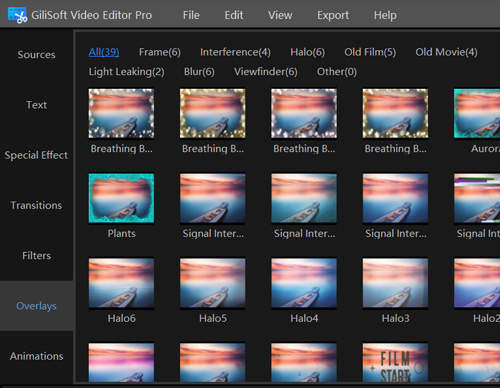
لا تحتاج لخبرة في تعديل الألوان. يوفر البرنامج أكثر من 180 فلتر جاهز (مثل الفلاتر السينمائية، الأبيض والأسود، الرسم الزيتي) التي يمكن تطبيقها بضغطة زر لتغيير جو الفيديو بالكامل.
5. أدوات إضافية مبهرة
-
شاشة منقسمة (Split Screen): لعمل فيديوهات مقارنة (فيديو بجانب فيديو).
-
تسجيل الشاشة: أداة مدمجة لتصوير شاشة الكمبيوتر لعمل الشروحات.
-
ضغط الفيديو (Compression): تقليل حجم الفيديو مع الحفاظ على جودته لتسهيل رفعه على يوتيوب أو إرساله عبر واتساب.

متطلبات التشغيل (هل سيعمل على جهازي؟)
الخبر السار هو أن GiliSoft Video Editor Pro خفيف جداً ولا يستهلك موارد الجهاز.
-
نظام التشغيل: Windows 7 / 8 / 10 / 11 (يدعم 32 و 64 بت).
-
المعالج (CPU): معالج بتردد 1GHz أو أسرع (أي معالج حديث سيعمل بامتياز).
-
الذاكرة العشوائية (RAM): 2 جيجابايت كحد أدنى (يفضل 4 جيجابايت للتعامل مع فيديوهات 4K).
-
المساحة التخزينية: حوالي 300 ميجابايت للتثبيت.
شرح تحميل وتثبيت البرنامج (خطوة بخطوة)
لضمان الحصول على نسخة آمنة وخالية من الفيروسات، نوصي دائماً بالتحميل من المصادر الموثوقة مثل الموقع الخاص بنا:
الخطوة 1: التحميل
- توجه إلى اللينكات الخاصة بنا في اخر المقال.
- انتقل إلى السيرفر المناسب لك للتحميل.
- اضغط على زر التحميل لتحميل النسخة الكاملة الخالية من الفيروسات.
الخطوة 2: التثبيت
-
افتح الملف الذي قمت بتحميله.
-
ستظهر نافذة الترحيب، اضغط على Next.
-
وافق على اتفاقية الاستخدام (I accept the agreement) ثم اضغط Next.
-
اختر مكان التثبيت (يفضل تركه كما هو في الـ C) واضغط Install.
-
بعد انتهاء التثبيت، اضغط Finish وسيفتح البرنامج واجهته الرئيسية.
كيفية استخدام البرنامج للمبتدئين (دليل سريع)
بمجرد فتح البرنامج، لن تجد واجهة معقدة مليئة بالأزرار، بل ستجد “قائمة مهام” تختار منها ما تريد فعله.
مثال عملي: كيف تقص فيديو وتضيف عليه موسيقى؟
-
من القائمة الرئيسية، اختر “Advanced Cutter”.
-
اضغط على “Add File” واختر الفيديو الخاص بك.
-
استخدم المؤشر لتحديد نقطة البداية والنهاية للجزء الذي تريده (Set Start / Set End).
-
لإضافة موسيقى، انتقل إلى تبويب “Audio” داخل نفس النافذة، واضغط “Add Audio” لاختيار ملف MP3 من جهازك.
-
اضغط “Start” وسيقوم البرنامج بتصدير الفيديو الجديد في ثوانٍ.

الخاتمة: لماذا يعتبر GiliSoft Video Editor Pro خيارك الأمثل؟
في ختام رحلتنا لاستكشاف هذا البرنامج العملاق، يمكننا القول بثقة أن تحميل برنامج GiliSoft Video Editor Pro ليس مجرد إضافة برمجية لحاسوبك، بل هو قرار استراتيجي لكل من يرغب في دخول عالم الفيديو من أوسع أبوابه دون التعثر في تعقيدات التقنية.
إننا نعيش في عصر الصورة، حيث أصبح الفيديو هو وسيلة التواصل الأولى عالمياً. وفي ظل هذا الزخم، تبرز الحاجة الماسة لأداة تكسر المعادلة الصعبة: “كيف أحصل على فيديو احترافي في دقائق معدودة ودون الحاجة لجهاز كمبيوتر خارق؟”. هنا يأتي GiliSoft ليملأ هذه الفجوة ببراعة، مقدماً جسراً يربط بين الأدوات البدائية المحدودة وبين برامج المونتاج العالمية المعقدة التي تتطلب سنوات من التعلم.
باختصار، إليك ما ستجنيه عند اعتمادك على هذا البرنامج:
-
توفير هائل للوقت: بدلاً من قضاء ساعات في مشاهدة دروس تعليمية لبرامج معقدة، يمكنك إنجاز نفس المهمة (قص، دمج، ترجمة) في GiliSoft بضغطة زر واحدة.
-
كفاءة عالية بأقل الإمكانيات: لن تضطر لترقية جهازك أو شراء “كارت شاشة” باهظ الثمن؛ فالبرنامج صديق للأجهزة المتوسطة والضعيفة.
-
حل شامل (All-in-One): يغنيك عن تشتيت نفسك بين عشرات البرامج الصغيرة؛ فكل ما تحتاجه من أدوات معالجة الفيديو موجود تحت سقف واحد.
-
دعم اللغة العربية: وهي ميزة جوهرية للمستخدم العربي تضمن ظهور النصوص والترجمات بشكل سليم واحترافي.
مع تحيات موقع سوفت لود | SoftLoad





