
تحميل برنامج GPU Shark | لمراقبة وعرض معلومات عن كرت الشاشة
يمكن وصف GPU Shark بأنه لوحة تحكم مصغرة وشاملة لبطاقة الرسوميات. يتميز البرنامج بحجمه الصغير جدًا وبكونه تطبيقًا محمولًا، مما يعني إمكانية تشغيله مباشرةً دون الحاجة لعملية تثبيت معقدة أو إضافات إلى سجل النظام (Registry)، ويمكن حمله وتشغيله من أي وحدة تخزين خارجية مثل مفتاح USB.
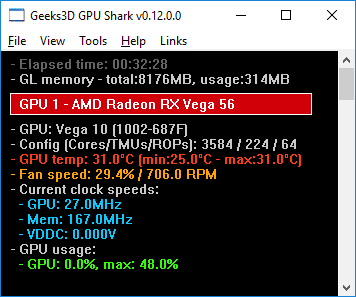
تتميز واجهة البرنامج بالبساطة والوضوح، حيث توفر في معظم الأوقات وضعين للعرض:
- وضع العرض الموجز (View > Compact Mode): وهو وضع يوفر عرضًا مكثفًا للبيانات الأكثر أهمية في نافذة صغيرة ومدمجة، مما يجعله مثاليًا للمستخدمين الذين يرغبون في مراقبة البيانات أثناء تشغيل الألعاب أو التطبيقات الأخرى دون أن يشغل البرنامج مساحة كبيرة على الشاشة. يتضمن هذا الوضع عادةً: اسم البطاقة، استخدام الـ GPU، استخدام الذاكرة، درجة الحرارة، وسرعة المروحة.
- وضع العرض المتقدم (View > Detailed Mode): يوفر هذا الوضع عرضًا شاملاً ومتعمقًا لجميع البيانات المتاحة، وغالبًا ما يتم تنظيمه في أقسام منظمة بشكل جيد. يشمل هذا العرض تفاصيل حول:
- معلومات الهوية (Identification): مثل اسم البطاقة، نوع الشريحة، معرف البائع (Vendor ID)، ومعرف الجهاز (Device ID).
- مواصفات التكوين (Configuration Specs): مثل عدد وحدات تظليل البكسل (Pixel Shaders)، وذاكرة الفيديو المتاحة ونوعها (VRAM Type)، وعرض ناقل الذاكرة (Memory Bus Width).
- حالة التشغيل (Operating Status – Monitoring): وهي أهم جزء وتتضمن القيم المتغيرة في الوقت الفعلي مثل:
- سرعة ساعة الـ GPU (Core Clock Speed).
- سرعة ساعة الذاكرة (Memory Clock Speed).
- استهلاك الطاقة (Power Consumption – على البطاقات المدعومة).
- مستويات الجهد (Voltage).
- درجة حرارة الـ GPU (GPU Core Temperature).
- نسبة استخدام المروحة وسرعتها الفعلية (Fan Speed/RPM).
- مستوى تحميل الـ GPU (GPU Load %).
إن بساطة البرنامج لا تعكس نقصًا في العمق، بل على العكس، فإن تصميمه المباشر يجعله أداة قوية وسهلة الاستخدام حتى للمبتدئين، مع توفير البيانات اللازمة للمحترفين. يعتبر البرنامج جزءًا من مجموعة أدوات oZone3D SDK التي تهدف إلى توفير أدوات مجانية لمراقبة الأجهزة الرسومية.
مميزات برنامج GPU Shark
يتمتع برنامج GPU Shark بعدد من الميزات الرئيسية التي تجعله خيارًا مفضلاً للكثيرين لمراقبة بطاقات الرسوميات:
1. التوافق الواسع ودعم البطاقات المتعددة
- دعم NVIDIA و AMD: يوفر دعمًا كاملاً لبطاقات NVIDIA GeForce و AMD Radeon، مما يضمن أن الغالبية العظمى من المستخدمين يمكنهم الاستفادة منه بغض النظر عن الشركة المصنعة لبطاقتهم.
- دعم SLI/CrossFire: يمكنه عرض معلومات لبطاقات رسوميات متعددة في إعدادات NVIDIA SLI أو AMD CrossFireX، حيث يعرض تفاصيل كل بطاقة على حدة.
- دعم NVIDIA NVAPI و AMD ADL: يستخدم واجهات برمجة تطبيقات مخصصة ومقدمة من مصنعي البطاقات (NVAPI لـ NVIDIA و ADL لـ AMD) لضمان الحصول على قراءات دقيقة وشاملة.
2. المراقبة في الوقت الفعلي (Real-Time Monitoring)
- قياسات فورية: يعرض مقاييس الأداء الرئيسية مثل درجة الحرارة، الاستخدام، والسرعات بشكل مستمر ومحدث، مما يتيح للمستخدم اكتشاف أي ارتفاع مفاجئ في الحرارة أو الاستخدام.
- تسجيل البيانات: يوفر إمكانية تسجيل البيانات المُراقبة لفترة زمنية، وهو أمر مفيد لتحليل الأداء بعد جلسات اللعب الطويلة أو اختبارات الضغط (Stress Tests).
3. سهولة الاستخدام والحجم الصغير
- تطبيق محمول (Portable): لا يتطلب تثبيتًا. يمكن تنزيله وتشغيله مباشرة، مما يجعله مثاليًا للتشخيص السريع على أجهزة مختلفة.
- واجهة مستخدم بسيطة: على الرغم من الكم الهائل من المعلومات التي يعرضها، فإن الواجهة منظمة وبسيطة للغاية، مما يسهل على المستخدمين العثور على ما يبحثون عنه بسرعة.
- خفيف على الموارد: البرنامج خفيف جدًا ولا يستهلك الكثير من موارد النظام (CPU أو RAM)، مما يعني أنه لن يؤثر سلبًا على أداء الألعاب أو التطبيقات الأخرى أثناء تشغيله.
4. معلومات تفصيلية ودقيقة
- تفاصيل الأجهزة الكاملة: يعرض كل شيء بدءًا من اسم البطاقة ومُعرّفها وحتى نوع الذاكرة وعرض الناقل ورقم مراجعة BIOS.
- حالة الذاكرة: يوفر قراءة دقيقة لاستخدام ذاكرة الفيديو (VRAM) الكلي والمُستخدم، وهو أمر حيوي في تحديد ما إذا كانت الذاكرة هي نقطة الاختناق (Bottleneck) أثناء تشغيل الألعاب الحديثة.
- مراقبة الجهد والطاقة: في البطاقات الحديثة التي تدعم هذه التقنيات، يمكنه عرض مستويات الجهد واستهلاك الطاقة الحالية للبطاقة، وهو أمر بالغ الأهمية عند محاولات كسر السرعة.
طريقة تشغيل واستخدام برنامج GPU Shark
عملية تشغيل واستخدام GPU Shark بسيطة للغاية نظرًا لطبيعته المحمولة:
1. التشغيل الأولي
- التنزيل: قم بتنزيل أحدث إصدار من اللنكات الموجودة في اخر المقال.
- فك الضغط: غالبًا ما يكون الملف مضغوطًا بصيغة ZIP. قم بفك ضغط الملف إلى مجلد يسهل الوصول إليه (مثل سطح المكتب أو مجلد الأدوات).
- التشغيل: اذهب إلى المجلد الذي فككت فيه الضغط، ثم انقر نقرًا مزدوجًا على ملف التشغيل (عادةً ما يكون اسمه GPUShark.exe).
2. استخدام البرنامج
بمجرد التشغيل، سيبدأ البرنامج فورًا في جمع وعرض البيانات.
- اختيار وضع العرض:
- افتراضيًا، قد يبدأ البرنامج في وضع العرض المتقدم (Detailed Mode). يمكنك التبديل إلى الوضع الموجز (Compact Mode) عبر قائمة View ثم اختيار Compact Mode.
- الوضع الموجز مفيد للمراقبة أثناء اللعب أو العمل، حيث يظهر فقط المقاييس الأساسية: GPU Load، Temp، Fan، VRAM usage.
- مراقبة الأداء أثناء الضغط:
- للحصول على قراءات حقيقية وذات مغزى، يجب تشغيل برنامج GPU Shark بالتزامن مع تطبيق يضع ضغطًا على بطاقة الرسوميات، مثل لعبة فيديو تتطلب رسوميات عالية، أو برنامج اختبار ضغط (مثل FurMark – وهو أيضًا من تطوير Geeks3D).
- المتابعة الهامة: راقب بشكل خاص قيم GPU Temp (درجة الحرارة) و GPU Load (استخدام المعالج الرسومي) و VRAM Usage (استخدام ذاكرة الفيديو).
- إذا ارتفعت درجة الحرارة بشكل كبير (أعلى من 85-90 درجة مئوية)، فقد يشير ذلك إلى مشكلة في التبريد أو ضرورة تنظيف المراوح.
- عرض معلومات البطاقات المتعددة:
- إذا كان لديك أكثر من بطاقة (في إعداد SLI/CrossFire أو بطاقة مدمجة مع بطاقة مخصصة)، يمكنك التبديل بين عرض بيانات كل بطاقة من خلال قائمة View أو البحث عن أزرار التبديل ضمن الواجهة.
- تحديث البيانات (Refresh):
- يقوم البرنامج بتحديث البيانات تلقائيًا بشكل دوري، لكن يمكنك تحديثها يدويًا عبر النقر على زر Refresh أو الضغط على مفتاح F5 (في بعض الإصدارات).

متطلبات تشغيل برنامج GPU Shark
يتميز برنامج GPU Shark بمتطلبات تشغيل متواضعة للغاية، مما يجعله متوافقًا مع معظم أنظمة الكمبيوتر الحديثة والقديمة نسبيًا:
1. نظام التشغيل (Operating System)
- دعم واسع: يتوافق البرنامج مع معظم إصدارات نظام التشغيل Microsoft Windows الحديثة، بما في ذلك:
- Windows 11
- Windows 10
- Windows 8.1 / 8
- Windows 7
- قد يعمل أيضًا على إصدارات أقدم مثل Windows Vista/XP، ولكن يفضل دائمًا استخدام أحدث إصدار من Windows.
- نوع المعمارية: يتوفر عادةً بإصدار 32-بت و 64-بت.
2. متطلبات الأجهزة الأساسية
- المعالج (CPU): أي معالج حديث أو قديم نسبيًا سيكون كافيًا لتشغيل البرنامج الخفيف. لا يتطلب قوة معالجة عالية.
- ذاكرة الوصول العشوائي (RAM): الحد الأدنى من ذاكرة الوصول العشوائي (RAM) الموجود في أي نظام حاسوب حديث كافٍ (عادةً 2 جيجابايت أو أكثر).
- مساحة التخزين: مساحة قرص صلب ضئيلة جدًا، حيث أن حجم الملف الإجمالي صغير جدًا (عادةً أقل من 10 ميجابايت).
3. متطلبات بطاقة الرسوميات (GPU)
- التوافق: يتطلب وجود بطاقة رسوميات من NVIDIA GeForce أو AMD Radeon.
- برامج التشغيل (Drivers): يجب أن تكون برامج تشغيل (Drivers) بطاقة الرسوميات محدثة ومثبتة بشكل صحيح على النظام لكي يتمكن GPU Shark من قراءة البيانات بشكل دقيق عبر مكتبات NVAPI و ADL.
- دعم OpenGL و Direct3D: يجب أن يدعم النظام مكتبات العرض القياسية مثل OpenGL (على الأقل v2.0 أو أحدث) و Direct3D (على الأقل v9 أو أحدث) لضمان تحديد البطاقة وقراءة مقاييسها.
بشكل عام، أي جهاز كمبيوتر قادر على تشغيل نظام ويندوز حديث وتثبيت لعبة فيديو أساسية سيكون قادرًا على تشغيل GPU Shark دون أي مشكلة. يُعد البرنامج مثالاً ممتازًا للأدوات التي توفر وظائف قوية مع أدنى حد من المتطلبات التقنية.
مع تحيات موقع سوفت لود | SoftLoad


