تحميل برنامج MemoryCleaner | لتحسين أداء نظام التشغيل Windows
برنامج MemoryCleaner هو أداة بسيطة وفعالة مصممة لتحسين أداء نظام التشغيل Windows عن طريق تنظيف الذاكرة العشوائية (RAM). يهدف البرنامج إلى تحرير الذاكرة التي تستهلكها العمليات غير الضرورية، مما يمنح التطبيقات التي تستخدمها حاليًا مساحة أكبر للعمل بشكل أسرع وأكثر سلاسة.
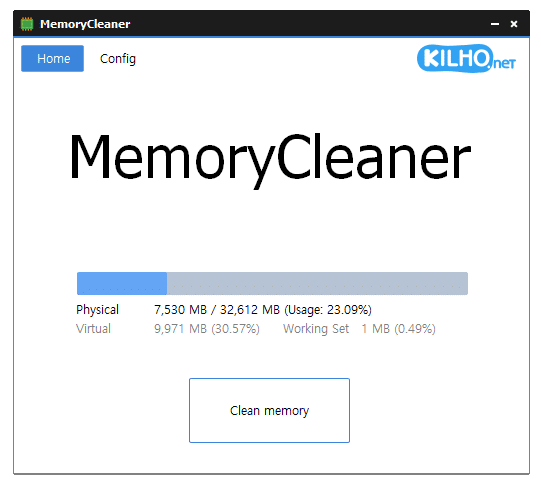
مميزات برنامج MemoryCleaner
يُعد برنامج MemoryCleaner أداة بسيطة وفعالة للغاية، تهدف بشكل أساسي إلى تحسين أداء جهاز الكمبيوتر عن طريق إدارة وتنظيف الذاكرة العشوائية (RAM). يتميز البرنامج بمجموعة من الخصائص التي تجعله خيارًا مفضلًا للمستخدمين الذين يبحثون عن حل سريع لتحسين أداء أجهزتهم.
- تحرير الذاكرة بنقرة واحدة: الميزة الأهم في البرنامج هي بساطة استخدامه. يمكنك تحرير الذاكرة العشوائية على الفور بنقرة واحدة على زر “Clean”. هذه العملية تفرغ الذاكرة التي تشغلها العمليات والبيانات غير الضرورية، مما يمنح التطبيقات النشطة مساحة أكبر للعمل بشكل أسرع.
- التنظيف التلقائي الذكي: يوفر البرنامج خيارًا للتنظيف التلقائي للذاكرة. يمكنك إعداد البرنامج ليقوم بتنظيف الذاكرة تلقائيًا عندما ينخفض مستوى الذاكرة الحرة إلى حد معين تحدده أنت (على سبيل المثال، عندما تقل عن 20%). هذه الميزة تضمن أن جهازك يعمل بأقصى سرعة طوال الوقت دون تدخل منك.
- الخفة والفعالية: برنامج MemoryCleaner خفيف للغاية ولا يستهلك الكثير من موارد النظام. يعمل في الخلفية دون أن يؤثر على أداء جهازك، مما يجعله مثاليًا للعمل المستمر.
- مراقبة حالة الذاكرة: يقوم البرنامج بعرض حالة الذاكرة العشوائية باستمرار في شريط المهام. هذه الميزة مفيدة جدًا لمراقبة استخدام الذاكرة في الوقت الفعلي ومعرفة متى تحتاج إلى تنظيفها.
- دعم تنظيف الذاكرة المؤقتة (Cache): لا يقتصر عمل البرنامج على الذاكرة العشوائية فقط، بل يمكنه أيضًا تنظيف الذاكرة المؤقتة لملفات النظام، مما يساعد على تحسين الأداء العام للنظام.

طريقة تشغيل واستخدام برنامج MemoryCleaner
يتميز برنامج MemoryCleaner ببساطة شديدة في التشغيل والاستخدام، ولا يتطلب أي خطوات معقدة.
- التحميل والتثبيت:
- قم بتنزيل البرنامج من الموقع الرسمي وتثبيته على جهاز الكمبيوتر الخاص بك.
- التشغيل الأول:
- عند تشغيل البرنامج لأول مرة، سيظهر لك في شريط المهام (بجوار الساعة) أيقونة صغيرة تُظهر نسبة استخدام الذاكرة العشوائية.
- عند النقر على هذه الأيقونة، ستظهر لك نافذة صغيرة تحتوي على زر “Clean” أو “تنظيف”.
- التنظيف اليدوي:
- لتحرير الذاكرة يدويًا، ما عليك سوى النقر على زر “Clean”. ستلاحظ انخفاضًا فوريًا في استخدام الذاكرة وربما تحسنًا في أداء الجهاز، خاصة إذا كان قد بدأ بالتباطؤ.
- إعداد التنظيف التلقائي:
- لإعداد التنظيف التلقائي، انقر بزر الماوس الأيمن على أيقونة البرنامج في شريط المهام.
- اختر “Settings” أو “الإعدادات”.
- ستظهر لك خيارات لتمكين التنظيف التلقائي:
- Automatic Cleaning: قم بتفعيل هذا الخيار.
- Memory Threshold: يمكنك هنا ضبط مستوى الذاكرة الحرة التي عند الوصول إليها يبدأ التنظيف. على سبيل المثال، إذا ضبطتها على 20%، سيبدأ البرنامج في التنظيف عندما تقل الذاكرة الحرة عن هذا الحد.
- Interval: لضبط الفاصل الزمني بين عمليات التنظيف التلقائية.
متطلبات تشغيل برنامج MemoryCleaner
البرنامج لا يحتاج إلى مواصفات عالية جدًا، مما يجعله مناسبًا للعمل على معظم أجهزة الكمبيوتر المكتبية والمحمولة.
- نظام التشغيل: يدعم البرنامج أنظمة تشغيل Windows 10, 8, 7, و Vista.
- المعالج (Processor): أي معالج حديث من Intel أو AMD.
- الذاكرة العشوائية (RAM): لا توجد متطلبات محددة، فالبرنامج مصمم للعمل مع أي حجم من الذاكرة.
- المساحة التخزينية: يتطلب مساحة صغيرة جدًا على القرص الصلب للتثبيت.
مع تحيات موقع سوفت لود | SoftLoad