
تحميل برنامج RDS Advanced Security Ultimate | لحماية بيئات سطح المكتب البعيد
يُعتبر برنامج RDS Advanced Security Ultimate حارسًا رقميًا لبيئة سطح المكتب البعيد. في عالم يتزايد فيه الاعتماد على العمل عن بُعد والوصول إلى الموارد من خارج الشبكة، أصبح تأمين بروتوكول RDP أمرًا بالغ الأهمية. يقوم البرنامج بمعالجة نقاط الضعف هذه من خلال توفير مجموعة من الميزات التي تعمل معًا لإنشاء درع أمني قوي.
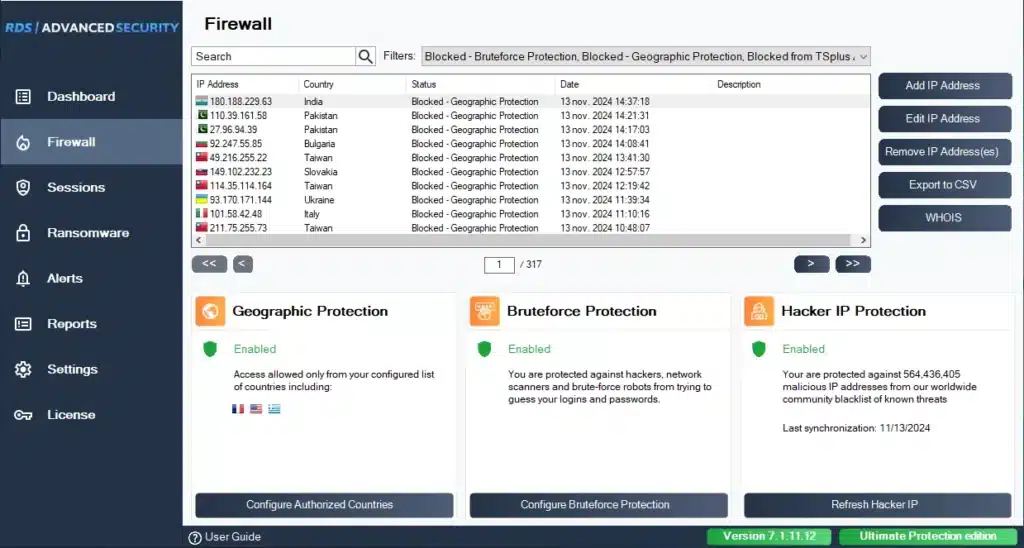
تتكون واجهة البرنامج من لوحة تحكم رئيسية تُقدم نظرة عامة على حالة الأمان في الشبكة. يمكن لمسؤول النظام من خلالها مراقبة محاولات الهجمات، وعدد عناوين IP المحظورة، ونشاط المستخدمين في الوقت الفعلي. الواجهة منظمة بشكل جيد، مع وجود أقسام واضحة لكل ميزة أمنية، مثل “حماية الهجمات الوحشية” (Brute-force Protection)، و”القيود الجغرافية” (Geo-restrictions)، و”التحكم في التطبيقات” (Application Control).
إحدى أهم ميزات البرنامج هي حماية الهجمات الوحشية. هذه الهجمات هي محاولات متكررة وغير ناجحة لتخمين كلمة المرور للوصول إلى الخادم. يقوم البرنامج تلقائيًا برصد هذه المحاولات وحظر عنوان IP الذي يأتي منه الهجوم بعد عدد محدد من المحاولات الفاشلة. هذه الميزة تعمل بشكل استباقي لمنع المخترقين من الوصول إلى الخادم.
ميزة أخرى قوية هي القيود الجغرافية. يمكن للمسؤولين حظر عناوين IP من دول معينة لا يوجد منها أي اتصال شرعي بالشبكة. هذه الميزة تقلل بشكل كبير من سطح الهجوم، حيث تمنع أي محاولة اتصال من مصادر غير موثوق بها.
يُقدم البرنامج أيضًا ميزات متقدمة لمراقبة المستخدمين، حيث يمكنه تسجيل جميع الأنشطة التي يقوم بها المستخدمون، مثل وقت تسجيل الدخول والخروج، والملفات التي تم الوصول إليها، والتطبيقات التي تم تشغيلها. هذه الميزة لا تساعد فقط في اكتشاف الأنشطة المشبوهة، بل توفر أيضًا سجل تدقيق (audit trail) يمكن استخدامه في التحقيقات الأمنية.
بالإضافة إلى ذلك، يتيح البرنامج التحكم في الوصول إلى التطبيقات. يمكن للمسؤولين تحديد التطبيقات التي يمكن للمستخدمين الوصول إليها وتشغيلها على الخادم، مما يمنعهم من تشغيل برامج غير مصرح بها أو برامج ضارة. هذا يضيف طبقة إضافية من الأمان ويضمن أن المستخدمين يستخدمون الخادم فقط للأغراض المخصصة له.
مميزات برنامج RDS Advanced Security Ultimate
- حماية شاملة من الهجمات الوحشية (Brute-force): يمنع محاولات تخمين كلمات المرور المتكررة عن طريق حظر عناوين IP المشبوهة، مما يحمي الخادم من الوصول غير المصرح به.
- التحكم في الوصول بناءً على IP: يتيح للمسؤولين إنشاء قائمة بيضاء (whitelist) أو قائمة سوداء (blacklist) لعناوين IP المسموح لها أو الممنوع عليها الوصول إلى الخادم.
- القيود الجغرافية (Geo-blocking): يمكن حظر محاولات الاتصال من دول أو مناطق جغرافية معينة، مما يقلل بشكل كبير من الهجمات المحتملة من مصادر غير موثوق بها.
- التحكم في الوصول إلى التطبيقات: يتيح للمسؤولين تحديد التطبيقات المسموح للمستخدمين بتشغيلها على الخادم، مما يمنعهم من تثبيت أو تشغيل برامج غير آمنة.
- سجل تدقيق شامل (Comprehensive Auditing): يسجل البرنامج جميع أنشطة المستخدمين، بما في ذلك أوقات تسجيل الدخول والخروج، مما يوفر تقارير مفصلة للمراقبة والتحليل الأمني.
- واجهة مستخدم بسيطة: على الرغم من ميزاته المتقدمة، فإن البرنامج يتمتع بواجهة سهلة الاستخدام، مما يجعله متاحًا لمسؤولي النظام الذين ليس لديهم خبرة أمنية عميقة.
- تنبيهات فورية: يمكن للبرنامج إرسال تنبيهات عبر البريد الإلكتروني أو وسائل أخرى في حالة رصد نشاط مشبوه أو هجوم، مما يتيح للمسؤولين اتخاذ إجراءات فورية.
- حماية من هجمات DDoS: يوفر بعض الحماية ضد هجمات حجب الخدمة الموزعة (DDoS) عن طريق إدارة اتصالات RDP.
طريقة تشغيل واستخدام برنامج RDS Advanced Security Ultimate
- التنزيل والتثبيت:
- قم بتنزيل البرنامج من الموقع.
- قم بتشغيل ملف التثبيت على الخادم الذي يعمل عليه بروتوكول RDS.
- اتبع التعليمات التي تظهر على الشاشة. العملية بسيطة ومباشرة.
- الوصول إلى لوحة التحكم:
- بعد التثبيت، قم بتشغيل البرنامج.
- ستظهر لوحة التحكم الرئيسية، والتي توفر نظرة عامة على حالة الأمان.
- إعداد الحماية من الهجمات الوحشية:
- انتقل إلى قسم “Brute-force Protection”.
- قم بتحديد عدد المحاولات الفاشلة المسموح بها قبل حظر عنوان IP.
- يمكنك أيضًا تحديد مدة الحظر. الإعدادات الافتراضية تكون عادةً جيدة، ولكن يمكن تخصيصها لتناسب احتياجاتك الأمنية.
- تكوين القيود الجغرافية:
- اذهب إلى قسم “Geo-restrictions”.
- يمكنك هنا تحديد الدول التي تريد حظرها أو السماح لها فقط بالوصول.
- على سبيل المثال، إذا كانت شركتك لا تتعامل مع أي عملاء خارج بلدك، يمكنك حظر جميع محاولات الاتصال من الدول الأخرى.
- مراقبة الأنشطة:
- انتقل إلى قسم “Reports” (التقارير) أو “Audit” (التدقيق).
- يمكنك هنا استعراض سجلات جميع محاولات الاتصال، وتفاصيل الهجمات، ونشاطات المستخدمين.
- هذه التقارير مفيدة جدًا لتحليل الأمان وتحديد التهديدات المحتملة.
- إعدادات التحكم في التطبيقات (Application Control):
- اذهب إلى قسم “Application Control”.
- يمكنك إنشاء قائمة بالتطبيقات المسموح للمستخدمين بتشغيلها.
- يمكنك أيضًا إنشاء قائمة سوداء بالتطبيقات التي تريد منعها من العمل على الخادم.

متطلبات تشغيل برنامج RDS Advanced Security Ultimate
يعمل برنامج RDS Advanced Security Ultimate كخدمة في الخلفية، ولا يستهلك الكثير من موارد النظام.
الحد الأدنى للمتطلبات:
- نظام التشغيل: ويندوز سيرفر 2008 R2 أو أحدث (بما في ذلك 2012، 2016، 2019، 2022).
- المعالج (CPU): 1 جيجاهرتز (GHz) أو أسرع.
- الذاكرة العشوائية (RAM): 1 جيجابايت (GB) أو أكثر.
- مساحة القرص الصلب: 50 ميجابايت (MB) من المساحة الحرة.
- بروتوكول سطح المكتب البعيد: يجب أن تكون خدمة RDS مُثبتة ومُفعلة على الخادم.
المتطلبات الموصى بها:
- نظام التشغيل: ويندوز سيرفر 2019 أو 2022.
- المعالج (CPU): معالج ثنائي النواة بسرعة 2.0 جيجاهرتز أو أفضل.
- الذاكرة العشوائية (RAM): 2 جيجابايت (GB) أو أكثر.
- مساحة القرص الصلب: 100 ميجابايت (MB) من المساحة الحرة.
بفضل قدراته الأمنية القوية وواجهته السهلة، يُعد RDS Advanced Security Ultimate أداة أساسية لأي مسؤول نظام يسعى لتأمين بيئة سطح المكتب البعيد الخاصة بشركته.
مع تحيات موقع سوفت لود | SoftLoad


