
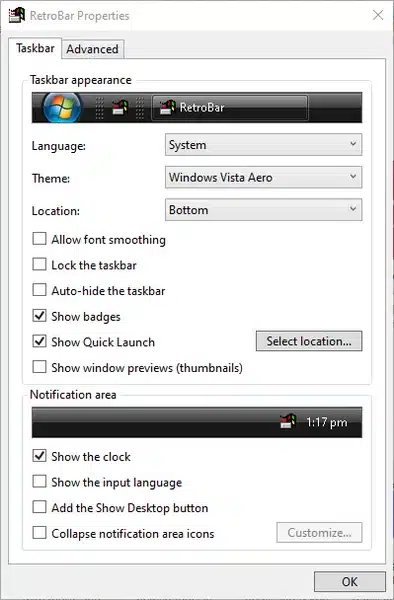
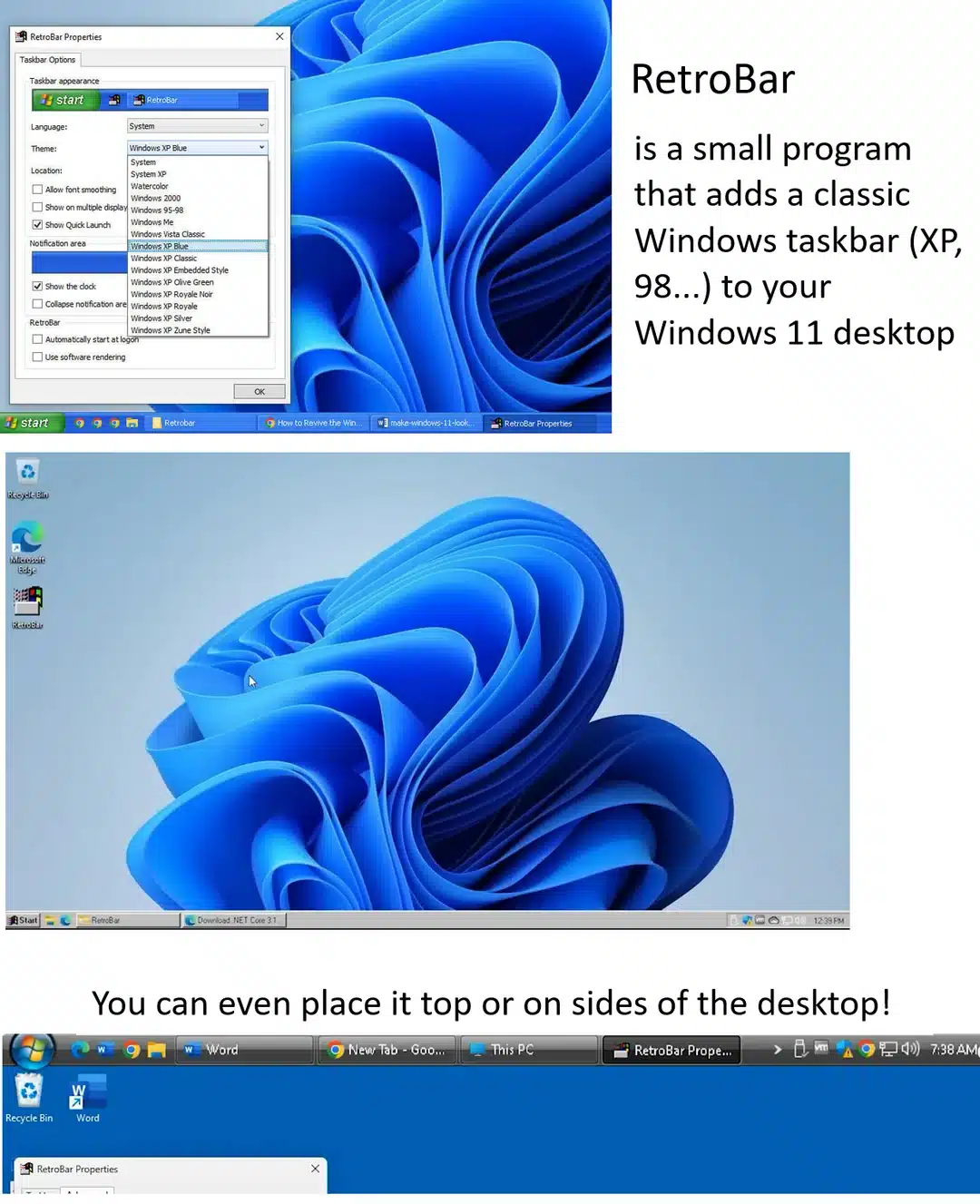
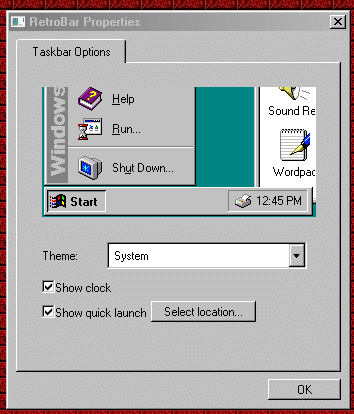
تحميل برنامج RetroBar | لاستبدال شريط المهام الحديث
برنامج RetroBar هو أداة فريدة ومميزة تتيح لمستخدمي نظام ويندوز استبدال شريط المهام الحديث بشريط مهام كلاسيكي يعيد الذكريات إلى حقبة أنظمة ويندوز القديمة مثل ويندوز 95، 98، مي، إكس بي، وفيستا. إذا كنت من محبي الطابع الكلاسيكي وتريد إضفاء لمسة رجعية على واجهة جهازك مع الاحتفاظ بوظائف النظام الحديثة، فإن RetroBar هو الحل المثالي لك.

المميزات والخصائص الرئيسية لبرنامج RetroBar
-
تحويل شريط المهام إلى نمط كلاسيكي:
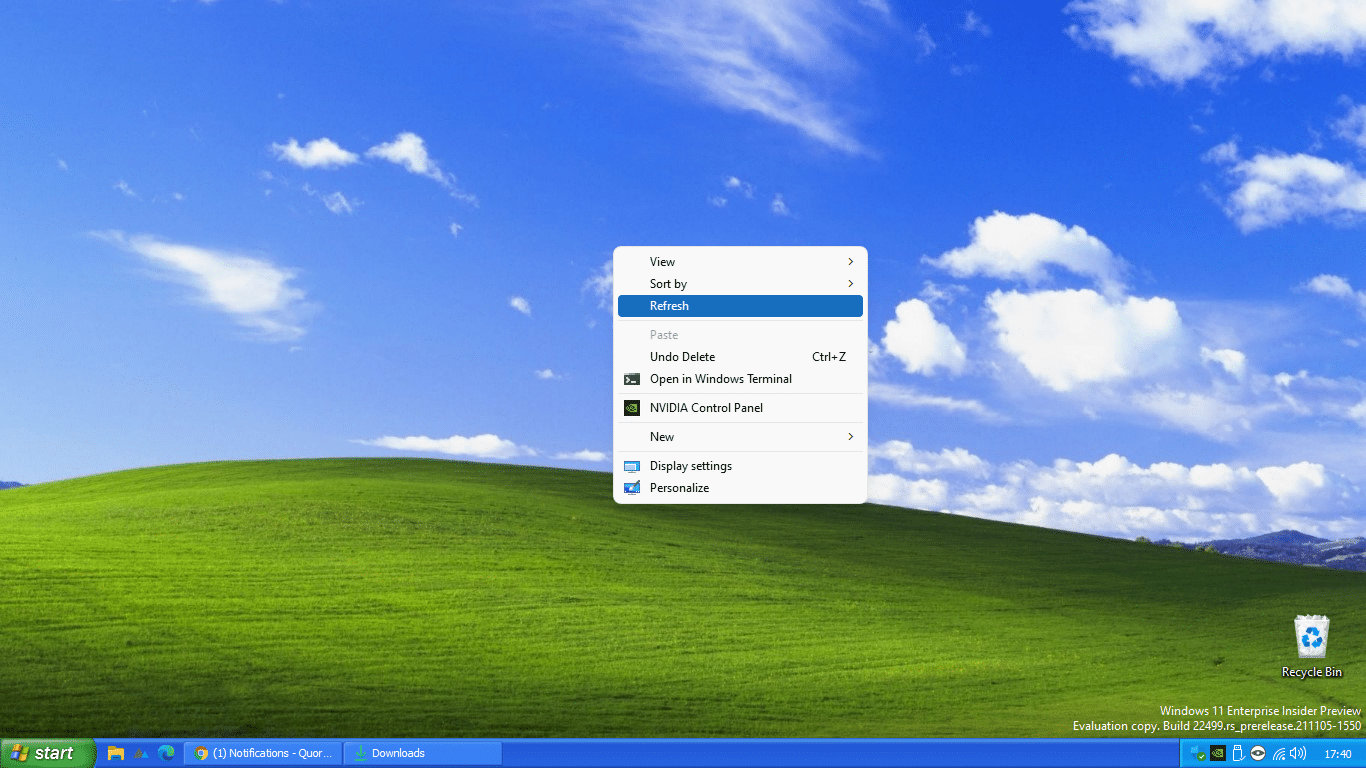
يرث البرنامج مظهر شريط المهام التقليدي بأسلوب بسيط ونظيف، يعيد تصميم زر البداية، وأزرار النوافذ، وشريط الساعة، ليشعرك وكأنك تعود إلى تجربة ويندوز في حقبته الذهبيّة. -
سهولة التثبيت والاستخدام:
لا حاجة لتثبيت معقد أو خطوات طويلة؛ فقط قم بتشغيل ملف .exe الخاص بالبرنامج، وسيتم استبدال شريط المهام تلقائيًا. البرنامج صغير الحجم ولا يستهلك موارد كثيرة من الجهاز، مما يجعله سريعًا وخفيفًا. -
تعدد الأنماط والتخصيص:
يأتي RetroBar مع أكثر من عشرة أنماط مختلفة مستوحاة من نسخ ويندوز القديمة مثل ويندوز إكس بي، فيستا، وبعض النسخ الشهيرة مثل Vista Aero وXP Olive Green. يمكنك اختيار النمط الذي يعجبك بسهولة من إعدادات البرنامج. -
خيارات متقدمة لضبط الشريط:
يمكنك تعديل حجم وطول شريط المهام ليتناسب مع دقة الشاشة الخاصة بك، كما يتيح لك البرنامج إمكانية عرض شريط المهام على كافة الشاشات المتصلة بجهازك، ودعم إخفاء الشريط تلقائيًا للحصول على مساحة عمل أكبر. -
توفير تجربة استخدام كلاسيكية مع وظائف معاصرة:
بالرغم من الطابع الكلاسيكي للمظهر، يظل شريط المهام متوافقًا مع التطبيقات الحديثة، مع إمكانية الوصول السريع للقائمة والبرامج، ودعم سحب وإعادة ترتيب النوافذ، وغيرها من الوظائف. -
خفة الوزن والأداء المثالي:
البرنامج لا يستهلك سوى جزء صغير من موارد الجهاز، مما يجعله خيارًا ممتازًا للأجهزة ذات المواصفات المتوسطة أو الضعيفة، دون التأثير على سرعة النظام.
لماذا تختار RetroBar؟
-
إذا كنت من عشاق واجهات البرامج الحديثة وترغب في إعادة الطابع الكلاسيكي الذي يحمل مشاعر الحنين إلى الماضي.
-
لتجربة مستخدم مميزة تجمع بين بساطة التصميم وكفاءة الوظائف الحديثة.
-
لتخصيص جهازك بأسهل طريقة وأسرعها من أجل بيئة عمل مريحة وجذابة بصريًا.
-
للاستفادة من برنامج صغير الحجم لا يحتاج إلى تثبيت رسمي مع قابلية التنقل.
بفضل RetroBar يمكنك استعادة الإحساس الكلاسيكي الرائع على جهازك مع الاستمرار في استخدام أحدث إصدارات ويندوز، مما يجمع بين الماضي والحاضر بأناقة وسلاسة. تحميل RetroBar يمنحك جمالية تبعث فيك الحيوية والإنتاجية في بيئة عمل تحاكي ذكريات الزمن الجميل لأنظمة التشغيل القديمة.

ما هو برنامج RetroBar ولماذا يستحق التجربة؟
برنامج RetroBar هو أداة فريدة تم تصميمها لمنح مستخدمي نظام ويندوز القدرة على استبدال شريط المهام الحديث بشريط مهام كلاسيكي يعيد تجربة أنظمة ويندوز القديمة مثل ويندوز 95، 98، مي، إكس بي وفيستا. فهو يجمع بين الحنين للمظهر الكلاسيكي وسهولة الاستخدام الحديثة، مما يسمح للمستخدمين بتخصيص واجهة جهازهم بأسلوب بسيط وجميل يعيد ذكريات الماضي.
أحد أهم أسباب تجربة RetroBar هو أنه لا يتطلب تثبيتًا معقدًا أو موارد نظام عالية، بل يعمل عبر ملف تنفيذي واحد يمكن تشغيله مباشرة ليحول شريط المهام في ويندوز إلى شكل كلاسيكي بسهولة وسرعة. بالإضافة إلى ذلك، يقدم البرنامج أكثر من عشرة أنماط مختلفة مستوحاة من نسخ ويندوز القديمة، ويمكن للمستخدم اختيار النمط الذي يرغب به، مع إمكانية تخصيص حجم الشريط وشكله وموقعه بما يتناسب مع دقة الشاشة واحتياجات الاستخدام.
ميزة أخرى تجعل البرنامج يستحق التجربة هي دعمه لعرض شريط المهام على عدة شاشات إذا كان الجهاز متصلًا بأكثر من شاشة، كما يمكن ضبط البرنامج ليبدأ تلقائيًا مع تشغيل نظام ويندوز، مما يوفر تجربة متكاملة وراحة في الاستخدام. رغم مظهره القديم، يظل البرنامج متوافقًا تمامًا مع تطبيقات ويندوز الحديثة، مع دعم كامل لعناصر التفاعل مثل سحب وإعادة ترتيب النوافذ والوظائف الأساسية لشريط المهام.
RetroBar مثالي لعشاق الأجواء الكلاسيكية الحنين إلى أنظمة التشغيل القديمة، كما أنه اختيار ممتاز للمستخدمين الذين يفضلون واجهات بسيطة وسلسة لا تستهلك موارد الجهاز الثقيلة، مع إضفاء لمسة جمالية مختلفة على سطح المكتب.
بفضل حجمه الصغير جداً (أقل من 3 ميجابايت) وخفته، بالإضافة إلى مرونته العالية وقدرته على استعادة المظهر الكلاسيكي بدون تعقيدات، يعد RetroBar خيارًا ممتازًا لمن يريد الجمع بين الطابع القديم والوظائف الحديثة لنظام ويندوز بطريقة سهلة وممتعة.
لذلك، إذا كنت ترغب في إعطاء جهازك لمسة كلاسيكية مميزة مع الحفاظ على الأداء والسرعة، فإن برنامج RetroBar هو الحل الأمثل الذي يستحق التجربة بلا شك.
مميزات RetroBar:
استعادة واجهة مهام ويندوز الكلاسيكية على أنظمة حديثة
برنامج RetroBar يمتلك العديد من المميزات التي تجعله يستحق التجربة خاصة لمحبي التصميم الكلاسيكي لواجهات ويندوز، وإليك أهم هذه المميزات بالتفصيل:
-
استعادة مظهر شريط المهام الكلاسيكي
RetroBar يعيد تصميم شريط المهام في ويندوز ليشابه تمامًا مظهره في أنظمة ويندوز 95، 98، مي، إكس بي، وفيستا. هذا يشمل زر البداية التقليدي، أزرار النوافذ، وشريط الساعة، مما يمنح المستخدم إحساس الحنين إلى الماضي. -
سهولة التثبيت والتشغيل
لا يحتاج البرنامج إلى تثبيت معقد، فقط تشغيل ملف التنصيب (.exe) يجعل شريط المهام يتغير فوراً إلى النمط الكلاسيكي، مما يوفر وقتًا وجهدًا كبيرين. -
تعدد الأنماط والتخصيص
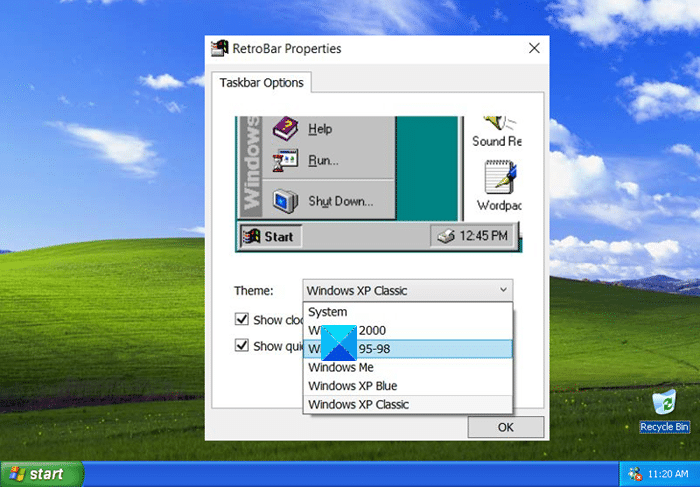
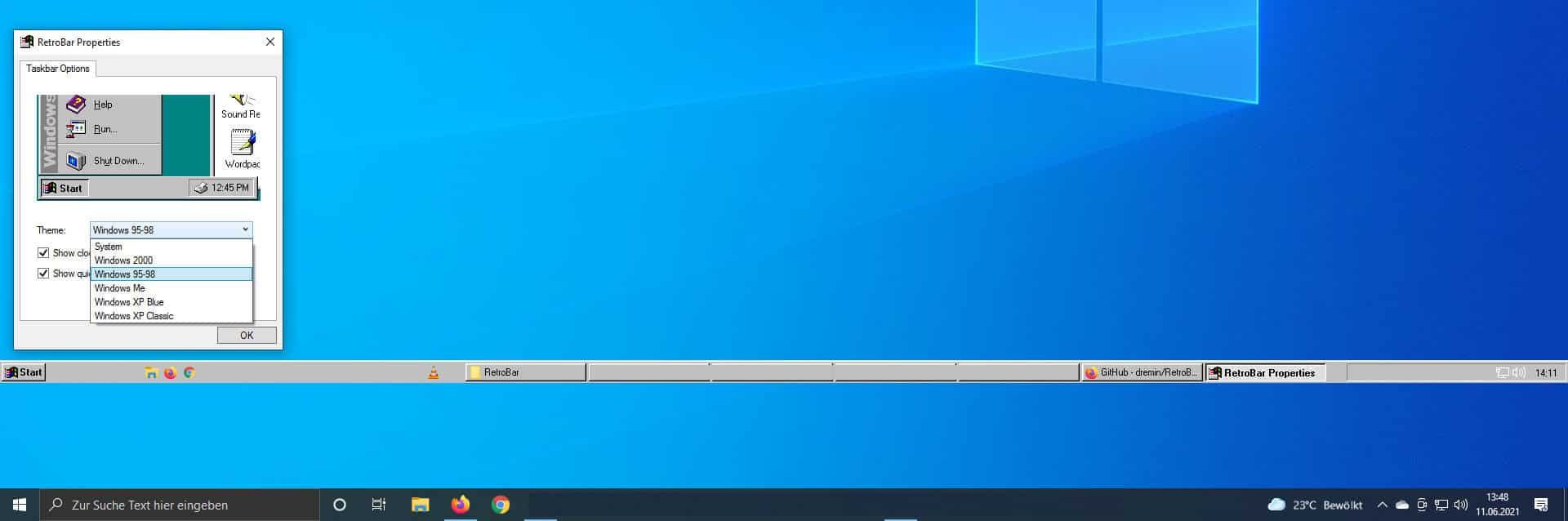
يمكن للمستخدم اختيار أكثر من عشرة أنماط مختلفة لشريط المهام منها نسخ ويندوز XP بشهادة ألوان مختلفة، فيستا، وغيرها، مع إمكانية التحكم في حجم وطول الشريط ليكون مناسبًا لجميع دقات الشاشات. -
دعم شاشات متعددة
RetroBar يدعم عرض شريط المهام على جميع الشاشات المتصلة بالحاسوب، مما يجعله مناسبًا للمستخدمين أصحاب بيئات العمل المتعددة الشاشات. -
وظائف حديثة مع طابع كلاسيكي
بالرغم من طابعه الكلاسيكي، يحتفظ البرنامج بوظائف نظام ويندوز الحديث مثل دعم قائمة ابدأ المعاصرة، قائمة المهام، ودعم سحب وإعادة ترتيب النوافذ. -
خفة الوزن وأداء ممتاز
البرنامج صغير الحجم جدًا ولا يستهلك موارد الجهاز، مما يجعله مناسبًا للاستخدام على أجهزة قديمة أو ضعيفة المواصفات دون التأثير على سرعة النظام. -
خيارات متقدمة
إمكانية جعل البرنامج يبدأ تلقائيًا مع تشغيل ويندوز، إخفاء شريط المهام تلقائيًا، تخصيص عرض الساعة والأيقونات، والتحكم الكامل في خصائص الشريط. -
واجهة استخدام بديهية
يحتوي على خيارات متقدمة لكنها مبسطة تسمح لك بضبط كافة إعدادات شريط المهام بسهولة عبر قائمة منبثقة تظهر عند النقر بزر الماوس الأيمن على الساعة. -
تجديد تجربة المستخدم
يعطي البرنامج شعورًا متجددًا للواجهة الكلاسيكية مع الحفاظ على الوظائف والمرونة التي يحتاجها المستخدم الحديث، مما يجمع بين الماضي والحاضر بشكل سلس وأنيق. -
مجاني ومفتوح المصدر
RetroBar برنامج مجاني بالكامل ومفتوح المصدر، مما يتيح للمطورين والمستخدمين تعديل ودعم البرنامج بشكل مستمر.
هذه المميزات تجعل من RetroBar خيارًا مثاليًا لمن يرغب في استعادة جو ويندوز الكلاسيكي على أجهزة ويندوز الحديثة، مع الحفاظ على أداء النظام والمرونة في الاستخدام.

كيف يعمل RetroBar لتغيير شريط المهام في ويندوز 10 و11؟
برنامج RetroBar يعمل على تغيير شريط المهام في ويندوز 10 و11 عن طريق استبدال شريط المهام الحديث بشريط مهام كلاسيكي مستوحى من أنظمة ويندوز القديمة مثل ويندوز 95، 98، مي، إكس بي، وفيستا. يتم ذلك ببساطة عبر تشغيل ملف البرنامج التنفيذي (.exe) دون الحاجة إلى تثبيت معقد، حيث يتم على الفور إعادة تصميم شريط المهام ليشابه شكله الكلاسيكي بما في ذلك زر البداية، النوافذ، الساعة، وأزرار التحكم.
بعد تشغيل RetroBar، ستلاحظ تغييرات شاملة في شريط المهام؛ حيث تتحول الواجهة إلى مظهر بسيط ومرتب يحاكي التجربة القديمة، لكن دون فقدان الوظائف الأساسية التي توفرها ويندوز الحديثة. البرنامج يسمح للمستخدم باختيار نمط معين من بين أكثر من عشرة أنماط كلاسيكية متنوعة تناسب أذواق وحقب مختلفة، مثل نسخ ويندوز XP وVista، مع إمكانية تحديد حجم وطول الشريط تبعًا لدقة الشاشة المستخدمة.
يدعم RetroBar كذلك العمل على شاشات متعددة بحيث يمكن عرض شريط المهام في كافة الشاشات المتصلة، مع إمكانية إخفاء الشريط تلقائيًا لإتاحة مساحة أكبر على سطح المكتب. كما يحتفظ البرنامج بوظائف النظام الحديثة كقائمة ابدأ، دعم سحب وإعادة ترتيب النوافذ، مما يضمن تجربة استخدام تجمع بين الطابع الكلاسيكي والوظائف الحديثة بسلاسة.
يتميز RetroBar بخفة الوزن والعمل بكفاءة دون التأثير على أداء النظام، وهو قابل للتخصيص بشكل كامل من خلال قائمة تظهر عند النقر بزر الماوس الأيمن على شريط المهام، حيث يمكن تعديل الخصائص بسهولة. بالاعتماد على هذا البرنامج، يمكن للمستخدمين استعادة تجربة ويندوز الكلاسيكية على أحدث إصدارات النظام مع الحفاظ على مرونة العمل وسهولة الوصول إلى التطبيقات.

دليل تثبيت RetroBar واستخدامه خطوة بخطوة للمبتدئين
دليل تثبيت واستخدام برنامج RetroBar خطوة بخطوة للمبتدئين:
1. تحميل البرنامج
قم بزيارة الموقع الرسمي أو منصة تنزيل موثوقة لتحميل RetroBar. البرنامج صغير الحجم ولا يحتاج إلى تثبيت معقد، عادةً يأتي كملف تنفيذي بامتداد .exe يمكنك تحميله مباشرة.
2. بدء التشغيل مباشرة
بعد انتهاء التحميل، فقط انقر نقرًا مزدوجًا على ملف RetroBar.exe لبدء تشغيل البرنامج. لا يحتاج إلى تثبيت إضافي؛ فبمجرد تشغيله يتم استبدال شريط المهام الحديث بشريط مهام كلاسيكي يحاكي نظام ويندوز القديم (مثل ويندوز 95 أو XP).
3. استكشاف الواجهة
بمجرد تشغيل البرنامج ستلاحظ تغيّر شريط المهام إلى الواجهة الكلاسيكية مع زر البداية القديم، أزرار النوافذ، والساعة. يمكنك الآن البدء في تخصيص شريط المهام.
4. تخصيص الإعدادات
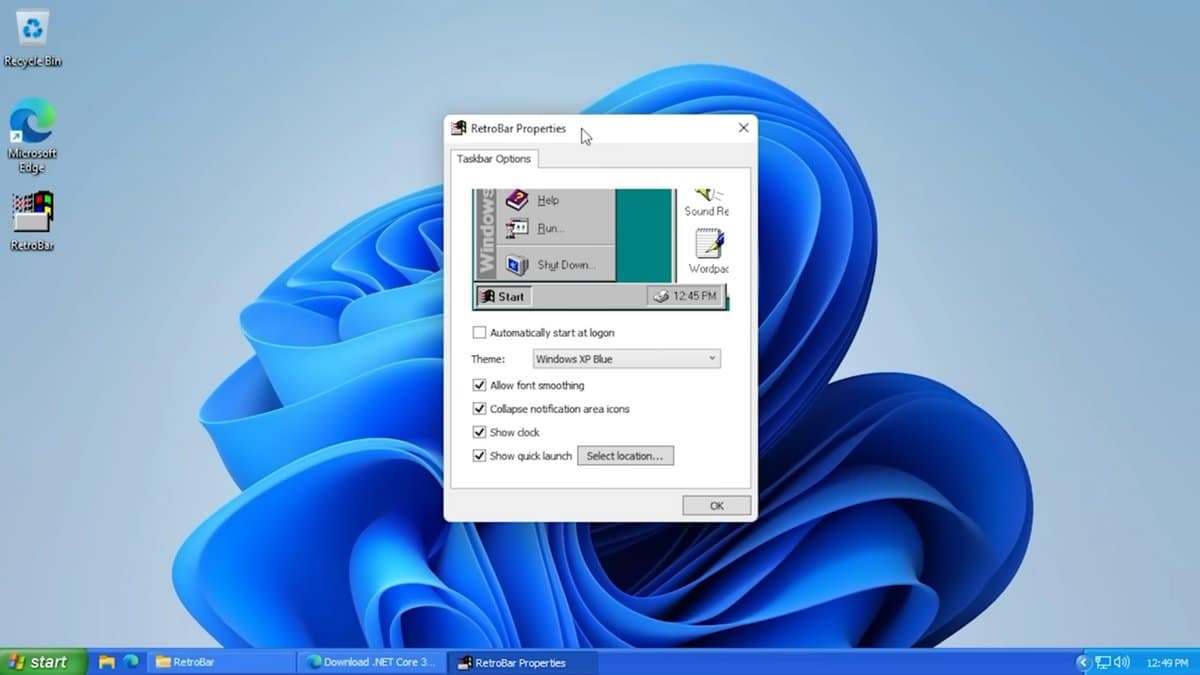
انقر بزر الماوس الأيمن على شريط المهام، ثم اختر “خيارات RetroBar” أو انقر بزر الماوس الأيمن على الساعة لفتح قائمة إعدادات RetroBar. من هنا يمكنك:
-
اختيار النمط الذي تريده لشريط المهام (مثل ويندوز XP، فيستا، وغيرها).
-
ضبط موقع شريط المهام (أسفل، أعلى، أو جوانب الشاشة).
-
تغيير حجم وأبعاد شريط المهام ليتناسب مع دقة الشاشة الخاصة بك.
-
ضبط بدء تشغيل البرنامج تلقائيًا مع تشغيل ويندوز.
-
تفعيل أو تعطيل ظهور شريط المهام على جميع الشاشات إذا كنت تستخدم أكثر من شاشة.
5. استخدام شريط المهام الكلاسيكي
يمكنك الآن استخدام شريط المهام كالمعتاد، النقر على زر البداية لفتح قائمة البرامج، التنقل بين النوافذ، وسحب الأزرار لإعادة ترتيبها بحرية.
6. إغلاق البرنامج واستعادة شريط المهام الحديث
لإيقاف RetroBar واستعادة شريط المهام الحديث لويندوز 10 أو 11، يمكنك إغلاق البرنامج من علبة النظام (System Tray) أو من مدير المهام.
نصائح إضافية
-
لا يحتاج البرنامج إلى إعادة تثبيت أو ضبط متكرر، يكفي تشغيل ملف .exe ليعمل فورًا.
-
قم بتحديث البرنامج بين الحين والآخر للاستفادة من الميزات الجديدة وتحسين الأداء.
-
يمكنك تثبيت RetroBar في مجلد مخصص وتنظيم نسخة احتياطية منه لسهولة إعادة التشغيل أو النقل بين الأجهزة.
باتباع هذا الدليل، يمكنك ببساطة استعادة تجربة شريط مهام ويندوز الكلاسيكي على أحدث أنظمة ويندوز بسهولة وبدون تعقيدات، مما يوفر لك بيئة استخدام مريحة وجذابة تعيد لك ذكريات واجهات ويندوز القديمة.

أنماط وتصاميم RetroBar المتنوعة لمختلف إصدارات ويندوز القديمة
برنامج RetroBar يوفر مجموعة متنوعة من الأنماط والتصاميم التي تعيد لك تجربة استخدام شريط المهام الكلاسيكي لأنظمة ويندوز القديمة بشكل مميز وجذاب. هذه الأنماط تتيح لك اختيار الشكل الذي يناسب ذوقك ويعيدك إلى حقبة معينة من إصدارات ويندوز، مع المحافظة على وظائف النظام الحديثة بكل سلاسة.
أبرز أنماط وتصاميم RetroBar:
-
ويندوز 95/98:
يعيد هذا النمط شريط المهام إلى مظهر بسيط مع زر البداية الفريد، وأزرار النوافذ المربعة، وشريط التمرير على الجانب، مما يخلق إحساسًا بالبساطة الكلاسيكية. -
ويندوز مي (Millennium Edition):
يحتوي على تصميم بسيط مماثل لويندوز 98، ولكنه مع تحسينات طفيفة في الألوان والرموز لكي يعكس الطابع الانتقالي بين إصدارات ويندوز القديمة. -
ويندوز إكس بي (Windows XP):
يوفر عدة خيارات داخل هذا النمط مثل النسخة التقليدية باللون الأزرق الكلاسيكي، ونمط “Olive Green” باللون الأخضر، وكذلك نمط “Royale Noir” الأسود الأنيق. هذه التصاميم شائعة ومحبوبة لدى كثير من المستخدمين بسبب ألوانها الزاهية وتصميمها السلس. -
ويندوز فيستا (Vista):
يقدم تصميمًا أكثر حداثة قليلاً مع ألوان شفافة وتأثيرات بصرية تشبه تصميم Aero في فيستا. يمكنك اختيار بين نسخ متعددة مثل Vista Aero وVista Basic حسب تفضيلاتك. -
نماذج مخصصة وألوان متغيرة:
RetroBar يتيح تعديلات على ألوان الشريط والمظهر العام، ما يسمح بإضفاء طابع شخصي أكثر على واجهة جهازك، مع إمكانية تعديل حجم وأبعاد الشريط.
ميزات إضافية في تصميم الأنماط:
-
سهولة التبديل:
يمكنك التبديل بين الأنماط المختلفة بضغطة زر من قائمة إعدادات RetroBar، مما يتيح تجربة متنوعة دون الحاجة لأي إعادة تثبيت. -
دعم الشاشات المتعددة:
يعرض الشريط في كافة الشاشات المتصلة مع تنسيق مناسب وحجم قابل للتعديل. -
التخصيص الكامل:
يمكنك التحكم في حجم الشريط، أماكن ظهور الأزرار، وأسلوب عرض الساعة وأيقونات النظام، مما يضمن توافق التصميم الكلاسيكي مع احتياجاتك الخاصة. -
أداء خفيف:
رغم تعدد هذه الأنماط والتصاميم، يظل برنامج RetroBar خفيف الوزن، لا يستهلك الكثير من موارد النظام، ويعمل بسلاسة على أنظمة ويندوز الحديثة.
خلاصة
أنماط RetroBar المتنوعة تمنحك الحرية في استعادة تجربة ويندوز الكلاسيكية بحسب الفترة الزمنية التي تفضلها، مع توازن مثالي بين الطابع القديم والوظائف الحديثة للشريط. بذلك، تحظى بواجهة جذابة وفعالة تزيّن سطح مكتبك وتزيد من راحتك أثناء استخدام الحاسوب.

كيفية تخصيص شريط المهام في RetroBar لزيادة الإنتاجية والراحة
لزيادة الإنتاجية والراحة عند استخدام برنامج RetroBar، من المهم تخصيص شريط المهام بطريقة تناسب احتياجاتك الشخصية وأساليب العمل الخاصة بك. إليك دليلًا مطولًا لكيفية تخصيص شريط المهام في RetroBar لتحقيق أقصى استفادة:
1. تغيير النمط والشكل الكلاسيكي
RetroBar يقدم العديد من الأنماط التي تحاكي إصدارات ويندوز القديمة مثل ويندوز XP، فيستا، 98، وغيرها. ابدأ باختيار النمط الذي تشعر أنه يلائم ذوقك وبيئة عملك، عبر النقر بزر الماوس الأيمن على شريط المهام واختيار “خيارات RetroBar” ثم التوجه إلى تبويب الأنماط Styles لاختيار المظهر المناسب.
2. ضبط حجم وأبعاد شريط المهام
يمكنك تعديل ارتفاع وعرض شريط المهام لزيادة مساحة العمل على الشاشة أو لجعل شريط المهام أكثر وضوحًا وسهولة في الاستخدام. هذا التخصيص متاح في نفس قائمة الإعدادات تحت خيار “الحجم”. قم بتجربة أحجام مختلفة حتى تصل إلى الحجم الأنسب لك.
3. اختيار موقع شريط المهام
يتميز RetroBar بالمرونة في تحديد موقع الشريط، يمكنك نقله إلى أسفل، أعلى، أو إلى جانب الشاشة حسب تفضيلاتك أو طبيعة العمل التي تقوم بها لتحقيق راحة أكبر.
4. تخصيص أزرار شريط المهام
يمكنك ترتيب أزرار البرامج والنوافذ على الشريط عن طريق السحب والإفلات لتجميع الأدوات التي تستخدمها كثيرًا في مكان واحد مما يسرع الوصول إليها. كما يمكنك تثبيت أو إزالة أيقونات البرامج بحرية.
5. التحكم في الإشعارات وأيقونات النظام
من خلال خيارات الإعدادات، يمكنك تحديد أي من أيقونات النظام ستظهر على شريط المهام، مثل الصوت، الشبكة، والطاقة، بالإضافة إلى تفعيل أو تعطيل ظهور إشعارات التطبيقات، ما يساعدك على تقليل التشتت والتركيز على المهم.
6. تفعيل الإخفاء التلقائي
لتوفير مساحة أكبر على الشاشة خصوصًا عند العمل على برامج معينة، يمكنك تفعيل خاصية الإخفاء التلقائي لشريط المهام حتى تحتاج لاستخدامه، حيث يظهر عند تحريك مؤشر الماوس إلى مكانه.
7. دعم الشاشات المتعددة
إذا كنت تستخدم أكثر من شاشة فإن RetroBar يتيح لك عرض شريط المهام على جميع الشاشات مع إمكانية تخصيص سلوك الشريط لكل شاشة على حدة.
8. بدء التشغيل التلقائي
للوصول السريع لشريط المهام الكلاسيكي مع بدء تشغيل ويندوز، فعّل خيار بدء البرنامج تلقائيًا مع تشغيل النظام من إعدادات RetroBar.
9. دعم اختصارات لوحة المفاتيح
استفد من اختصارات لوحة المفاتيح المرتبطة بشريط المهام لتحسين سرعة التنقل والأداء، مثل استخدام Win + E لفتح المستكشف أو Win + D لإظهار سطح المكتب.
10. حفظ واستعادة الإعدادات
يمكنك حفظ إعدادات تخصيص شريط المهام لاستخدامها لاحقًا أو على أجهزة أخرى، مما يوفر عليك إعادة التخصيص في كل مرة.
باتباع هذه الخطوات التفصيلية، يمكنك تحويل تجربة استخدام شريط المهام في ويندوز إلى تجربة أكثر إنتاجية وراحة، مستفيدًا من تصميم RetroBar الذي يجمع بين الأسلوب الكلاسيكي والتقنيات الحديثة لتلبية احتياجاتك العملية والشخصية بكفاءة عالية.

مقارنة بين RetroBar وشريط المهام الحديث في ويندوز 11: أيهما أفضل؟
يشكل شريط المهام أحد أهم مكونات واجهة نظام ويندوز، وهناك اختلاف واضح بين الشكل والوظائف في شريط المهام الحديث بويندوز 11 وبرنامج RetroBar الذي يعيد تصميم شريط المهام إلى شكله الكلاسيكي. وفيما يلي مقارنة مفصلة بينهما لتحديد أيهما أفضل بناءً على عدة جوانب:
التصميم والمظهر
-
RetroBar:
يعيد شريط المهام إلى الطابع الكلاسيكي لأنظمة ويندوز القديمة مثل ويندوز 95، 98، إكس بي، وفيستا. يتميز بتصميم بسيط، أزرار مربعة، قائمة ابدأ الكلاسيكية، وشريط الساعة التقليدي. هذا التصميم يناسب المستخدمين الذين يفضلون البساطة والحنين للماضي. -
شريط المهام الحديث في ويندوز 11:
يأتي بتصميم عصري أنيق مع زوايا مدورة، توزيع مركزي للأيقونات، وتأثيرات بصرية متقدمة مثل الشفافية والظل. يوفر مظهرًا حديثًا يناسب الأجهزة والتقنيات الجديدة مع دعم أفضل للشاشات عالية الدقة متعددة الأبعاد.
الوظائف والمرونة
-
RetroBar:
يوفر وظائف أساسية لشريط المهام مع إمكانات تخصيص مثل اختيار نمط ويندوز كلاسيكي، ضبط الحجم، تغيير مكان الشريط على الشاشة، ودعم شاشات متعددة، لكنه يفتقد بعض الوظائف الحديثة مثل مركز الإشعارات المتقدم أو التكامل العميق مع تطبيقات ويندوز الحديثة. -
شريط المهام في ويندوز 11:
يتضمن ميزات حديثة مثل مركز الإشعارات، التخصيص العميق للأيقونات، التكامل مع التطبيقات والويندوز بشكل سلس، خاصية سطح المكتب الافتراضي، ودعم اللمس والقلم، مما يجعله أكثر تكاملاً مع نظام التشغيل.
الأداء وخفة الوزن
-
RetroBar:
برنامج خفيف جدًا ولا يستهلك موارد نظام كبيرة، مثالي للأجهزة القديمة أو لمن يريد تبسيط الواجهة بدون تأثير على سرعة الجهاز. -
شريط المهام الحديث:
يعمل بشكل متكامل مع نظام ويندوز 11، لكن قد يستهلك موارد أكثر بسبب التأثيرات البصرية والوظائف الموسعة، خصوصًا على الأجهزة ضعيفة الأداء.
سهولة الاستخدام والتخصيص
-
RetroBar:
سهل التثبيت والاستخدام مع القدرة على التبديل السلس بين الأنماط الكلاسيكية، لكنه محدود في عدد الوظائف والتخصيص مقارنة بالنسخة الحديثة. -
شريط المهام الحديث:
يقدم خيارات تخصيص كثيرة جداً تشمل تغيير مكان الشريط، إدارة الأيقونات، إخفاء تلقائي، تغيير حجم الأزرار، وتنظيم العناصر بشكل متقدم.
الاستهداف والاستخدام
-
RetroBar:
مثالي لمحبي التصميم الكلاسيكي والذين يريدون بيئة عمل بسيطة ومألوفة، أو لمن يعملون على أنظمة ويندوز حديثة ويريدون تجربة الحنين لواجهات ويندوز السابقة. -
شريط المهام الحديث:
موجه للمستخدم الحديث الذي يحتاج لتكامل تام مع النظام، وظائف متطورة، ودعم التفاعل مع تقنيات الجيل الجديد.
خلاصة
-
RetroBar هو الخيار الأمثل لمن يحب التبسيط والعودة إلى تجربة ويندوز الكلاسيكية وبساطة الواجهة، مع خفة الوزن وعدم استهلاك الموارد.
-
شريط المهام الحديث في ويندوز 11 هو الأنسب لمن يرغب في الاستفادة من كل المزايا والوظائف الحديثة، والتكامل العميق مع النظام والتقنيات الجديدة.
اختيار الأفضل يعتمد على تفضيلات المستخدم واحتياجاته: هل يفضل المظهر الكلاسيكي المبسط والسرعة؟ أم الوظائف الحديثة والتكامل الكامل مع النظام؟ كلا الخيارين يحملان قيمة خاصة ويخدمان فئات مختلفة من المستخدمين.
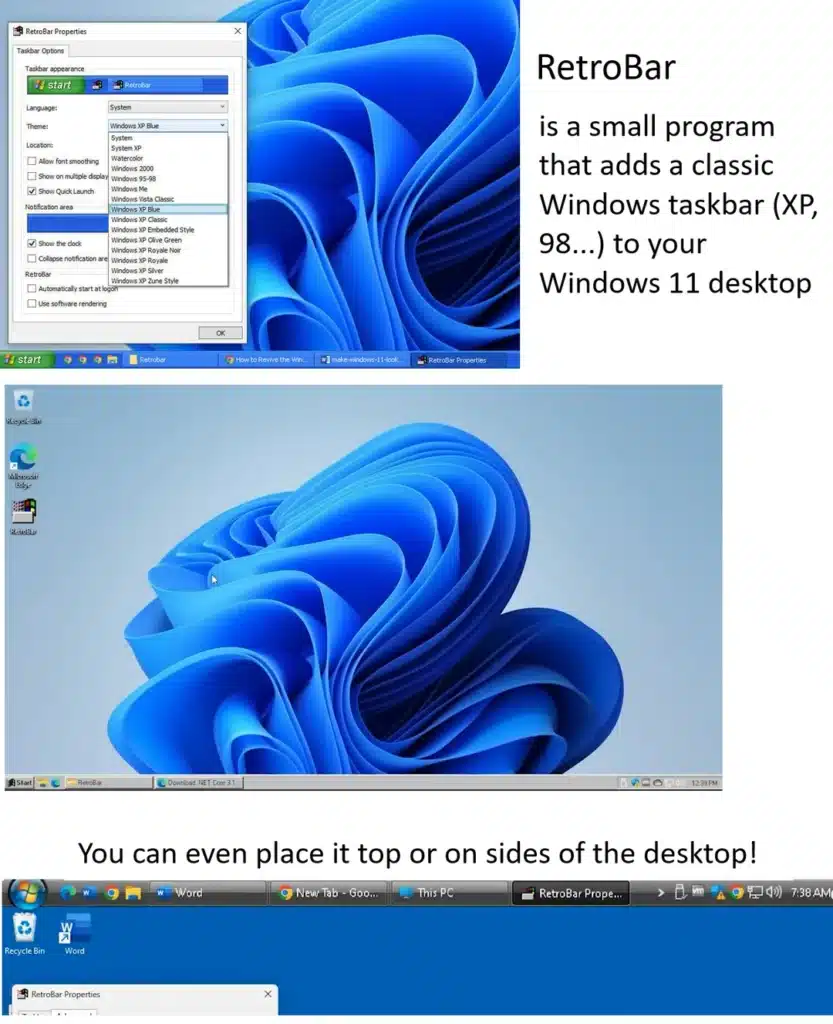
أثر RetroBar على تجربة المستخدم وتحسين سير العمل في بيئة ويندوز
برنامج RetroBar يؤثر بشكل إيجابي كبير على تجربة المستخدم في بيئة ويندوز ويحسن سير العمل بطرق متعددة. إليك شرحًا تفصيليًا عن أثر RetroBar على تجربة المستخدم والعمل اليومي:
1. استعادة الراحة والبساطة الكلاسيكية
يعيد RetroBar شعور الألفة والراحة بواجهة مستخدم بسيطة مألوفة، تختلف عن التعقيد والحداثة في شريط مهام ويندوز الحديث. هذا يعزز من راحة المستخدم ويقلل من التشتيت، خاصة للمستخدمين المعتادين على أنظمة ويندوز القديمة مثل XP أو 95.
2. تحسين التركيز وزيادة الإنتاجية
من خلال تصميمه الواضح والمنظم، يظهر كل برنامج ونوافذ منفصلة في شريط المهام، مما يسهل التنقل السريع بين المهام المختلفة دون الحاجة لتجميع النوافذ أو البحث بينها، وهو ما يقلل الوقت الضائع ويساعد في إنجاز المهام بشكل أسرع.
3. تبسيط واجهة الاستخدام
تقليل عناصر التصميم الحديثة التي قد تشتت المستخدم، ووجود أزرار واضحة وبسيطة يجعل التفاعل مع النظام أكثر مباشرة وسهولة، مما يدخل بسلاسة في تجربة الاستخدام دون الحاجة لتعلم أو تعديل كبير.
4. دعم التخصيص المرن والمفيد
يتيح RetroBar للمستخدمين اختيار الأنماط الكلاسيكية التي يفضلونها والتحكم بحجم وموقع شريط المهام، مما يجعل بيئة العمل مريحة ومناسبة لاحتياجاتهم الخاصة، وهذا يؤدي إلى تحسين الإقبال والأداء خصوصًا في بيئات العمل التي تتطلب كفاءة عالية.
5. الحفاظ على موارد الجهاز
بفضل خفته وعدم استهلاكه الكبير لموارد النظام، RetroBar يساعد الأجهزة على العمل بسرعة دون تباطؤ، خاصة فيما يتعلق بالمهام اليومية، ما يجعل تجربة النظام أكثر سلاسة واستقراراً.
6. تعزيز القدرات التفاعلية
من خلال تمكين المستخدمين من إدارة النوافذ بسهولة أكبر، وإعادة ترتيبها بحرية، والاحتفاظ بالوصول المباشر للبرامج المفتوحة، يضيف RetroBar جانبًا عمليًا يساعد على تنظيم المهام وتحسين سير العمل دون تعقيد.
7. الجمع بين الحداثة والكلاسيكية
تمامًا مثل مزايا النظام الحديث، يدعم RetroBar التفاعل مع أحدث تطبيقات ويندوز وأدواته، مما يعطي المستخدم أفضل ما في العالمين: تصميم كلاسيكي مع وظائف حديثة.
8. دعم متعدد الشاشات وسهولة التنقل
يقدم دعمًا متكاملاً لشاشات متعددة، حيث يمكن عرض شريط المهام بشكل موحد أو مختلف حسب كل شاشة، مما يسهل العمل في بيئات العمل المعقدة متعددة الشاشات.
خلاصة
RetroBar ليس مجرد أداة تغيير مظهر، بل هو محرك لتحسين تجربة المستخدم في ويندوز من خلال استعادة بساطة التصميم الكلاسيكي مع تقديم وظائف متقدمة تسهل العمل اليومي وتزيد الإنتاجية. يعطي المستخدم تحكم كامل في شكل شريط المهام وطريقة استخدامه بما يتناسب مع سلوكه ومتطلباته العملية، ويجمع بين الحنين إلى الماضي والاحتياجات الحديثة بطريقة متوازنة وفعالة.

مشاكل شائعة وحلول في استخدام RetroBar وكيفية التعامل معها
برنامج RetroBar، رغم بساطته وخفته، قد يواجه المستخدمون معه بعض المشاكل الشائعة التي يمكن التعامل معها بسهولة باتباع بعض الحلول والإرشادات المباشرة. إليك عرضًا مطولًا لأبرز المشاكل التي قد تواجه RetroBar وكيفية حلها:
1. عدم ظهور أيقونات النظام (الشبكة، الساعة، الصوت)
-
المشكلة: في بعض إصدارات ويندوز الحديثة، قد لا تظهر أيقونات الشبكة أو الصوت أو الوقت في شريط المهام بعد تفعيل RetroBar.
-
الحل:
-
يمكن زيادة عدد صفوف شريط المهام لجعل مساحة الأيقونات أكبر.
-
أو يمكن إنشاء ملف ثيم خاص مخصص يحتوي على إضافة التاريخ أسفل الساعة ضمن مجلد Themes الخاص بالبرنامج.
-
بديل آخر هو استخدام برامج إضافية مثل “Network Activity Indicator” لاستعادة أيقونة الشبكة.
-
ينصح أيضًا بالتحقق من تحديثات RetroBar التي قد تعالج هذا الخلل بشكل دائم.
-
2. RetroBar لا يعمل أو لا يفتح بعد التثبيت
-
المشكلة: عند محاولة تشغيل البرنامج، لا يحدث شيء أو لا يظهر شريط المهام الكلاسيكي.
-
الحل:
-
تأكد من تثبيت .NET Framework 6 أو الإصدارات المطلوبة من مكتبات النظام التي يعتمد عليها RetroBar.
-
تأكد من أنك تستخدم النسخة الصحيحة من البرنامج (إصدار متوافق مع نظام تشغيلك).
-
تجربة تشغيل البرنامج كمسؤول (Run as Administrator).
-
في حالة النسخة المحمولة، تأكد من أنك لم تحذف ملفات ضرورية بالخطأ.
-
3. مشاكل توافق مع تحديثات ويندوز الحديثة
-
المشكلة: بعض التحديثات لويندوز 11 قد تسبب تعارضًا مع RetroBar، مما يؤثر على وظائف مثل ظهور القوائم أو الأيقونات.
-
الحل:
-
مراجعة تقارير الدعم الفني والتحديثات الصادرة للبرنامج.
-
إمكانية التراجع إلى إصدار أقدم من ويندوز (مثل 23H2) مؤقتًا لحين إصدار تحديث يتوافق مع التغييرات.
-
متابعة مجتمع RetroBar على GitHub للحصول على حلول مؤقتة أو نصائح.
-
4. عدم عمل قائمة إبدأ أو فقدان بعض الوظائف
-
المشكلة: قد يفقد المستخدم بعض الوظائف مثل فتح التقويم أو مركز الإشعارات عند استخدام RetroBar، حيث لا يتم تعديل قائمة ابدأ نفسها.
-
الحل:
-
يمكن استخدام برامج مضافة مثل Open Shell لإعادة تصميم قائمة ابدأ بشكل كلاسيكي متكامل مع RetroBar.
-
التعود على الوظائف الحالية أو استخدام شريط المهام الأصلي مؤقتًا عند الحاجة للوظائف الحديثة.
-
5. تأخير أو بطء في الاستجابة
-
المشكلة: في حالات نادرة قد يعاني المستخدمون من بطء استجابة البرنامج أو تأخر في فتح القوائم.
-
الحل:
-
التأكد من تحديث RetroBar إلى آخر إصدار.
-
تقليل عدد الأيقونات أو البرامج المثبتة على الشريط.
-
إعادة تشغيل البرنامج أو الجهاز لتحديث عمليات النظام.
-
6. مشاكل العرض على شاشات متعددة
-
المشكلة: مشاكل في ظهور شريط المهام بشكل غير متناسق على عدة شاشات.
-
الحل:
-
ضبط إعدادات RetroBar لعرض الشريط على كل شاشة بشكل مستقل أو موحد حسب الحاجة.
-
تحديث تعريفات كرت الشاشة والنظام.
-
نصائح عامة للتعامل مع RetroBar
-
دائمًا قم بتحميل البرنامج من مصادر موثوقة لتفادي النسخ المعدلة.
-
تابع التحديثات الرسمية باستمرار لحل المشاكل وتحسين الأداء.
-
في حال واجهت مشاكل غير قابلة للحل، يمكن مؤقتًا إيقاف RetroBar والرجوع لشريط المهام الأصلي.
باتباع هذه الحلول والإرشادات، يمكن للمستخدمين التغلب على معظم مشاكل RetroBar بسهولة وتحسين تجربتهم مع البرنامج بشكل كبير، مما يجعله أداة فعالة ومحببة لإعادة تجربة شريط مهام ويندوز الكلاسيكي على أنظمة حديثة.

أفضل النصائح للاستفادة القصوى من ميزات RetroBar في تخصيص ويندوز
للاستفادة القصوى من ميزات برنامج RetroBar في تخصيص نظام ويندوز، إليك أفضل النصائح التي تساعدك على تحسين تجربة الاستخدام وزيادة الإنتاجية:
1. اختيار النمط المناسب لفترة ويندوز المفضلة
استعرض أنماط RetroBar المتعددة واختر التصميم الذي يشبه فترة ويندوز التي تحبها، سواء كان ويندوز 95 البرتقالي والبسيط، ويندوز XP الأزرق الكلاسيكي، أو فيستا بشفافيته، لأن التوافق مع ذوقك الشخصي يعزز راحتك أثناء الاستخدام.
2. تخصيص حجم وطول شريط المهام
اضبط حجم شريط المهام ليتناسب مع دقة شاشتك ومساحة العمل لديك. زيادة ارتفاع الشريط يمكن أن تجعل الأيقونات أكثر وضوحًا وأسهل في الوصول، بينما تقليل الحجم يوفر مساحة أكبر للشاشة للعمل.
3. تحكم كامل في مكان شريط المهام
تغيير موقع شريط المهام وفقًا لتفضيلاتك: أسفل، أعلى، أو جوانب الشاشة بما يتناسب مع طبيعة عملك ومساحة الشاشة، مما يزيد من راحة العمل ويسهل الوصول السريع للأدوات المهمة.
4. تخصيص الأزرار والأيقونات
رتب الأزرار على شريط المهام حسب الأولويات، وقم بتثبيت البرامج التي تستخدمها أكثر لاستدعائها بسرعة. يمكنك إزالة الأيقونات غير الضرورية لتقليل الفوضى والتركيز على المهم.
5. استخدام خاصية الإخفاء التلقائي
فعل خيار الإخفاء التلقائي لشريط المهام عندما لا يكون قيد الاستخدام لتكبير مساحة العمل على سطح المكتب، مما يوفر بيئة عمل خلابة وخالية من التشويش.
6. تفعيل الدعم لشاشات متعددة
إذا كنت تستخدم أكثر من شاشة، فعل خيار عرض شريط المهام على جميع الشاشات مع تخصيص سلوك الشريط لكل شاشة، لتحصل على أقصى استفادة من إعداداتك المتعددة.
7. تعيين بدء تشغيل RetroBar تلقائيًا
اجعل البرنامج يبدأ تلقائيًا مع تشغيل ويندوز لتجنب الحاجة إلى إعادة التشغيل يدويًا وتحصل على شريط مهام مستعد للعمل دائمًا.
8. الجمع بين RetroBar وبرامج أخرى لتحسين تجربة قائمة إبدأ
للحصول على تجربة مخصصة متكاملة، استخدم RetroBar مع برامج مثل Open Shell لتخصيص قائمة ابدأ الكلاسيكية بجانب شريط المهام، فيعيدان لك تحكمًا كاملاً بمظهر النظام ووظائفه.
9. تحديث البرنامج بانتظام
تابع تحديثات RetroBar لتحصل على إصلاحات الأخطاء، وتحسين الأداء، وإضافة ميزات جديدة تعزز من مرونة وفعالية التخصيص.
10. التعرف على اختصارات لوحة المفاتيح
استغل الاختصارات في ويندوز مع تهيئة شريط المهام، مثل اختصارات التنقل بين النوافذ وفتح القوائم، لتسريع إنجاز المهام وتقليل التنقل بالفأرة.
باتباع هذه النصائح، يمكنك تحويل استخدام RetroBar إلى تجربة فعالة تعزز من إنتاجيتك وراحتك أثناء العمل، مع الحفاظ على مرونة التصميم الكلاسيكي التي يقدّمها البرنامج في بيئة ويندوز الحديثة.
مع تحيات موقع سوفت لود | SoftLoad


