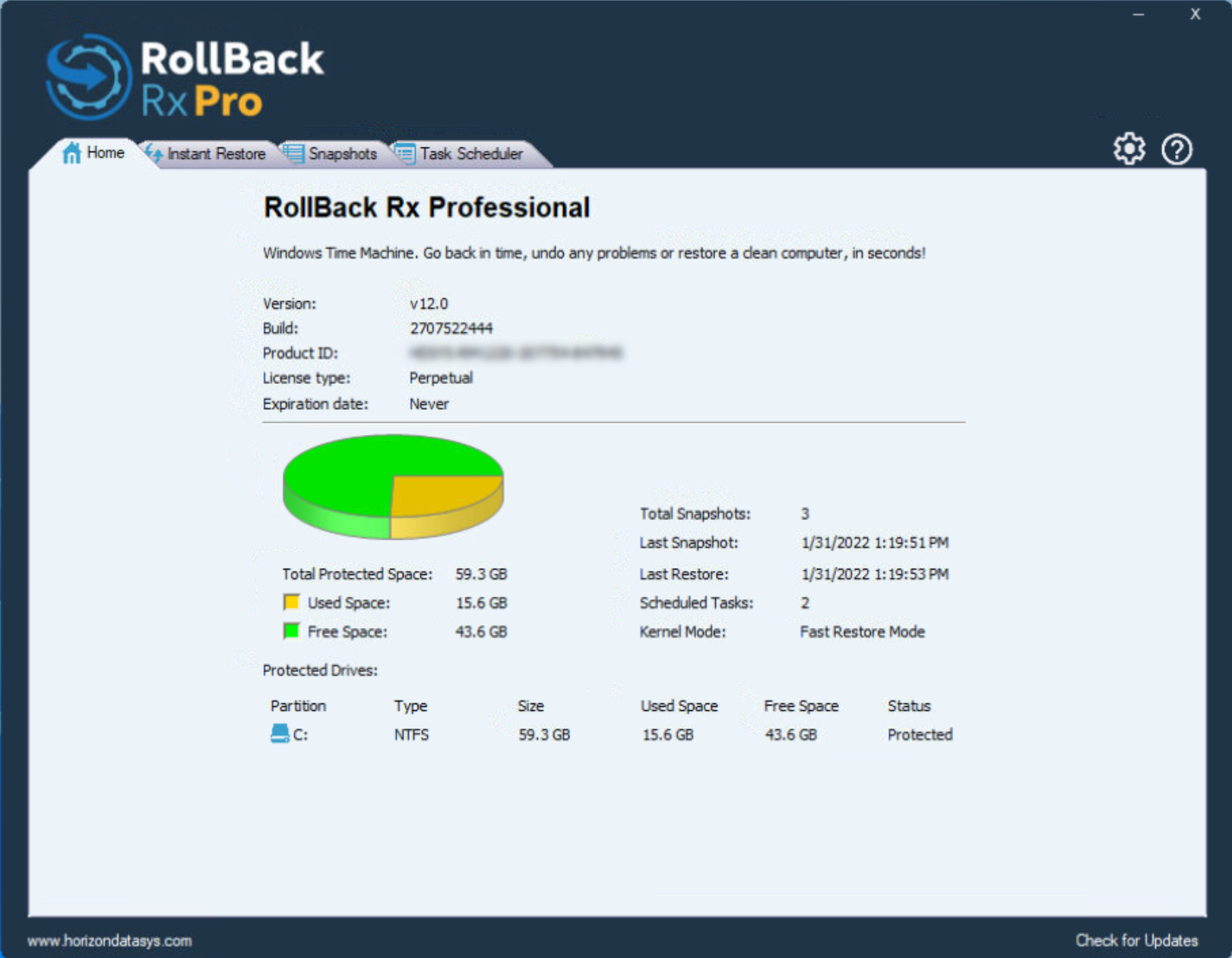
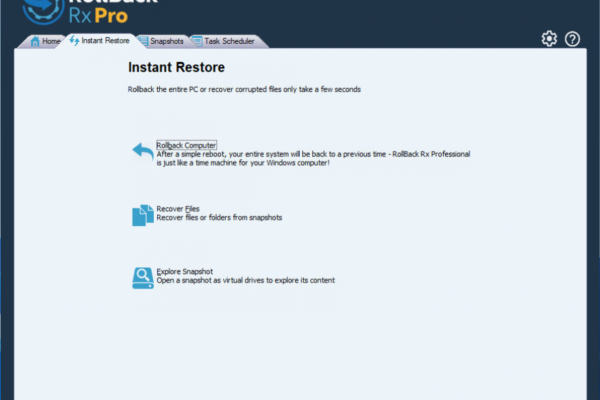
تحميل برنامج Rollback RX | لاستعادة النظام في ثوانٍ معدودة
برنامج Rollback RX، هل سبق لك أن واجهت شاشة الموت الزرقاء المرعبة؟ أو قمت بتثبيت برنامج غير معروف وتسبب في انهيار نظام التشغيل الخاص بك؟ ربما تعرضت لهجوم من برامج الفدية (Ransomware) التي شفرت ملفاتك وجعلت حاسوبك غير قابل للاستخدام. في مثل هذه اللحظات، يتمنى أي مستخدم للكمبيوتر لو كان يمتلك آلة زمن تعود به إلى الوراء لإنقاذ جهازه وبياناته. هنا بالضبط تبرز أهمية تحميل برنامج Rollback RX.
يُعد برنامج Rollback RX بمثابة “آلة زمن” حقيقية لجهاز الكمبيوتر الخاص بك. في هذا الدليل الشامل والمفصل، سنأخذك في رحلة عميقة للتعرف على كل ما يخص هذا البرنامج العبقري، بداية من ماهيته، مروراً بمميزاته، وكيفية تحميله وتثبيته، وصولاً إلى مقارنته بأدوات النظام التقليدية. إذا كنت تبحث عن الأمان المطلق والراحة النفسية أثناء استخدام حاسوبك، فهذا المقال كُتب خصيصاً لك.

ما هو برنامج Rollback RX؟
برنامج Rollback RX هو أداة متقدمة وقوية جداً لاستعادة النظام (System Restore) تم تطويرها بواسطة شركة Horizon DataSys. على عكس برامج النسخ الاحتياطي التقليدية التي تستغرق ساعات لإنشاء نسخ احتياطية للبيانات، يقوم Rollback RX بأخذ “لقطات” (Snapshots) شاملة للنظام بالكامل في غضون ثوانٍ معدودة.
هذه اللقطات لا تحفظ فقط ملفاتك، بل تحفظ حالة النظام بالكامل، بما في ذلك إعدادات الويندوز، والبرامج المثبتة، وسجل النظام (Registry)، وحتى خلفية الشاشة. إذا حدث أي خلل في النظام، يمكنك ببساطة إعادة تشغيل الجهاز، واختيار لقطة سابقة، وسيعود جهازك تماماً كما كان في وقت أخذ تلك اللقطة، كل ذلك في وقت لا يتجاوز الوقت الذي يستغرقه الكمبيوتر لإعادة التشغيل.
السر وراء هذه السرعة والقوة هو أن البرنامج يعمل على مستوى “القطاع” (Sector Level) في القرص الصلب، وليس على مستوى الملفات كما تفعل البرامج الأخرى. هذا يجعله مستقلاً تماماً عن نظام التشغيل ويندوز، مما يعني أنه حتى إذا انهار الويندوز تماماً ولم يعد يقلع، يمكنك الوصول إلى واجهة البرنامج قبل إقلاع الويندوز واستعادة النظام.
لماذا يجب عليك تحميل برنامج Rollback RX؟ (أهم المميزات)
هناك العشرات من الأسباب التي تجعل تحميل برنامج Rollback RX ضرورة لكل مستخدم كمبيوتر، سواء كان مستخدماً عادياً، أو محترفاً، أو حتى مدير نظام في شركة. إليك أبرز هذه الأسباب والمميزات:
1. سرعة استعادة النظام الفائقة
الوقت هو أثمن ما نملك. برامج النسخ الاحتياطي التقليدية قد تستغرق ساعات لاستعادة نظام منهار. أما مع Rollback RX، فإن عملية الاستعادة لا تستغرق سوى ثوانٍ (عادة أقل من دقيقتين). كل ما عليك فعله هو اختيار اللقطة السابقة، وسيقوم البرنامج بإعادة تشغيل الجهاز ليعود كل شيء كما كان فوراً.
2. الحماية المطلقة من الفيروسات وبرامج الفدية
في السنوات الأخيرة، أصبحت برامج الفدية (Ransomware) الكابوس الأكبر للمستخدمين والشركات. هذه البرامج تقوم بتشفير ملفاتك وتطلب فدية مالية لفك التشفير. عند تحميل برنامج Rollback RX، يمكنك ببساطة الضحك في وجه هذه البرامج. إذا تعرض جهازك للإصابة، قم فقط بالعودة إلى لقطة تم أخذها قبل الإصابة، وستختفي الفيروسات وكأنها لم تكن، وستعود ملفاتك غير مشفرة وسليمة 100%.
3. أخذ لقطات متعددة للنظام (Snapshots)
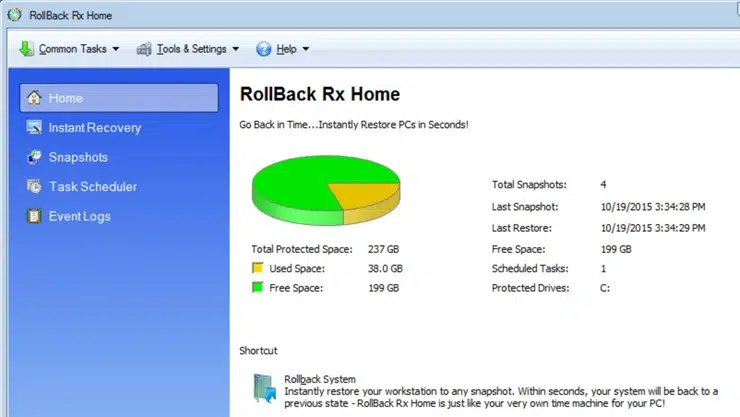
يتيح لك البرنامج أخذ عدد غير محدود تقريباً من اللقطات (حسب المساحة المتوفرة في القرص الصلب). يمكنك جدولة البرنامج لأخذ لقطة تلقائياً كل ساعة، أو كل يوم، أو عند كل عملية إعادة تشغيل. هذه اللقطات لا تستهلك مساحة كبيرة من القرص الصلب بفضل تقنية البرنامج الذكية التي تحفظ فقط التغييرات التي طرأت على النظام (Incremental changes).
4. بيئة آمنة لاختبار البرامج (Sandboxing Alternative)
هل أنت مطور برمجيات؟ أو ربما تحب تجربة البرامج الجديدة والمقرصنة ولكنك تخشى من تأثيرها على استقرار نظامك؟ مع Rollback RX، يمكنك أخذ لقطة للنظام، ثم تثبيت أي برنامج تريده. إذا لم يعجبك البرنامج أو تبين أنه يحتوي على برمجيات خبيثة، ببساطة قم بالعودة إلى اللقطة السابقة، وسيختفي البرنامج من جذوره دون أن يترك أي أثر في الريجستري أو ملفات النظام.
5. القدرة على العمل حتى عند انهيار الويندوز
الميزة الأكثر إبهاراً هي وحدة التحكم الفرعية (Sub-Console). إذا تلف نظام الويندوز لدرجة أنه لا يستطيع الإقلاع (شاشة سوداء أو زرقاء مستمرة)، يمكنك الضغط على زر Home في لوحة المفاتيح أثناء تشغيل الكمبيوتر (قبل ظهور شعار الويندوز). سيفتح لك البرنامج واجهة مستقلة تتيح لك اختيار لقطة سابقة واستعادة النظام بنجاح، مما يغنيك عن الحاجة لعمل “فورمات” وفقدان بياناتك.
متطلبات تشغيل برنامج Rollback RX
قبل أن تقرر تحميل برنامج Rollback RX، من الجيد التأكد من أن جهازك يلبي متطلبات التشغيل. لحسن الحظ، البرنامج خفيف جداً ولا يتطلب مواصفات خارقة:
-
نظام التشغيل: يدعم Windows 7, 8, 8.1, 10, و Windows 11 (كلا النواتين 32-bit و 64-bit).
-
المعالج (CPU): أي معالج حديث من Intel أو AMD.
-
الذاكرة العشوائية (RAM): 1 جيجابايت كحد أدنى (يُنصح بـ 4 جيجابايت فأكثر للحصول على أفضل أداء للويندوز بشكل عام).
-
مساحة التخزين: مساحة فارغة لا تقل عن 50 جيجابايت على القرص الصلب (C:) لضمان وجود مساحة كافية لحفظ اللقطات بمرور الوقت.
-
أنواع الأقراص المدعومة: يدعم أقراص HDD التقليدية، وأقراص SSD، وأقراص NVMe السريعة.
الفرق بين Rollback RX و Windows System Restore
قد يتساءل البعض: “لماذا أقوم بتحميل برنامج Rollback RX بينما يوفر ويندوز أداة System Restore افتراضياً؟” الإجابة تكمن في الفروق الجوهرية بين الأداتين، والتي نلخصها في الجدول التالي:
| وجه المقارنة | Windows System Restore (أداة الويندوز) | Rollback RX |
| مستوى العمل | يعمل على مستوى الملفات و الريجستري فقط. | يعمل على مستوى القطاع (Sector) لكامل القرص. |
| السرعة | قد تستغرق عملية الاستعادة وقتاً طويلاً جداً. | استعادة النظام بالكامل في غضون ثوانٍ أو دقائق معدودة. |
| الأمان ضد الفيروسات | الفيروسات المتقدمة يمكنها تعطيل وحذف نقاط استعادة الويندوز. | البرنامج محمي بتشفير 256-bit ولا يمكن للفيروسات الوصول للقطاته. |
| استرداد الملفات المحذوفة | لا يسترد الملفات الشخصية المحذوفة (المستندات، الصور). | يسترد كل شيء تماماً كما كان، بما في ذلك الملفات الشخصية. |
| العمل عند انهيار النظام | إذا لم يقلع الويندوز، يصعب جداً استخدام الأداة. | يمكن الوصول إليه قبل إقلاع الويندوز بضغطة زر (Home). |
كما ترى، أداة الويندوز الافتراضية جيدة للإصلاحات البسيطة، ولكنها ليست حلاً جذرياً للمشاكل الكبيرة، وهنا يتفوق Rollback RX بامتياز.
إصدارات برنامج Rollback RX: أيهما تختار؟
قبل المضي قدماً في تحميل برنامج Rollback RX، يجب أن تعرف أن البرنامج يأتي بإصدارين رئيسيين لتناسب احتياجات المستخدمين المختلفة:
-
إصدار Rollback RX Home (المجاني):
وهو إصدار مجاني بالكامل موجه للمستخدمين المنزليين. يوفر لك هذا الإصدار الميزات الأساسية مثل أخذ عدد محدود من اللقطات (تصل إلى 7 لقطات عادة)، واستعادة النظام السريعة، ويعمل بكفاءة عالية للحماية اليومية.
-
إصدار Rollback RX Professional (المدفوع):
هذا الإصدار موجه للمحترفين والشركات. يتيح لك أخذ عدد غير محدود من اللقطات، ويوفر خيارات تشفير متقدمة، وإمكانية إدارة البرنامج عن بعد (Remote Management)، وجدولة اللقطات المتقدمة، وكلمات مرور لحماية واجهة البرنامج من المتطفلين.

كيفية تحميل برنامج Rollback RX وتثبيته
لضمان الحصول على نسخة آمنة وخالية من الفيروسات، نوصي دائماً بالتحميل من المصادر الموثوقة مثل الموقع الخاص بنا:
خطوات التحميل:
- توجه إلى اللينكات الخاصة بنا في اخر المقال.
- انتقل إلى السيرفر المناسب لك للتحميل.
- اضغط على زر التحميل لتحميل النسخة الكاملة الخالية من الفيروسات.
خطوات التثبيت:
تنويه هام: يُنصح بشدة بإغلاق جميع البرامج المفتوحة وإيقاف تشغيل برامج مكافحة الفيروسات مؤقتاً أثناء عملية التثبيت لضمان عدم حدوث أي تعارض.
-
تشغيل ملف التثبيت: انقر نقراً مزدوجاً على ملف التحميل الذي قمت بتنزيله.
-
الموافقة على الشروط: اقرأ اتفاقية الاستخدام ووافق عليها.
-
اختيار الأقراص المراد حمايتها: سيطلب منك البرنامج اختيار أقراص التخزين التي ترغب في حمايتها. يُفضل دائماً اختيار القرص
C:الذي يحتوي على نظام التشغيل كحد أدنى. (لا يمكنك تغيير هذا الإعداد لاحقاً إلا بإلغاء التثبيت وإعادته). -
تحديد حجم المساحة: سيقوم البرنامج بتهيئة المساحة المخصصة لحفظ اللقطات.
-
إعادة التشغيل: هذه هي الخطوة الأهم. بعد انتهاء التثبيت، سيطلب منك البرنامج إعادة تشغيل الكمبيوتر. يجب عليك الموافقة لتفعيل البرنامج بشكل صحيح على مستوى نظام الإقلاع (Boot Level).
كيفية استخدام برنامج Rollback RX خطوة بخطوة
بعد إعادة تشغيل الجهاز، ستلاحظ ظهور أيقونة البرنامج في شريط المهام (بجوار الساعة). واجهة البرنامج سهلة وبسيطة جداً.
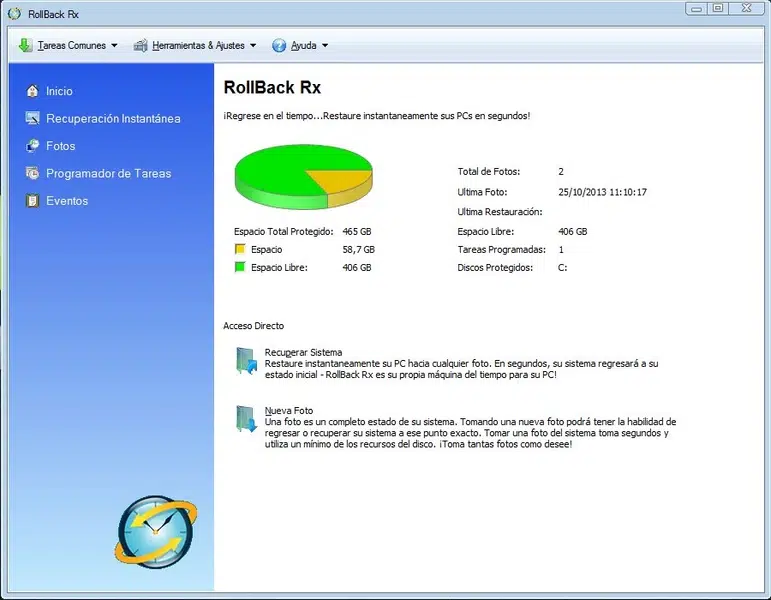
إنشاء لقطة جديدة (Taking a Snapshot)
تخيل أنك على وشك تثبيت برنامج لست متأكداً من سلامته، الخطوة الصحيحة هي:
-
افتح واجهة برنامج Rollback RX.
-
انقر على خيار “New Snapshot” (لقطة جديدة).
-
قم بتسمية اللقطة اسماً واضحاً (مثال: “قبل تثبيت برنامج التصميم”).
-
يمكنك إضافة وصف للقطة لتتذكر سبب إنشائها.
-
اضغط على “Next” أو “Create”. في غضون ثانيتين أو ثلاث ثوانٍ، سيتم إنشاء اللقطة! الآن نظامك آمن تماماً.
استعادة النظام إلى لقطة سابقة (Restoring System)
حدثت المشكلة وانهار النظام؟ أو لم يعجبك البرنامج الذي قمت بتثبيته؟ لا تقلق، إليك الحل:
-
افتح واجهة Rollback RX، وانقر على “Restore System” (استعادة النظام).
-
ستظهر لك قائمة بجميع اللقطات التي تم أخذها (بما في ذلك لقطة التثبيت الأولى Baseline).
-
اختر اللقطة التي تريد العودة إليها.
-
اضغط على “Next”، سيخبرك البرنامج أنه بحاجة إلى إعادة تشغيل الكمبيوتر.
-
وافق على إعادة التشغيل. أثناء إقلاع الكمبيوتر، ستعمل شاشة Rollback RX لثوانٍ معدودة، ثم يفتح الويندوز لتجد كل شيء قد عاد إلى ما كان عليه في تلك اللحظة بالضبط.
ماذا لو لم يفتح الويندوز من الأساس؟
كما ذكرنا سابقاً، بمجرد تشغيل الكمبيوتر وظهور الشاشة السوداء الأولى، اضغط باستمرار على زر Home في لوحة المفاتيح. ستظهر لك شاشة البرنامج المصغرة (Dos-like interface)، اختر منها “Restore System” واستعد نظامك في ثوانٍ.
الخلاصة
في عالم رقمي مليء بالمخاطر البرمجية، والأخطاء البشرية، والتحديثات المزعجة التي قد تتسبب في توقف أعمالنا، لم يعد الاعتماد على الحظ خياراً متاحاً. إن تحميل برنامج Rollback RX يُعد استثماراً حقيقياً في راحة بالك ووقتك. فهو يوفر لك شبكة أمان لا مثيل لها، تمكنك من التراجع عن أي خطأ فادح أو هجوم فيروسي بضغطة زر واحدة وفي ثوانٍ معدودة، متجاوزاً بذلك كل القيود الموجودة في أدوات الويندوز التقليدية.
مع تحيات موقع سوفت لود | SoftLoad