

تحميل VMware InstallBuilder Enterprise 26.5.1 لإنشاء برامج تثبيت احترافية متعددة الأنظمة
VMware InstallBuilder Enterprise هو برنامج احترافي مخصص لإنشاء حزم تثبيت متكاملة لتطبيقات سطح المكتب وبرامج الخوادم، مع إمكانية بناء مثبتات لأنظمة Windows وLinux وmacOS وعدد كبير من أنظمة Unix انطلاقًا من ملف مشروع واحد. ويساعد البرنامج المطورين وشركات البرمجيات على تخصيص واجهة التثبيت، وإدارة الملفات والمكونات، وتشغيل الأوامر، وإنشاء أدوات إزالة البرامج، وإضافة التحديث التلقائي دون الحاجة إلى تطوير مثبت مستقل لكل منصة.
ورغم استمرار انتشار اسم VMware InstallBuilder Enterprise في نتائج البحث، فإن شركة Backstaff Software استحوذت على InstallBuilder من VMware في 15 ديسمبر 2022، وأصبحت مسؤولة عن تطويره ودعمه وإصدار نسخه الجديدة. لذلك يظهر المنتج حاليًا على الموقع الرسمي باسم InstallBuilder Enterprise، مع استمرار صلاحية التراخيص القديمة التي صدرت خلال فترة ملكية VMware.
ما هو برنامج VMware InstallBuilder Enterprise؟
InstallBuilder Enterprise هو أداة لتطوير برامج التثبيت متعددة المنصات، صُممت لتسهيل نشر تطبيقات سطح المكتب وبرامج الخوادم. ويستطيع المطور من خلالها إنشاء مثبتات أصلية Native Installers لا تعتمد على وجود Java Runtime أو مكونات تشغيل خارجية على جهاز المستخدم.
يمكن استخدام البرنامج مع التطبيقات المكتوبة بلغات وتقنيات مختلفة، مثل Java وPython وPHP وRuby وPerl وC وC++ و.NET وMono، لأن وظيفته الأساسية تتمثل في تغليف ملفات التطبيق وإدارة عملية تثبيتها، وليس فرض لغة برمجة محددة على المشروع.
كما يستطيع InstallBuilder إنشاء مثبتات لأنظمة متعددة من ملف مشروع واحد، إلى جانب إنشاء حزم RPM وDEB، وأقراص أو مجلدات تثبيت متعددة المنصات، وأداة مستقلة لإزالة التطبيق بعد تثبيته.

معلومات برنامج InstallBuilder Enterprise
| البيان | التفاصيل |
|---|---|
| اسم البرنامج الحالي | InstallBuilder Enterprise |
| الاسم الشائع سابقًا | VMware InstallBuilder Enterprise |
| المطور الحالي | Backstaff Software |
| المالك السابق | VMware |
| التصنيف | إنشاء حزم تثبيت ونشر البرامج |
| أحدث إصدار وقت التحقق | 26.5.1 |
| تاريخ الإصدار | 12 يونيو 2026 |
| نوع الترخيص | تجاري مع نسخة تقييمية |
| أنظمة بناء المشاريع | Windows وLinux وmacOS وأنظمة Unix مدعومة |
| أنظمة الإخراج | Windows وLinux وmacOS وSolaris وFreeBSD وAIX وHP-UX وغيرها |
| أنماط التثبيت | رسومي، نصي، صامت وغير مراقب |
| إنشاء RPM وDEB | متاح |
| التحديث التلقائي | متاح |
| واجهة رسومية | متاحة |
| التحرير باستخدام XML | متاح |
| التكامل مع CI/CD | متاح عبر سطر الأوامر |
الإصدار 26.5.1 صدر رسميًا في 12 يونيو 2026، وتضمن توحيد تراخيص إصدارات Qt والإصدارات العادية، إلى جانب إصلاح متعلق بتفعيل وضع Qt عند إنشاء حزم Windows ARM64.
لماذا يحتاج المطور إلى InstallBuilder Enterprise؟
إنشاء التطبيق ليس سوى جزء من دورة تطوير البرمجيات؛ إذ يحتاج المستخدم النهائي إلى طريقة واضحة وآمنة لتثبيت الملفات، وتحديد مسار البرنامج، وقبول اتفاقية الاستخدام، وإنشاء الاختصارات، وإضافة الخدمات أو متغيرات النظام، ثم إزالة البرنامج لاحقًا عند الحاجة.
يمكن تنفيذ هذه المهام يدويًا باستخدام السكربتات، لكن إدارة سكربتات مختلفة لنظام Windows وLinux وmacOS تصبح معقدة كلما ازداد حجم المشروع. وهنا تظهر قيمة InstallBuilder Enterprise، لأنه يسمح بتجميع منطق التثبيت داخل مشروع مركزي يمكن تخصيصه حسب نظام التشغيل المستهدف.
ويكون البرنامج مفيدًا بصورة خاصة في الحالات التالية:
- تطوير تطبيق يعمل على أكثر من نظام تشغيل.
- توزيع برنامج تجاري على عدد كبير من العملاء.
- إنشاء مثبت لتطبيقات الخوادم.
- نشر أدوات داخلية بين أجهزة المؤسسة.
- توفير تثبيت صامت عبر أنظمة الإدارة والأتمتة.
- إنشاء إصدارات يومية أو دورية من البرنامج.
- دمج بناء المثبت داخل أنظمة التكامل المستمر.
- توفير تحديثات تلقائية بعد تثبيت التطبيق.
- إنشاء حزم Linux بصيغة RPM أو DEB.
- توقيع ملفات التثبيت رقميًا قبل توزيعها.
أبرز مميزات VMware InstallBuilder Enterprise
إنشاء مثبتات متعددة الأنظمة من مشروع واحد
يسمح البرنامج بإنشاء مثبتات لأنظمة Windows وLinux وmacOS ومجموعة من أنظمة Unix باستخدام ملف مشروع واحد. ويمكن تحديد الملفات أو الإجراءات الخاصة بكل منصة دون الحاجة إلى إنشاء مشروع جديد بالكامل لكل نظام.
وتغطي نسخة Enterprise نطاقًا أوسع من المنصات مقارنة بنسخة Professional، حيث تشمل Solaris وFreeBSD وAIX وHP-UX وغيرها إلى جانب الأنظمة المكتبية الرئيسية.
مثبتات أصلية لا تحتاج إلى Java
ينشئ InstallBuilder ملفات تثبيت أصلية تعمل مباشرة على النظام المستهدف، ولا تتطلب وجود Java Runtime لتشغيل برنامج التثبيت. ويساعد ذلك على تقليل الاعتماد على المكونات الخارجية وتسريع بدء المثبت مقارنة ببعض الحلول المبنية بالكامل على Java.
وتوضح وثائق البرنامج أن الحجم الإضافي الذي تضيفه تقنية المثبت إلى الحزمة يكون محدودًا، كما لا يحتاج المثبت إلى تنفيذ مرحلة استخراج ذاتي كاملة قبل بدء الواجهة.
واجهة رسومية مع دعم XML
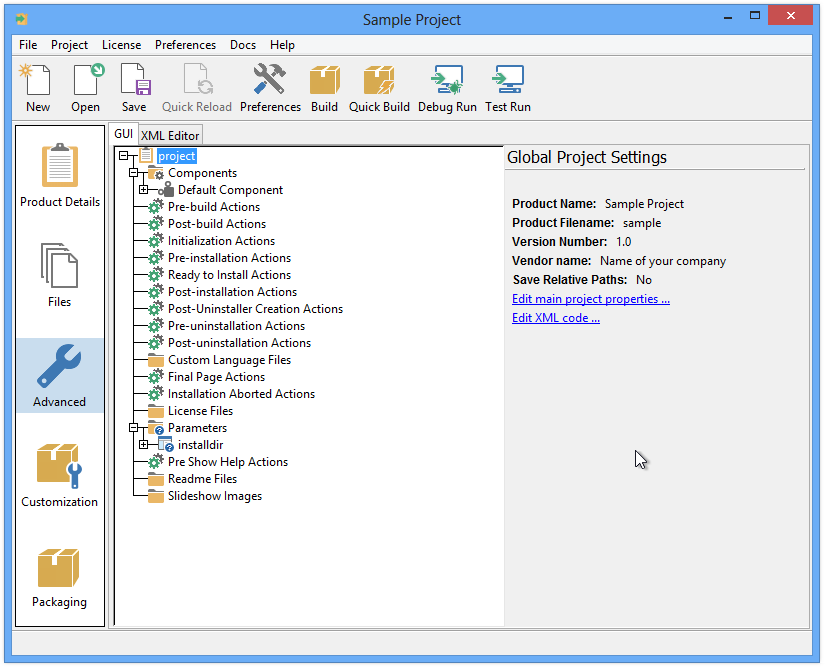
يحتوي البرنامج على محرر رسومي يساعد المطور على إنشاء المشروع وإضافة الملفات والمجلدات والإجراءات وصفحات التثبيت دون الحاجة إلى كتابة كل الإعدادات يدويًا.
وفي الوقت نفسه، تُحفظ المشروعات بصيغة XML، ما يسمح للمطورين المتقدمين بتحرير المشروع مباشرة، ومراجعته عبر أنظمة التحكم في الإصدارات، وإعادة استخدام أجزاء من الإعدادات بين أكثر من منتج.
يمكن الانتقال بين المحرر الرسومي وتحرير ملف XML وفقًا لاحتياجات المشروع، وهو ما يحقق توازنًا بين سهولة الاستخدام والتحكم البرمجي المتقدم.
دعم أوضاع التثبيت المختلفة
يوفر InstallBuilder أكثر من طريقة لتشغيل المثبت، بما يتناسب مع أجهزة المستخدمين والخوادم وبيئات الشركات:
- الوضع الرسومي: يعرض معالج تثبيت تفاعليًا.
- الوضع النصي: مناسب للخوادم والاتصال البعيد.
- الوضع الصامت: ينفذ التثبيت دون عرض واجهة.
- الوضع غير المراقب: مناسب للسكربتات والنشر الآلي.
- وضع GTK أو X-Window: متاح في بيئات Linux وUnix المناسبة.
- وضع Qt: يوفر واجهة موحدة عند استخدام إصدار InstallBuilder الذي يدعم Qt.
تختلف الأوضاع المتاحة حسب نظام التشغيل؛ فعلى Windows يتوفر الوضع الرسومي والصامت، بينما تسمح أنظمة Linux وUnix كذلك بالتشغيل النصي من الطرفية.
إنشاء واجهة تثبيت مخصصة
يمكن تخصيص واجهة المثبت بما يتوافق مع هوية البرنامج، من خلال إضافة:
- شعار التطبيق.
- أيقونة ملف التثبيت.
- صور الخلفية.
- شاشة ترحيب.
- اتفاقية الترخيص.
- ملف Readme.
- صفحة اختيار مسار التثبيت.
- صفحة اختيار المكونات.
- حقول اسم المستخدم وكلمة المرور.
- خيارات التثبيت الأساسي أو المتقدم.
- شاشة اكتمال التثبيت.
- أزرار لتشغيل البرنامج أو فتح موقعه.
كما يدعم البرنامج أنواعًا متعددة من حقول الإدخال، مثل النصوص والقوائم والاختيارات والملفات والقيم المنطقية، مع تخزين إجابات المستخدم في متغيرات يمكن استعمالها لاحقًا أثناء عملية التثبيت.
تنفيذ الإجراءات والشروط
يحتوي InstallBuilder على مجموعة واسعة من الإجراءات الجاهزة التي يمكن تنفيذها قبل التثبيت أو أثناءه أو بعده، ومنها:
- تشغيل برنامج أو سكربت خارجي.
- تعديل ملفات نصية.
- إنشاء المجلدات.
- نسخ الملفات وحذفها.
- تغيير أذونات الملفات.
- إنشاء الروابط الرمزية.
- تعديل سجل Windows.
- إضافة متغيرات البيئة.
- إضافة مسار إلى متغير PATH.
- إنشاء خدمات النظام.
- اكتشاف وجود Java.
- التحقق من إصدار نظام التشغيل.
- منع التثبيت عند غياب أحد المتطلبات.
- تنزيل مكونات إضافية من الإنترنت.
- عرض رسائل خطأ أو تحذير مخصصة.
ويمكن ربط هذه الإجراءات بقواعد وشروط، بحيث لا يتم تنفيذ الإجراء إلا على منصة معينة أو عند تحقق قيمة محددة.
إنشاء أداة إزالة تلقائية
ينشئ البرنامج أداة Uninstaller مع كل عملية تثبيت، حتى يستطيع المستخدم إزالة التطبيق وملفاته بالطريقة المناسبة. وفي Windows يمكن إدراج التطبيق ضمن قائمة البرامج المثبتة في إعدادات النظام، بينما يمكن تشغيل أداة الإزالة في أوضاع رسومية أو صامتة حسب إعدادات المشروع.
دعم Rollback عند فشل التثبيت
يدعم InstallBuilder استعادة حالة النظام السابقة إذا وقع خطأ أثناء عملية التثبيت. ويقوم افتراضيًا بإنشاء نسخ احتياطية من الملفات التي يتم استبدالها، بحيث يمكن التراجع عن التغييرات بدلًا من ترك التطبيق مثبتًا بصورة ناقصة.
إنشاء حزم RPM وDEB
تستطيع نسختا Professional وEnterprise إنشاء حزم Linux أصلية بصيغة RPM وDEB، ما يسهل توزيع التطبيقات باستخدام أدوات إدارة الحزم المعتادة في توزيعات Linux.
تكون القيم الخاصة بهذه الحزم محددة عند البناء، ولا يتم جمع مدخلات تفاعلية من المستخدم أثناء تثبيت الحزمة بالطريقة نفسها المستخدمة في المثبت الرسومي.
التحديث التلقائي للبرامج
يتضمن البرنامج أداة AutoUpdate تساعد شركات البرمجيات على إيصال الإصدارات الجديدة إلى المستخدمين بعد تثبيت التطبيق. ويمكن إعداد التطبيق للتحقق من وجود تحديث، وعرض الإصدار المتوفر، ثم تنزيل الملفات المطلوبة وتثبيتها.
تقلل هذه الخاصية الحاجة إلى مطالبة المستخدم بتنزيل البرنامج كاملًا يدويًا في كل مرة يصدر فيها تحديث جديد.
التوقيع الرقمي لحزم التثبيت
يدعم InstallBuilder توقيع مثبتات Windows باستخدام شهادة مخزنة داخل ملف PKCS#12 أو PFX. كما تسمح الإصدارات الحديثة بتنفيذ عملية بناء وتوقيع مثبتات Windows من بيئات Windows أوLinux أوmacOS، بدلًا من اشتراط استخدام Windows طوال عملية البناء.
ضغط الملفات وتسريع عملية البناء
يدعم البرنامج ضغط LZMA لتقليل حجم حزم التثبيت. ويقدم الإصدار 26 تحسينات للاستفادة من المعالجات متعددة الأنوية أثناء الضغط وفك الضغط، إلى جانب تحسينات يمكن أن ترفع سرعة تثبيت الحزم الكبيرة.
كما يحتوي البرنامج على خيار QuickBuild الذي يسمح بتحديث المثبت بسرعة عند تعديل الملفات، بدلًا من إعادة تنفيذ عملية التغليف الكاملة في كل اختبار.
مقارنة InstallBuilder Enterprise وProfessional
| العنصر | Enterprise | Professional |
| إنشاء مثبتات Windows | نعم | نعم |
| إنشاء مثبتات Linux | نعم | نعم |
| إنشاء مثبتات macOS | نعم | نعم |
| البناء عبر المنصات | نعم | نعم |
| إنشاء RPM وDEB | نعم | نعم |
| التحديث التلقائي | نعم | نعم |
| التثبيت الصامت والنصي | نعم | نعم |
| دعم Solaris | نعم | لا |
| دعم FreeBSD | نعم | لا |
| دعم AIX وOS/400 | نعم | لا |
| دعم HP-UX | نعم | لا |
| مناسب للمشروعات المكتبية المعتادة | نعم | نعم |
| مناسب للبنية المؤسسية متعددة الأنظمة | الأفضل | محدود بالأنظمة الرئيسية |
يتمثل الفرق الأساسي بين النسختين في نطاق منصات الإخراج. تناسب نسخة Professional المطورين الذين يستهدفون Windows وLinux وmacOS، بينما تناسب Enterprise المؤسسات التي تحتاج إلى دعم أنظمة Unix إضافية.

متطلبات تشغيل InstallBuilder Enterprise
لا تفرض الوثائق الرسمية قائمة مرتفعة من متطلبات المعالج أو الذاكرة، لكن يجب اختيار ملف التحميل المتوافق مع نظام التشغيل ومعمارية الجهاز.
المتطلبات الأساسية
- نظام Windows أوLinux أوmacOS مدعوم.
- دقة شاشة لا تقل عن 800×600 لتشغيل محرر المشروعات الرسومي.
- مساحة تخزين كافية لتثبيت البرنامج وحفظ ملفات المشروع.
- مساحة إضافية تتناسب مع حجم التطبيق الذي سيتم تغليفه.
- صلاحيات مناسبة لتثبيت البرنامج وتشغيل أدوات البناء.
- اتصال بالإنترنت لتنزيل البرنامج والتحديثات والمكونات الخارجية.
- شهادة توقيع رقمية عند الرغبة في توقيع مثبتات Windows أوmacOS.
يعمل محرر الواجهة الرسومية على Windows وmacOS وأنظمة Linux x86 وx64، كما يمكن تشغيل أداة البناء عبر سطر الأوامر على المنصات المدعومة وفقًا لنوع الترخيص.
أحجام ملفات التحميل
تختلف أحجام الملفات حسب نظام التشغيل والإصدار. وتعرض صفحة التنزيل الرسمية لنسخة Enterprise متعددة المنصات ملفات منفصلة لنظام Windows 64-bit وmacOS وLinux 64-bit، مع توفير قيم SHA-256 للتحقق من سلامة كل ملف.
تحميل VMware InstallBuilder Enterprise بالطريقة الصحيحة
ينبغي تنزيل البرنامج من صفحة InstallBuilder الرسمية، خصوصًا أن اسم VMware لا يزال مستخدمًا في عدد كبير من مواقع التحميل القديمة رغم انتقال ملكية المنتج إلى Backstaff Software.
خطوات التحميل الآمن
- الذهاب إلى لينكات تحميل البرنامج الموجودة في اخر المقال ( سريعة و امنة).
- اختيار السيرفر المناسب لك.
- تنزيل ملف التثبيت.
- تشغيل ملف التثبيت على ويندوز.
- اتباع خطوات التثبيت حتى النهاية.
- فتح ملف التفعيل.
- تفيعل البرنامج و البدء في الاستخدام.
تتوفر نسخة تقييمية كاملة الوظائف من خلال صفحة التحميل الرسمية، بينما يتطلب الاستخدام التجاري المستمر شراء ترخيص مناسب. وتشمل التراخيص الرسمية سنة من الدعم والوصول إلى الإصدارات الجديدة خلال فترة الصيانة.
طريقة تثبيت InstallBuilder على Windows
بعد تنزيل ملف Windows:
- انقر نقرًا مزدوجًا على ملف التثبيت.
- اضغط على زر المتابعة في شاشة الترحيب.
- اقرأ اتفاقية الترخيص ووافق عليها.
- حدد مجلد تثبيت البرنامج.
- ابدأ نسخ الملفات.
- انتظر حتى تظهر رسالة اكتمال العملية.
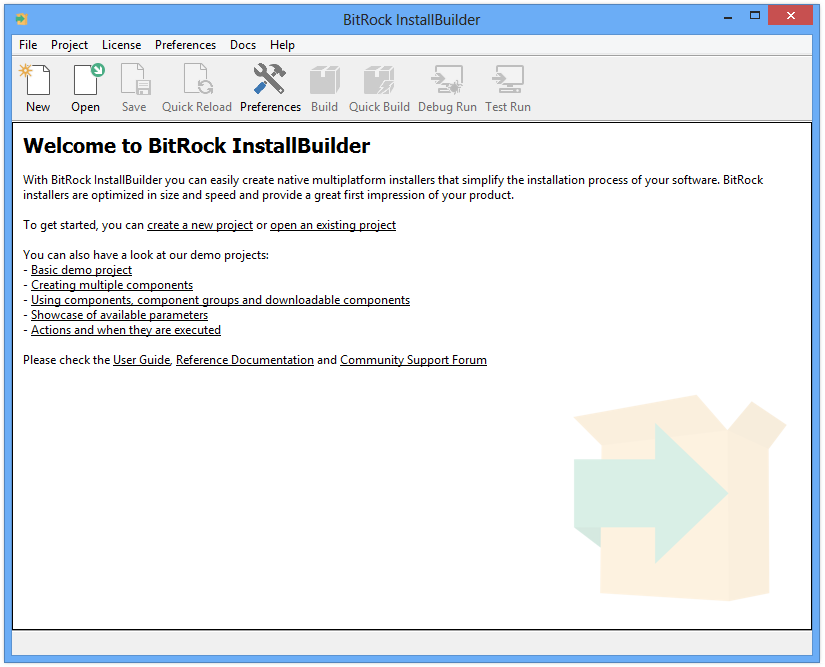
- شغّل InstallBuilder من قائمة Start أو من مجلد البرنامج.
يكون مسار التثبيت الافتراضي على Windows عادة داخل:
C:\Program Files\InstallBuilder\
وتتضمن بنية البرنامج مجلدات للأدوات التنفيذية والمشروعات والوثائق وملفات الدعم والمخرجات التي تم إنشاؤها.
طريقة استخدام VMware InstallBuilder Enterprise
1. إنشاء مشروع جديد
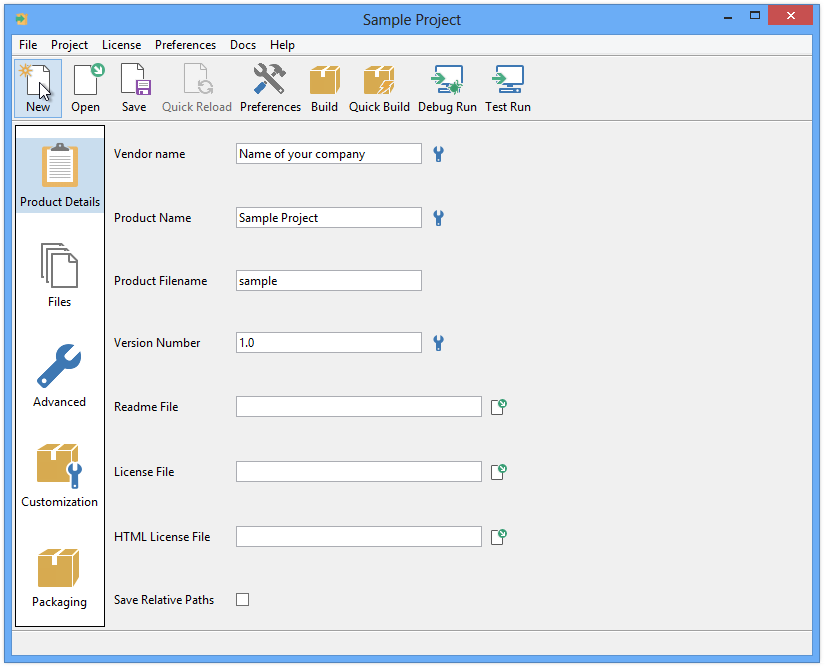
بعد تشغيل البرنامج، أنشئ مشروع Installer جديد، ثم أدخل المعلومات الأساسية:
- الاسم الكامل للبرنامج.
- الاسم المختصر.
- رقم الإصدار.
- اسم الناشر.
- رابط الموقع.
- حقوق الملكية.
- اسم ملف المثبت النهائي.
- مجلد حفظ المخرجات.
يجب اختيار اسم مختصر لا يحتوي على محارف غير مناسبة لأسماء الملفات، لأنه يُستخدم في تسمية بعض مكونات المشروع والمخرجات.
2. إضافة ملفات التطبيق
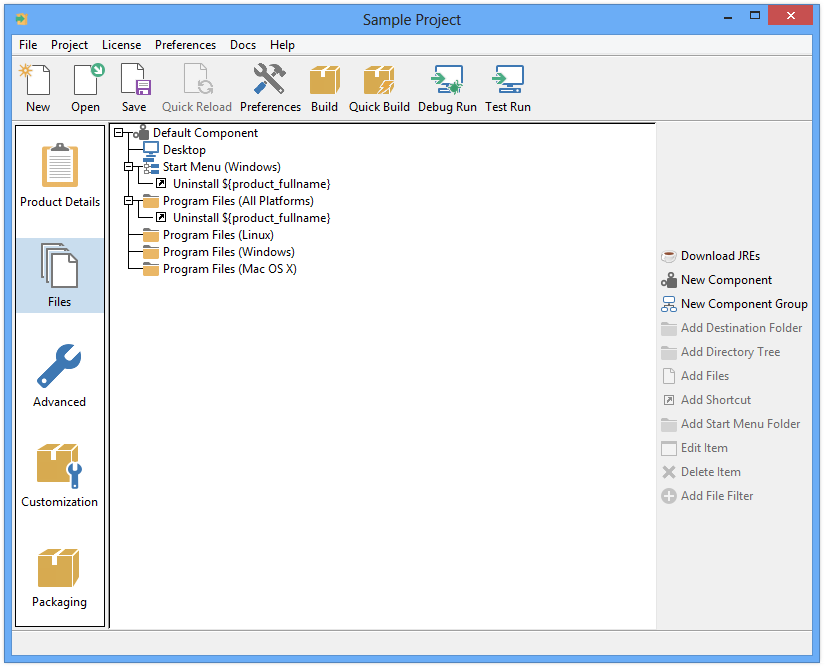
انتقل إلى قسم Files، ثم أضف الملفات والمجلدات التي يحتاج إليها البرنامج.
يمثل مجلد Program Files داخل المشروع مسار التثبيت الرئيسي الذي سيختاره المستخدم. ويمكن إنشاء مسارات إضافية إذا كان التطبيق يحتاج إلى نسخ ملفات داخل مجلدات أخرى، مثل مجلدات الإعدادات أو الخدمات أو الأدوات التنفيذية.
3. تقسيم البرنامج إلى مكونات
يمكن تنظيم ملفات التطبيق داخل Components، مثل:
- المكون الأساسي.
- ملفات اللغة.
- الإضافات.
- الوثائق.
- الأدوات الاختيارية.
- قواعد البيانات المحلية.
- ملفات الأمثلة.
- مكونات الخادم.
يسمح هذا التقسيم للمستخدم باختيار المكونات التي يريد تثبيتها، كما يساعد المطور على إدارة الملفات والقواعد بصورة أكثر تنظيمًا.
4. تصميم خطوات معالج التثبيت
أضف الصفحات والحقول التي يحتاج إليها المستخدم، مثل اختيار اللغة، ومسار التثبيت، ونوع التثبيت، والمكونات الاختيارية، وبيانات الاتصال بالخادم.
يجب ألا تحتوي عملية التثبيت على أسئلة غير ضرورية، لأن كثرة الصفحات تزيد احتمال خروج المستخدم قبل اكتمال العملية.
5. إضافة الاختصارات
يمكن إنشاء اختصارات لتشغيل التطبيق داخل:
- سطح المكتب.
- قائمة Start.
- مجلد التطبيق.
- قائمة البرامج.
- مسارات مخصصة على Linux أوmacOS.
يجب تحديد الملف التنفيذي الصحيح، ومسار التشغيل، والأيقونة، والمعاملات التي يتم تمريرها عند فتح البرنامج.
6. إضافة الإجراءات
حدد الإجراءات المطلوب تنفيذها، مثل تسجيل مكتبة، أو إنشاء خدمة، أو تشغيل سكربت إعداد، أو إضافة قيمة إلى Registry.
يمكن وضع الإجراءات داخل مراحل مختلفة:
- قبل بدء التثبيت.
- قبل فك الملفات.
- بعد فك الملفات.
- قبل انتهاء التثبيت.
- بعد اكتمال التثبيت.
- أثناء إزالة البرنامج.
7. إضافة القواعد
استخدم Rules لتحديد وقت تنفيذ كل إجراء. فعلى سبيل المثال، يمكن تعديل Registry على Windows فقط، وإنشاء رابط رمزي على Linux، وتشغيل إعداد مختلف عند اكتشاف معمارية ARM64.
8. تخصيص الشكل
أضف شعار البرنامج والأيقونة واتفاقية الاستخدام وصور الخلفية. واحرص على تجربة الشكل في أكثر من نظام، لأن أبعاد النوافذ والخطوط قد تختلف بين Windows وLinux وmacOS.
9. بناء المثبت
بعد حفظ المشروع، اختر نظام التشغيل المستهدف، ثم ابدأ عملية Build. يفحص InstallBuilder ملف XML، وينفذ إجراءات ما قبل البناء، ويجمع الملفات واللغات والصور، ويضغط المحتوى، ثم ينشئ ملف المثبت داخل مجلد المخرجات.
10. اختبار الحزمة
اختبر المثبت داخل جهاز منفصل أو آلة افتراضية، وتحقق من:
- عمل التثبيت الجديد.
- الترقية من إصدار سابق.
- التثبيت داخل مسار مخصص.
- التثبيت دون صلاحيات مدير النظام.
- التثبيت الصامت.
- التراجع عند حدوث خطأ.
- ظهور الاختصارات.
- تشغيل البرنامج بعد التثبيت.
- عمل أداة إزالة البرنامج.
- حذف الملفات التي أنشأها المثبت فقط.
- سلامة التوقيع الرقمي.
إنشاء المثبت عبر سطر الأوامر
يسمح InstallBuilder بأتمتة عملية البناء باستخدام Command Line Interface، وهو أمر مهم عند دمج المشروع مع Jenkins أوGitHub Actions أوGitLab CI أوAzure DevOps وغيرها من أنظمة البناء.
مثال عام
builder build project.xml
ينشئ هذا الأمر مثبتًا للمنصة الحالية بصورة افتراضية.
تحديد منصة الإخراج
builder build project.xml windows
وفي Windows يُستخدم الملف التنفيذي الخاص بسطر الأوامر، مثل:
builder-cli.exe build project.xml linux
يمكن كذلك تمرير متغيرات مختلفة إلى المشروع لإنشاء إصدار كامل أو محدود من التطبيق انطلاقًا من ملف XML نفسه.
مميزات وعيوب InstallBuilder Enterprise
| المميزات | العيوب |
| إنشاء مثبتات لعدد كبير من الأنظمة | سعر الترخيص مرتفع للمطور الفردي |
| إدارة المنصات من مشروع واحد | يحتاج إلى وقت لفهم الإجراءات والقواعد |
| واجهة رسومية سهلة نسبيًا | المشروعات المعقدة تتطلب تحرير XML |
| إنشاء مثبتات أصلية وسريعة | نسخة Enterprise قد تكون أكبر من احتياجات المشاريع البسيطة |
| دعم التثبيت الصامت | اختبار جميع المنصات يتطلب بيئات متعددة |
| إنشاء RPM وDEB | بعض الخصائص تختلف حسب نوع الحزمة |
| دعم التحديث التلقائي | إعداد التحديث يحتاج إلى تخطيط للبنية والاستضافة |
| إنشاء أداة إزالة تلقائية | أخطاء الإجراءات المتقدمة قد تؤثر في نظام المستخدم |
| دعم التوقيع الرقمي | شهادات التوقيع تُشترى بصورة مستقلة |
| التكامل مع CI/CD | يحتاج الفريق إلى إدارة آمنة للتراخيص والشهادات |
| دعم Rollback | يجب اختبار سيناريوهات الاستعادة بعناية |
| يدعم تطبيقات بلغات متعددة | دعم الواجهة العربية واتجاه RTL يرتبط بوضع Qt وفق الوثائق |
لمن يناسب البرنامج؟
يعتبر InstallBuilder Enterprise مناسبًا للفئات التالية:
- شركات تطوير البرمجيات التجارية.
- فرق DevOps وهندسة الإصدارات.
- مطورو تطبيقات سطح المكتب متعددة الأنظمة.
- الشركات التي توزع برامج داخلية على الموظفين.
- مطورو تطبيقات الخوادم.
- بائعو البرمجيات المستقلون.
- المؤسسات التي لا تزال تدعم Solaris أوAIX أوHP-UX.
- فرق الجودة التي تحتاج إلى بناء إصدارات متكررة.
- المشروعات التي تتطلب تثبيتًا صامتًا وآليًا.
- البرامج التي تحتاج إلى نظام تحديث مدمج.
أما المطور الذي يستهدف Windows فقط أو يحتاج إلى مثبت بسيط للغاية، فقد تكون نسخة Single Platform أو أداة أقل تكلفة كافية لاحتياجاته.
حالات استخدام عملية
توزيع تطبيق سطح مكتب
يمكن جمع الملف التنفيذي والمكتبات والأيقونات والوثائق، ثم إنشاء اختصار على سطح المكتب وإضافة التطبيق إلى قائمة البرامج المثبتة.
تثبيت خادم وتكوينه
يمكن طلب عنوان الخادم والمنفذ وبيانات قاعدة البيانات من المستخدم، ثم تخزين القيم داخل متغيرات واستخدامها لتعديل ملفات الإعدادات وتشغيل خدمة النظام.
إنشاء حزم للشركات
يستطيع فريق تقنية المعلومات استخدام الوضع الصامت لتثبيت التطبيق على عدد كبير من الأجهزة من خلال سكربت أو أداة إدارة مركزية.
بناء إصدارات يومية
يمكن ربط أداة builder بمسار CI/CD لإنشاء ملف تثبيت جديد تلقائيًا بعد نجاح اختبارات التطبيق.
توزيع برنامج Linux
يمكن إنشاء مثبت تنفيذي مستقل، أو توليد حزمة RPM أوDEB لتثبيتها من خلال مدير الحزم الخاص بالتوزيعة.
أخطاء شائعة عند استخدام InstallBuilder
إضافة مسارات ثابتة من جهاز المطور
يؤدي استخدام مسار محلي ثابت إلى فشل البناء على جهاز آخر. ويُفضل الاعتماد على متغيرات المشروع والمسارات النسبية.
عدم اختبار إزالة البرنامج
قد يعمل التثبيت بصورة صحيحة، لكن أداة الإزالة قد تترك خدمات أو ملفات أو اختصارات. لذلك يجب اختبار التثبيت والإزالة معًا.
تنفيذ إجراء على جميع الأنظمة
لا يصلح تعديل Registry على Linux، كما لا تعمل أوامر shell بالطريقة نفسها على Windows. يجب ربط كل إجراء بقاعدة تحدد المنصة المناسبة.
تضمين مفاتيح سرية داخل المشروع
يجب عدم وضع كلمات مرور أو رموز وصول أو مفاتيح توقيع بصورة مكشوفة داخل ملف XML أو مستودع الشفرة.
توزيع مثبت غير موقع
قد تعرض أنظمة التشغيل تحذيرات للمستخدم عند تشغيل ملفات غير موقعة. ويساعد التوقيع الرقمي الصحيح على إثبات هوية الناشر والتحقق من عدم تعديل الحزمة.
الاعتماد على اختبار واحد
نجاح المثبت على جهاز المطور لا يعني نجاحه على أجهزة العملاء. يجب اختباره على إصدارات ومعماريات وصلاحيات مختلفة.

هل تحميل VMware InstallBuilder Enterprise آمن؟
يكون تحميل InstallBuilder آمنًا عند الحصول عليه من المصدر الرسمي والتحقق من قيمة SHA-256 المنشورة بجوار ملف التنزيل. ولا يُنصح باستخدام نسخ معدلة أو مفعلة مسبقًا، لأنها قد تحتوي على ملفات ضارة، فضلًا عن مخالفة شروط الترخيص وحرمان المستخدم من التحديثات والدعم.
كما يجب الانتباه إلى أن الاسم الرسمي الحالي هو InstallBuilder، وأن استمرار بعض المواقع في إضافة كلمة VMware لا يعني أنها تمثل المصدر الرسمي الحالي للبرنامج.
مع تحيات موقع سوفت لود | SoftLoad


