

تحميل برنامج WebMinds NTFS Undelete | لاستعادة الملفات المحذوفة
هل سبق لك أن ضغطت على زر “Delete” عن طريق الخطأ وفقدت ملفاً مهماً قضيت ساعات في العمل عليه؟ أو ربما قمت بإفراغ سلة المهملات (Recycle Bin) لتكتشف لاحقاً أنك بحاجة ماسة لصورة قديمة أو مستند حساس؟ في تلك اللحظة، يتملكنا شعور بالذعر، ونبدأ بالبحث المحموم عن حلول لإعادة ما ضاع. الخبر السار هو أن ملفاتك لا تختفي نهائياً بمجرد حذفها؛ فهي تظل موجودة في “الذاكرة الخفية” للقرص الصلب حتى يتم كتابة بيانات جديدة فوقها.
هنا يأتي دور البطل الرقمي: برنامج WebMinds NTFS Undelete. إذا كنت تستخدم نظام ويندوز، فمن المرجح أن قرصك الصلب يعمل بنظام الملفات NTFS، وهذا البرنامج صُمم خصيصاً ليتعامل مع هذا النظام بذكاء خارق. في هذا المقال، سنأخذك في رحلة تفصيلية حول كل ما يتعلق بـ تحميل برنامج WebMinds NTFS Undelete، وكيفية استخدامه لاستعادة ذكرياتك وملفاتك الضائعة في دقائق معدودة.
ما هو برنامج WebMinds NTFS Undelete؟
برنامج NTFS Undelete، المطور من قبل شركة WebMinds العريقة، هو أداة احترافية وخفيفة الوزن متخصصة في استعادة البيانات المفقودة من الأقراص الصلبة التي تعمل بنظام الملفات NTFS أو FAT. يتميز البرنامج بواجهة مستخدم بسيطة جداً، تجعل من عملية استعادة الملفات أمراً سهلاً حتى بالنسبة للمستخدمين غير التقنيين.
على عكس برامج الاستعادة المعقدة التي تتطلب ساعات من الفحص، يعتمد NTFS Undelete على خوارزميات فحص سريعة تبحث في “جدول ملفات النظام” للعثور على الآثار التي خلفتها الملفات المحذوفة. سواء كان الحذف ناتجاً عن خطأ بشري، أو هجوم فيروسي، أو حتى تعطل مفاجئ في النظام، فإن هذا البرنامج يوفر لك فرصة ذهبية لاسترجاع بياناتك.
لماذا يعتبر تحميل برنامج WebMinds NTFS Undelete الخيار الأفضل؟
السوق مليء ببرامج استعادة البيانات، ولكن هناك أسباب محددة تجعل المستخدم العربي يفضل WebMinds NTFS Undelete بالتحديد:
1. التخصص في نظام NTFS
بما أن معظم أجهزة الكمبيوتر الحديثة التي تعمل بنظام Windows 10 و Windows 11 تستخدم نظام ملفات NTFS، فإن وجود برنامج متخصص في هذا البروتوكول يضمن دقة أعلى في العثور على الملفات مقارنة بالبرامج العامة.
2. ميزة المعاينة قبل الاستعادة (Preview)
من أكثر الميزات إحباطاً في بعض البرامج هي استعادة ملفات تالفة أو غير مقصودة. برنامج NTFS Undelete يتيح لك “معاينة” الصور والمستندات قبل الضغط على زر الاستعادة، مما يوفر عليك الوقت والمساحة التخزينية.
3. دعم وسائط التخزين المتنوعة
لا يقتصر عمل البرنامج على القرص الصلب الداخلي فقط؛ بل يمكنك استخدامه لاستعادة الملفات من:
-
الأقراص الصلبة الخارجية (External HDDs).
-
فلاشات الـ USB.
-
كروت الذاكرة (SD Cards) الخاصة بالكاميرات والهواتف.
4. البحث الذكي والفلترة
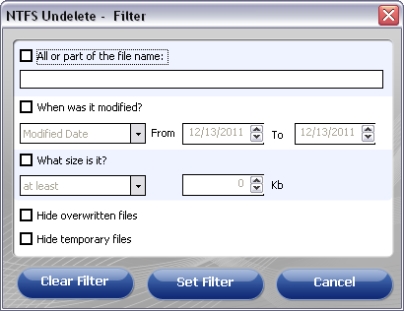
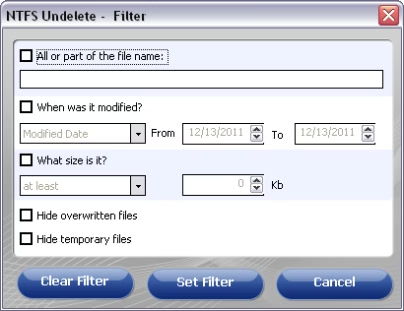
إذا كان قرصك يحتوي على آلاف الملفات المحذوفة، يمكنك استخدام الفلاتر المتقدمة للبحث عن ملف محدد بالاسم، أو الصيغة (مثل .docx أو .jpg)، أو حتى تاريخ الحذف، مما يجعل العملية منظمة وسريعة.
متطلبات تشغيل برنامج WebMinds NTFS Undelete
البرنامج مصمم ليكون صديقاً لموارد الجهاز، مما يعني أنه يعمل بسلاسة حتى على الأجهزة القديمة:
-
نظام التشغيل: Windows 7, 8, 10, 11 (يدعم 32 بت و 64 بت).
-
المعالج: معالج بسرعة 1 جيجاهرتز أو أسرع.
-
الذاكرة (RAM): 512 ميجابايت كحد أدنى (يفضل 1 جيجابايت).
-
المساحة: يحتاج البرنامج لمساحة أقل من 20 ميجابايت للتثبيت.
-
هام جداً: يجب دائماً تثبيت البرنامج على “بارتشن” مختلف عن الذي فقدت منه الملفات لتجنب تلف البيانات.
كيفية تحميل وتثبيت البرنامج بأمان
لضمان الحصول على نسخة آمنة وخالية من الفيروسات، نوصي دائماً بالتحميل من المصادر الموثوقة مثل الموقع الخاص بنا:
-
الموقع الخاص بنا:توجه إلى اللينكات الخاصة بنا في اخر المقال.
-
اختيار النسخة: انتقل إلى السيرفر المناسب لك للتحميل.
- التحميل: اضغط على زر التحميل لتحميل النسخة الكاملة الخالية من الفيروسات.
-
عملية التثبيت: بعد التحميل، افتح ملف الـ
EXE. اتبع المعالج البسيط، واحرص -كما ذكرنا- على عدم تثبيته في القرص الذي تحاول الإنقاذ منه.
شرح خطوة بخطوة: كيف تستعيد ملفاتك باستخدام NTFS Undelete
بمجرد تشغيل البرنامج، ستجد واجهة أنيقة وبسيطة. اتبع هذا الدليل العملي:
الخطوة الأولى: اختيار القرص (Select Drive)
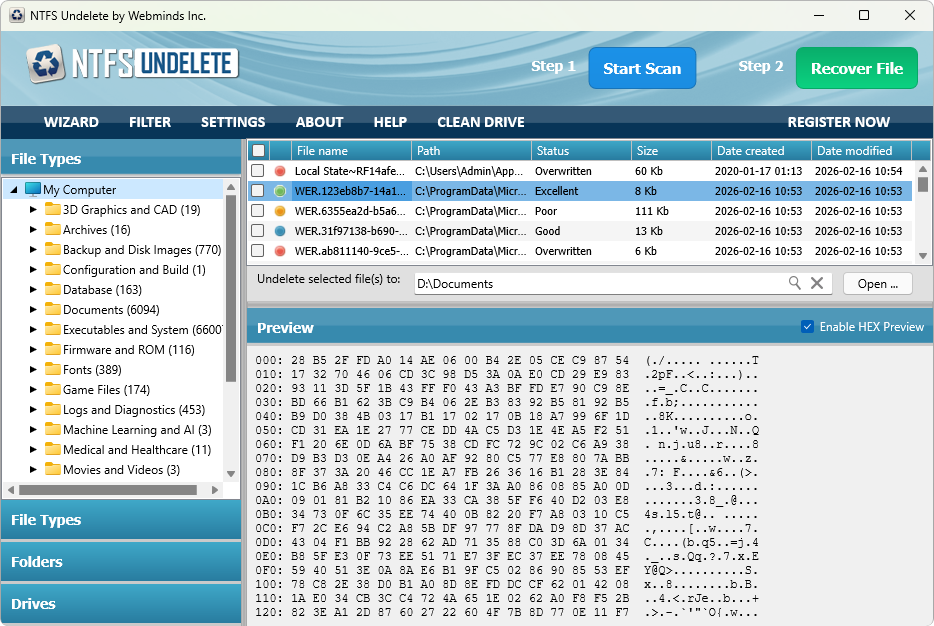
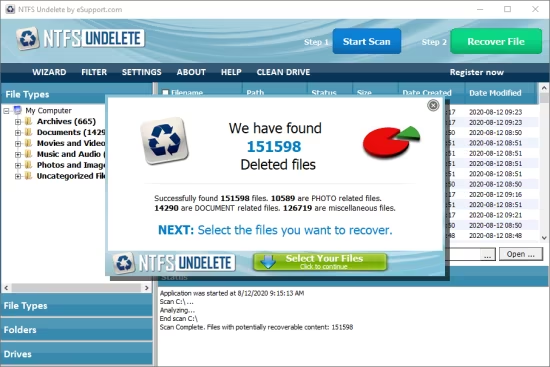
ستظهر لك قائمة بجميع الأقراص المتصلة بجهازك. اختر القرص الذي ضاعت منه الملفات (مثلاً القرص C أو D) ثم اضغط على زر Start Scan.
الخطوة الثانية: عملية الفحص (Scanning)
سيقوم البرنامج بمسح القرص. هناك نوعان من الفحص:
-
الفحص السريع: للعثور على الملفات التي حُذفت مؤخراً.
-
الفحص العميق (Deep Scan): إذا لم تجد ملفك في الفحص السريع، استخدم هذا الخيار للبحث في قطاعات القرص بشكل أكثر تفصيلاً.
الخطوة الثالثة: تصفية النتائج والمعاينة
بعد انتهاء الفحص، ستظهر قائمة بالملفات. استخدم الأيقونات الملونة التي تشير إلى حالة الملف:
-
الأخضر: حالة ممتازة وقابل للاستعادة تماماً.
-
الأصفر: حالة متوسطة، قد يكون جزء منه تالفاً.
-
الأحمر: حالة سيئة، غالباً ما تم الكتابة فوقه.
الخطوة الرابعة: الاستعادة (Recovery)
حدد الملفات التي تريدها، واضغط على زر Undelete. سيطلب منك البرنامج اختيار مكان لحفظ الملفات المستعادة. نصيحة ذهبية: اختر فلاشة خارجية أو هارد خارجي للحفظ لضمان سلامة الاستعادة بنسبة 100%.

نصائح جوهرية لزيادة فرص نجاح استعادة الملفات
استعادة البيانات هي سباق ضد الزمن. لضمان نجاح برنامج WebMinds NTFS Undelete في مهمته، التزم بالقواعد التالية:
-
توقف عن استخدام الجهاز فوراً: بمجرد اكتشاف الفقدان، لا تقم بتحميل أي برامج، ولا تتصفح الإنترنت بشكل مكثف (لأن الكاش يكتب بيانات جديدة)، ولا تنقل ملفات أخرى للقرص.
-
لا تقم بعمل “Format”: حتى لو طلب الويندوز منك تهيئة القرص لأنه غير مقروء، لا تفعل ذلك قبل تجربة NTFS Undelete.
-
استخدام النسخة المحمولة (Portable): إذا كان ذلك متاحاً، قم بتشغيل البرنامج من فلاشة مباشرة دون تثبيته على النظام.
مقارنة: NTFS Undelete مقابل برامج الاستعادة الأخرى
| الميزة | NTFS Undelete | برامج أخرى (مثل Recuva) |
| سرعة الفحص | فائقة السرعة في أنظمة NTFS | متوسطة |
| سهولة الواجهة | بسيطة جداً للمبتدئين | قد تكون مزدحمة بالخيارات |
| دقة المعاينة | دقيقة للمستندات والصور | تختلف حسب نوع الملف |
| حجم البرنامج | صغير جداً (Lightweight) | قد يكون كبيراً |
الخاتمة
فقدان البيانات ليس نهاية العالم، طالما أنك تملك الأدوات الصحيحة في الوقت المناسب. يعتبر تحميل برنامج WebMinds NTFS Undelete خطوة ذكية لكل مستخدم يريد حماية ملفاته من الضياع المفاجئ. بفضل تخصصه في نظام ملفات NTFS وواجهته البسيطة، يظل هذا البرنامج خياراً موثوقاً في الوطن العربي لاستعادة الصور، الفيديوهات، والمستندات الهامة.
تذكر دائماً أن أفضل وسيلة لحماية بياناتك هي النسخ الاحتياطي الدوري، ولكن في حال وقوع الكارثة، فإن NTFS Undelete هو المنقذ الذي يمكنك الاعتماد عليه.
مع تحيات موقع سوفت لود | SoftLoad



