

تحميل Win Screen Recorder 2026 للكمبيوتر تسجيل الشاشة والصوت بجودة 4K بسهولة
Win Screen Recorder هو برنامج لتسجيل شاشة الكمبيوتر يتيح التقاط الأنشطة التي تظهر على سطح المكتب، سواء كنت تريد إعداد شرح تعليمي، أو تسجيل محاضرة، أو تصوير لعبة، أو حفظ اجتماع عبر الإنترنت. يدعم البرنامج تسجيل الشاشة والكاميرا في الوقت نفسه، إلى جانب التقاط صوت النظام والميكروفون، مع إمكانية بدء التسجيل بدقة Full HD أو 4K وفقًا لإمكانات الجهاز والإعدادات المستخدمة. وتكمن قيمته الأساسية في تقديم خطوات تسجيل مباشرة تناسب المستخدم الذي يريد الوصول إلى النتيجة دون التعامل مع واجهات إنتاج معقدة.
أصبحت برامج تسجيل الشاشة من الأدوات الأساسية للطلاب والمعلمين وصناع المحتوى والموظفين وحتى اللاعبين. فبدلًا من شرح خطوات طويلة باستخدام الصور والرسائل، يمكنك تسجيل فيديو واضح يعرض كل ما يحدث على شاشة الكمبيوتر بالصوت والصورة.
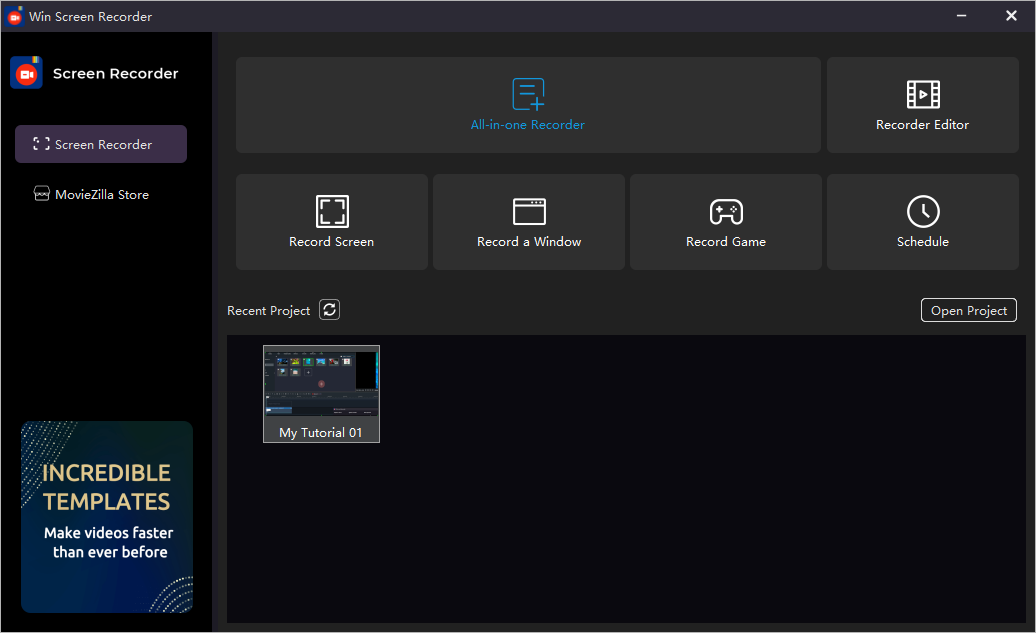
يأتي Win Screen Recorder ضمن البرامج الموجهة إلى مستخدمي نظام Windows الذين يحتاجون إلى تسجيل سطح المكتب، أو نافذة معينة، أو جزء محدد من الشاشة. كما يمكن استخدامه في تسجيل الندوات والمكالمات عبر الإنترنت، وإنشاء الشروحات، وتصوير الألعاب ومقاطع البث، مع دعم تسجيل الكاميرا وصوت النظام والميكروفون في الوقت نفسه.
ما هو برنامج Win Screen Recorder؟
Win Screen Recorder هو برنامج لتصوير شاشة الكمبيوتر على هيئة فيديو. يعمل البرنامج عن طريق التقاط الحركة التي تظهر على الشاشة، ثم دمجها مع مصادر الصوت التي يحددها المستخدم، مثل صوت الكمبيوتر أو الميكروفون الخارجي.
يمكن استخدام البرنامج لتسجيل:
- شاشة الكمبيوتر بالكامل.
- جزء محدد من الشاشة.
- نافذة برنامج معينة.
- صوت النظام.
- صوت الميكروفون.
- كاميرا الويب مع الشاشة.
- المحاضرات والدورات التدريبية.
- الاجتماعات ومكالمات الفيديو.
- الألعاب ومقاطع البث.
- الشروحات التقنية والتعليمية.
توضح صفحة البرنامج الرسمية أن إصدار Win Screen Recorder 2026 يحمل رقم 2026.1.0.1، ويتوافر في صورة نسخة تجريبية، مع دعم عدد من إصدارات Windows. كما يذكر المطور إمكانية التسجيل بدقة Full HD أو 4K وتحرير التسجيل قبل حفظه أو تصديره.

معلومات سريعة عن Win Screen Recorder
| العنصر | التفاصيل |
|---|---|
| اسم البرنامج | Win Screen Recorder |
| الإصدار المذكور رسميًا | 2026.1.0.1 |
| نوع البرنامج | تسجيل وتصوير شاشة الكمبيوتر |
| نظام التشغيل | Windows |
| الأنظمة المذكورة من المطور | Windows 11 و10 و8 و7 وXP |
| نوع الترخيص | نسخة تجريبية مع اشتراك مدفوع |
| أعلى دقة مذكورة | 4K |
| تسجيل صوت النظام | مدعوم |
| تسجيل الميكروفون | مدعوم |
| تسجيل كاميرا الويب | مدعوم |
| تسجيل الشاشة والكاميرا معًا | مدعوم |
| الاستخدامات | الشروحات، الاجتماعات، الألعاب، الندوات والبث |
المعلومات السابقة مستندة إلى صفحة الإصدار الحالية لدى المطور، وقد تختلف بعض الخيارات حسب تحديث البرنامج وإمكانات الكمبيوتر.
أبرز مميزات Win Screen Recorder
تسجيل شاشة الكمبيوتر بجودة عالية
يدعم البرنامج تسجيل الأنشطة التي تظهر على الشاشة بدقة Full HD، كما يذكر المطور إمكانية بدء التسجيل بدقة 4K. وتفيد الدقة المرتفعة في الشروحات التي تحتوي على نصوص صغيرة أو قوائم وبرامج تحتاج إلى وضوح التفاصيل.
مع ذلك، يتأثر التسجيل الفعلي بدقة الشاشة وقوة المعالج وبطاقة الرسوميات ومساحة التخزين المتاحة. فإذا كانت الشاشة تعمل بدقة Full HD، فلن يؤدي اختيار إعداد أعلى بصورة مصطنعة إلى إضافة تفاصيل غير موجودة في المصدر.
تسجيل الشاشة والكاميرا في الوقت نفسه
يمكن تشغيل كاميرا الويب أثناء تصوير الشاشة، وهي خاصية مهمة لصناع المحتوى والمدربين الذين يريدون الظهور داخل الفيديو أثناء تقديم الشرح.
تصلح هذه الميزة في:
- شرح البرامج والخدمات.
- إعداد الدروس المصورة.
- تسجيل العروض التقديمية.
- إنشاء فيديوهات ردود الفعل.
- تقديم مراجعات المنتجات.
- تسجيل جلسات التدريب عن بُعد.
ووفقًا للموقع الرسمي، يستطيع البرنامج التقاط الشاشة وكاميرا الويب في وقت واحد، مع تسجيل صوت الكمبيوتر والميكروفون.
تسجيل صوت النظام والميكروفون
يوفر البرنامج مصادر صوت متعددة تساعد على إعداد تسجيل متكامل. يستطيع المستخدم تسجيل صوت النظام، مثل صوت الفيديو أو اللعبة، وتشغيل الميكروفون لإضافة التعليق الصوتي.
يمكن الاختيار بين السيناريوهات التالية:
| نوع التسجيل | صوت النظام | الميكروفون |
| تسجيل فيديو يعمل على الكمبيوتر | نعم | اختياري |
| شرح تعليمي بصوت المستخدم | اختياري | نعم |
| تسجيل لعبة مع تعليق صوتي | نعم | نعم |
| تسجيل خطوات صامتة | لا | لا |
| تسجيل اجتماع | نعم | حسب الحاجة |
تحديد منطقة التصوير
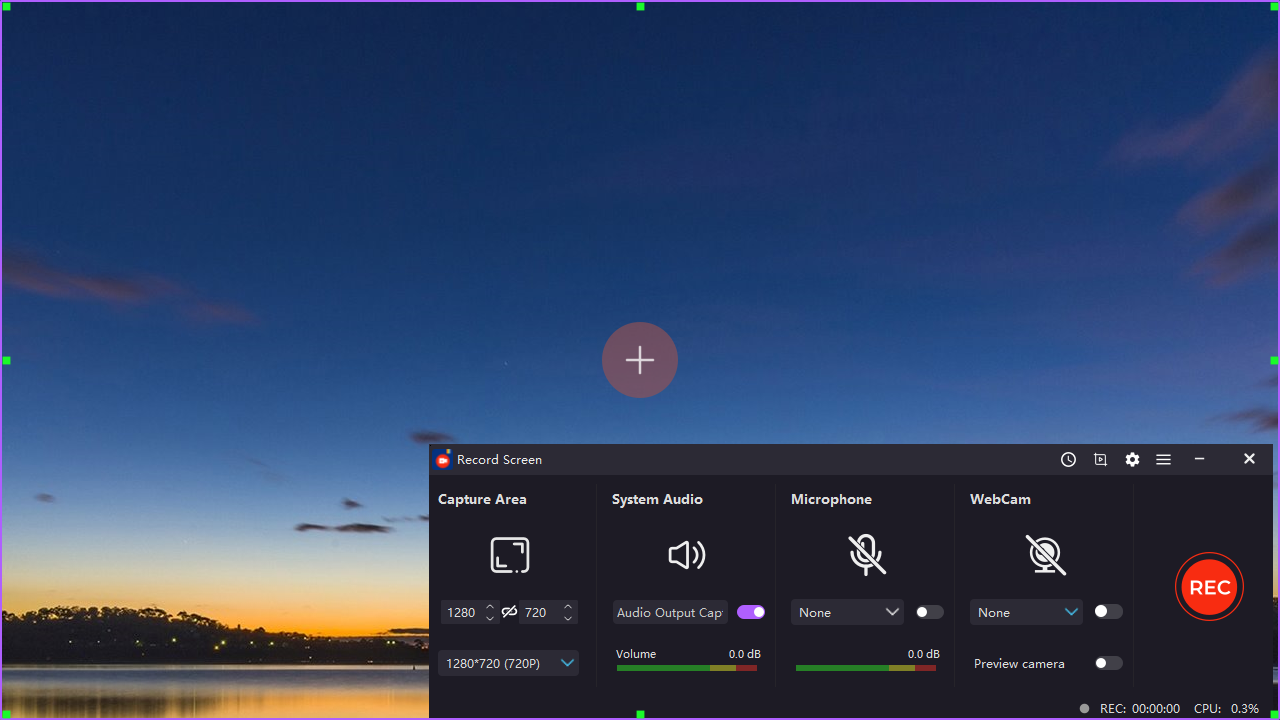
ليس من الضروري تصوير الشاشة بالكامل في كل مرة. يتيح البرنامج تحديد منطقة معينة أو استهداف نافذة محددة، مما يساعد على إخفاء الأجزاء غير المهمة وتقليل ظهور الإشعارات أو الملفات الشخصية داخل الفيديو.
وتوضح صور ووصف البرنامج الرسمي إمكانية تحديد جزء من الشاشة أو اختيار نافذة مستهدفة لتسجيلها بصورة منفصلة.
مناسب لتسجيل الشروحات التعليمية
يساعد Win Screen Recorder على تحويل خطوات العمل إلى فيديو يمكن مشاركته مع الآخرين. فبدلًا من كتابة تعليمات طويلة، يستطيع المستخدم فتح البرنامج المطلوب، وبدء التسجيل، وتنفيذ الخطوات أمام المشاهد مع التعليق الصوتي.
يمكن توظيفه في شرح:
- تثبيت البرامج.
- استخدام المواقع الإلكترونية.
- تنفيذ العمليات داخل برامج التصميم.
- التعامل مع ملفات Word وExcel.
- حل المشكلات التقنية.
- إعداد الحسابات والإعدادات.
- تقديم دروس للطلاب.
- تدريب الموظفين عن بُعد.
ويقدم المطور البرنامج بوصفه أداة لإنشاء تعليمات ودروس فيديو إلى جانب تسجيل الشاشة.
تسجيل الألعاب ومقاطع البث
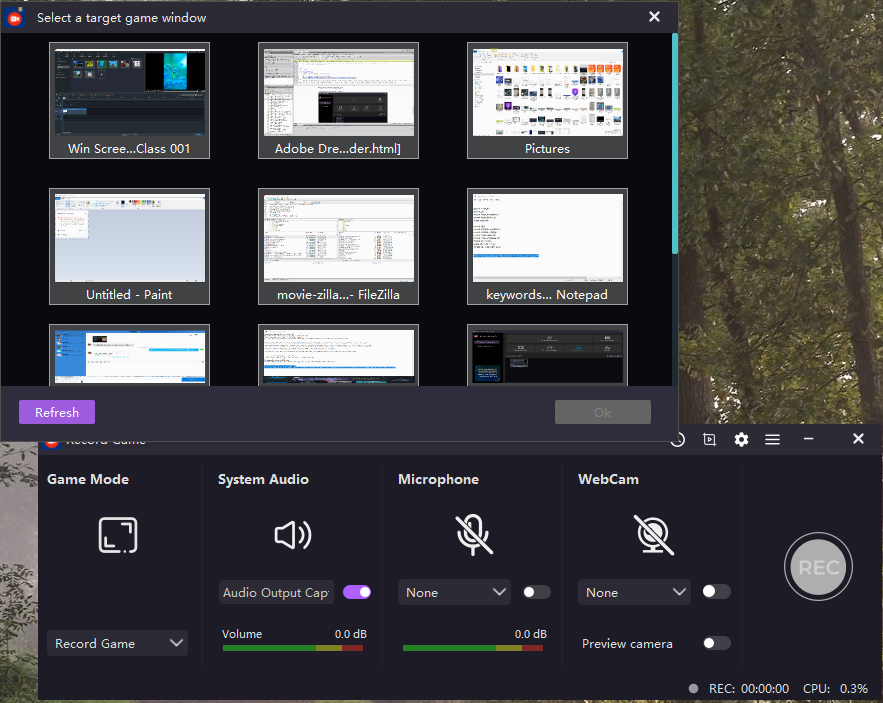
يمكن استخدام Win Screen Recorder في تسجيل الألعاب والأحداث التي تظهر على الشاشة. ويكون ذلك مفيدًا للاعبين الذين يريدون حفظ جولة لعب، أو شرح مرحلة معينة، أو إنشاء محتوى للألعاب.
لكن جودة تسجيل الألعاب تعتمد بدرجة كبيرة على قوة الجهاز. فتشغيل اللعبة والتسجيل بدقة 4K في الوقت نفسه يستهلك موارد أكبر من تسجيل نافذة برنامج عادية. ويذكر المطور تسجيل الألعاب ومقاطع البث والأحداث عبر الإنترنت ضمن استخدامات البرنامج الأساسية.
تحرير التسجيل وحفظه
بعد إيقاف التسجيل، يذكر المطور وجود أدوات تحرير سهلة لتحسين الفيديو قبل حفظه. كما يشير إلى إمكانية حفظ التسجيل وتصديره إلى منصات أو أجهزة مختلفة. إلا أن الصفحة الرسمية لا تعرض قائمة تفصيلية بجميع صيغ الفيديو وأدوات التحرير المتاحة، لذلك يُفضل فحص خيارات التصدير داخل الإصدار المثبت قبل بدء مشروع طويل.
أهم استخدامات البرنامج
تسجيل المحاضرات والدورات
يمكن تسجيل المحاضرة التي تظهر على الكمبيوتر للاحتفاظ بها ومراجعتها لاحقًا، بشرط الحصول على الإذن اللازم وعدم مخالفة حقوق المحاضر أو المنصة المستخدمة.
إنشاء محتوى تعليمي
يستطيع المعلم أو المدرب تسجيل الشاشة مع الميكروفون لتقديم درس واضح، وإظهار الخطوات عمليًا بدلًا من الاكتفاء بالشرح النظري.
تسجيل اجتماعات العمل
يفيد البرنامج في حفظ العروض والاجتماعات المهمة عند السماح بذلك. ويمكن تسجيل الشاشة والصوت لتوثيق الشرح والقرارات والمواد المعروضة.
إعداد فيديوهات الدعم الفني
يمكن تسجيل المشكلة التي تظهر على الشاشة وإرسال الفيديو إلى فريق الدعم، أو تسجيل خطوات الحل ومشاركتها مع العميل.
تصوير الألعاب
يساعد على تسجيل مشاهد اللعب والتعليق عليها، ولكن يفضل تجربة مقطع قصير أولًا للتأكد من ثبات معدل الإطارات وعدم تأثر أداء اللعبة.
تسجيل مكالمات الفيديو
يدعم البرنامج تسجيل الأنشطة والمكالمات التي تظهر على الشاشة، إلا أن تسجيل الأشخاص دون علمهم قد يخالف القوانين أو سياسات المنصة؛ لذلك يجب الحصول على موافقة المشاركين قبل التسجيل.

متطلبات تشغيل Win Screen Recorder
الموقع الرسمي يحدد أنظمة Windows المتوافقة، لكنه لا ينشر في الصفحة الرئيسية تفاصيل دقيقة عن الحد الأدنى للمعالج أو الذاكرة العشوائية أو المساحة المطلوبة. لذلك يجب التمييز بين المعلومات الرسمية والمواصفات العملية المقترحة.
المتطلبات الرسمية المتاحة
| العنصر | المعلومة المنشورة |
| نظام التشغيل | Windows 11 و10 و8 و7 وXP |
| إصدار البرنامج | 2026.1.0.1 |
| نوع النسخة | تجربة مجانية |
| جودة التسجيل | Full HD و4K |
بحسب بيانات المطور المنشورة حاليًا.
مواصفات عملية مقترحة
| الاستخدام | الذاكرة RAM | المعالج | مساحة التخزين |
| تسجيلات بسيطة بدقة 720p | 4 جيجابايت | ثنائي النواة أو أفضل | 2 جيجابايت أو أكثر |
| تسجيل Full HD | 8 جيجابايت | رباعي النواة أو أفضل | 5 جيجابايت أو أكثر |
| تسجيل ألعاب أو 4K | 16 جيجابايت أو أكثر | معالج حديث متعدد الأنوية | مساحة كبيرة على SSD |
هذه المواصفات ليست حدًا رسميًا من المطور، وإنما تقدير عملي لتقليل التقطيع ومشكلات الأداء. وقد تحتاج التسجيلات الطويلة أو مرتفعة الدقة إلى عشرات الجيجابايت من المساحة الحرة.
كيفية تحميل Win Screen Recorder
خطوات التحميل الآمن
- الذهاب إلى لينكات تحميل البرنامج الموجودة في اخر المقال ( سريعة و امنة).
- اختيار السيرفر المناسب لك.
- تنزيل ملف التثبيت.
- تشغيل ملف التثبيت على ويندوز.
- اتباع خطوات التثبيت حتى النهاية.
- فتح ملف التفعيل.
- تفيعل البرنامج و البدء في الاستخدام.
الانتباه إلى وجود إصدارات قديمة بالاسم نفسه
توجد على بعض مواقع البرامج صفحات قديمة لبرنامج يحمل الاسم نفسه، وتنسب إصدارًا برقم 2.3.7 إلى مطور باسم GETVideoSoft. بينما تعرض صفحة VideoWinSoft الحالية منتج Win Screen Recorder 2026 برقم إصدار 2026.1.0.1. لهذا يجب التحقق من رقم الإصدار والناشر ومصدر الملف لتجنب تنزيل نسخة قديمة أو برنامج مختلف يحمل اسمًا مشابهًا.
طريقة استخدام Win Screen Recorder
ضبط إعدادات التسجيل
بعد فتح البرنامج، حدد نوع المنطقة التي تريد تصويرها:
- الشاشة بالكامل.
- نافذة برنامج محددة.
- مساحة مخصصة من الشاشة.
بعد ذلك، راجع إعدادات الصوت والكاميرا والدقة ومجلد حفظ التسجيلات.
اختيار مصدر الصوت
تسجيل صوت الكمبيوتر فقط
استخدم هذا الوضع عند تصوير لعبة أو فيديو أو عرض يحتوي على صوت، مع عدم الحاجة إلى إضافة تعليق صوتي.
تسجيل الميكروفون فقط
يناسب الشروحات التي يعتمد محتواها على صوت المستخدم، خاصة إذا لم تكن هناك أصوات مهمة صادرة من الكمبيوتر.
تسجيل صوت النظام والميكروفون معًا
يستخدم في تسجيل الألعاب مع التعليق، أو شرح فيديو، أو تقديم عرض يتضمن أصواتًا من داخل الكمبيوتر.
تشغيل كاميرا الويب
فعّل خيار الكاميرا إذا كنت تريد ظهور صورتك داخل التسجيل. تأكد من:
- اختيار الكاميرا الصحيحة.
- وجود إضاءة مناسبة.
- عدم تغطية نافذة الكاميرا للمحتوى المهم.
- إغلاق البرامج الأخرى التي تستخدم الكاميرا.
- اختبار الصورة قبل بدء التسجيل الطويل.
بدء التسجيل
اضغط على زر REC لبدء تصوير الشاشة. توضح خطوات المطور أن العملية تبدأ بتحديد منطقة الالتقاط وضبط المعلمات، ثم الضغط على زر التسجيل لالتقاط الفيديو والصوت.
إيقاف التسجيل وحفظ الفيديو
عند الانتهاء، استخدم زر الإيقاف. راجع الفيديو للتأكد من سلامة الصورة والصوت، ثم احفظه بالصيغة والجودة المناسبة للاستخدام المطلوب.
أفضل إعدادات تسجيل الشاشة
| نوع المحتوى | الدقة المناسبة | معدل الإطارات المقترح | إعداد الصوت |
| شرح برنامج أو موقع | 1080p | 30 إطارًا | ميكروفون واضح |
| محاضرة أو عرض تقديمي | 1080p | 30 إطارًا | النظام والميكروفون |
| لعبة سريعة | 1080p أو أعلى | 60 إطارًا عند توفره | النظام والميكروفون |
| فيديو بسيط للمراسلة | 720p | 30 إطارًا | حسب الحاجة |
| تسجيل نصوص وتفاصيل دقيقة | 1080p أو 4K | 30 إطارًا | حسب المحتوى |
يجب اختيار الإعدادات وفق إمكانات الجهاز. فإذا ظهر تقطيع في الفيديو، خفّض الدقة أو معدل الإطارات وأغلق البرامج غير الضرورية.
مميزات وعيوب Win Screen Recorder
| المميزات | العيوب |
| واجهة تسجيل مباشرة | ليس برنامجًا مجانيًا بالكامل |
| تسجيل الشاشة والكاميرا معًا | الاشتراك المدفوع سنوي بحسب صفحة الشراء الحالية |
| تسجيل صوت النظام والميكروفون | المتطلبات التفصيلية للأجهزة غير موضحة على الصفحة الرسمية |
| دعم تسجيل Full HD و4K | جودة 4K تحتاج جهازًا قويًا ومساحة كبيرة |
| تسجيل نافذة أو منطقة محددة | لا توجد قائمة تفصيلية منشورة بجميع صيغ التصدير |
| مناسب للشروحات والاجتماعات | مخصص لنظام Windows |
| أدوات تحرير وحفظ بعد التسجيل | قد يحدث التباس بسبب وجود برنامج أقدم يحمل الاسم نفسه |
هل Win Screen Recorder مجاني؟
يتاح Win Screen Recorder في صورة نسخة تجريبية مجانية، وليس برنامجًا مجانيًا بالكامل. تعرض صفحة الشراء الحالية اشتراكًا سنويًا، مع توصيل الترخيص عبر البريد الإلكتروني ودعم فني وترقيات مجانية خلال مدة الاشتراك. كما تذكر الصفحة ضمان استرداد أموال لمدة 30 يومًا وفق الشروط المطبقة.
| النسخة التجريبية | النسخة المدفوعة |
| تجربة البرنامج قبل الشراء | ترخيص للاستخدام خلال مدة الاشتراك |
| قد تتضمن قيودًا حسب الإصدار | الوصول إلى المزايا المرخصة |
| مناسبة لاختبار الأداء | دعم فني |
| لا تعد ترخيصًا دائمًا | ترقيات خلال الاشتراك |
| يمكن تنزيلها دون شراء فوري | اشتراك سنوي قابل للإلغاء بحسب المطور |
كان السعر المعروض وقت إعداد هذه المعلومات 49.99 دولارًا سنويًا بعد الخصم بدلًا من 75 دولارًا، لكن السعر والعروض قد يتغيران، لذلك يجب مراجعة صفحة الشراء قبل الدفع.

مشكلات شائعة وحلولها
البرنامج لا يسجل صوت الكمبيوتر
- تأكد من تفعيل تسجيل صوت النظام.
- اختر جهاز الإخراج الصحيح.
- ارفع مستوى الصوت داخل Windows.
- أغلق البرنامج وافتحه بعد توصيل السماعات.
- نفّذ تسجيلًا تجريبيًا قصيرًا.
الميكروفون لا يعمل
- امنح البرنامج صلاحية استخدام الميكروفون من إعدادات الخصوصية.
- اختر الميكروفون الصحيح.
- تأكد من عدم تفعيل كتم الصوت.
- أغلق البرامج التي قد تحتكر الميكروفون.
- جرّب تسجيل الصوت في تطبيق آخر للتحقق من سلامة الجهاز.
الفيديو يظهر بتقطيع
- خفّض دقة التسجيل.
- قلّل معدل الإطارات.
- أغلق المتصفح والبرامج الثقيلة.
- احفظ التسجيل على قرص SSD.
- خفّض إعدادات اللعبة عند تسجيلها.
- حدّث تعريف بطاقة الرسوميات.
حجم التسجيل كبير
- استخدم دقة أقل عند عدم الحاجة إلى 4K.
- قلّل معدل الإطارات.
- اختر إعداد ضغط مناسب عند الحفظ.
- قسّم التسجيلات الطويلة إلى أجزاء.
- احذف المقاطع غير الضرورية بعد المراجعة.
ظهور شاشة سوداء
- شغّل البرنامج بصلاحيات مناسبة.
- حدّث تعريف بطاقة الرسوميات.
- جرّب تسجيل نافذة بدلًا من الشاشة الكاملة.
- أغلق خاصية تسريع العتاد داخل التطبيق المستهدف مؤقتًا.
- انتبه إلى أن بعض خدمات الفيديو تحمي المحتوى من التسجيل.
وجود صدى في الصوت
- استخدم سماعات رأس بدلًا من مكبرات الصوت.
- خفّض مستوى صوت السماعات.
- أبعد الميكروفون عن مصدر الصوت.
- لا تفعّل مصدر الميكروفون مرتين.
- نفّذ اختبارًا قبل التسجيل النهائي.
هل Win Screen Recorder مناسب لك؟
يعد البرنامج مناسبًا إذا كنت تريد أداة Windows لتسجيل الشاشة والصوت والكاميرا، مع واجهة مباشرة ودعم دقة مرتفعة. ويمكن أن يكون خيارًا عمليًا للمعلمين والطلاب وصناع الشروحات وفرق الدعم الفني والمستخدمين الذين لا يحتاجون إلى إعدادات بث احترافية معقدة.
أما إذا كنت تبحث عن برنامج مجاني ومفتوح المصدر بصورة كاملة، أو تحتاج إلى استوديو بث متعدد المشاهد، أو تريد العمل على macOS وLinux إلى جانب Windows، فقد تحتاج إلى مقارنة البرنامج بخيارات أخرى قبل شراء الاشتراك.
إرشادات للحصول على تسجيل واضح
- نظف سطح المكتب وأغلق الملفات الخاصة.
- عطّل الإشعارات قبل التسجيل.
- استخدم ميكروفونًا مناسبًا.
- اختبر الصوت والصورة لمدة 20 ثانية.
- جهز الخطوات التي ستشرحها مسبقًا.
- استخدم دقة 1080p لمعظم الشروحات.
- لا تستخدم 4K إلا عند الحاجة الفعلية.
- اترك مساحة تخزين كافية.
- راجع التسجيل قبل حذفه من البرنامج.
- احصل على موافقة المشاركين قبل تسجيل الاجتماعات.
مع تحيات موقع سوفت لود | SoftLoad


