

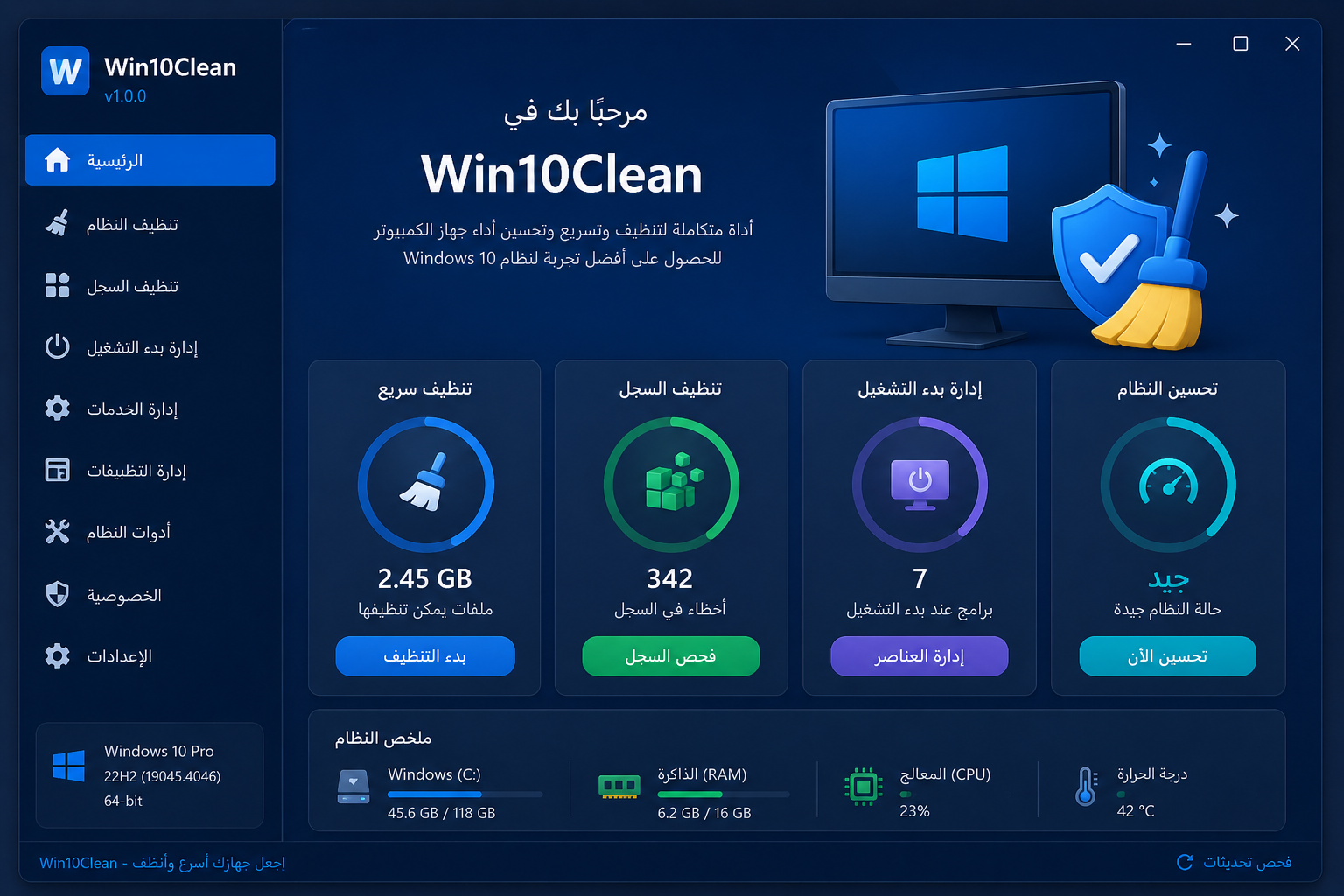
تحميل برنامج Win10Clean | لتسريع وتنظيف ويندوز 10 باحترافية
برنامج Win10Clean، هل قمت مؤخراً بتثبيت نظام التشغيل ويندوز 10 أو حتى شراء حاسوب جديد، لتُفاجأ بأن النظام مليء بالتطبيقات الافتراضية غير الضرورية، والألعاب التي لم تطلبها، وخدمات التتبع التي تستهلك موارد جهازك في الخلفية؟ لست وحدك من يعاني من هذه المشكلة. لقد أصبح نظام ويندوز في إصداراته الحديثة يأتي محملاً بما يُعرف بـ “Bloatware” أو البرمجيات المنفوخة التي تبطئ الجهاز وتنتهك خصوصية المستخدم عبر إرسال بيانات الاستخدام باستمرار إلى خوادم مايكروسوفت.
إذا كنت تبحث عن الحل الجذري والآمن لاستعادة السيطرة على حاسوبك الشخصي، فإن تحميل برنامج Win10Clean هو الخطوة الأولى والأهم التي يجب عليك اتخاذها. في هذا المقال الشامل، سنأخذك في رحلة تفصيلية للتعرف على هذا البرنامج العبقري، بداية من فهم ماهيته، مروراً بأهم مميزاته التي تجعله يتفوق على غيره، وصولاً إلى شرح تفصيلي لخطوات التحميل والاستخدام بشكل آمن لضمان حصولك على نظام تشغيل سريع، نظيف، ويحترم خصوصيتك.
ما هو برنامج Win10Clean؟
برنامج Win10Clean هو أداة مساعدة مجانية، مفتوحة المصدر (Open-Source)، ومحمولة (Portable) تم تطويرها خصيصاً لمساعدة مستخدمي نظامي التشغيل ويندوز 10 (وويندوز 11 في بعض وظائفه) على تنظيف النظام من التطبيقات الافتراضية غير المرغوب فيها، وإيقاف خدمات التتبع، وتخصيص واجهة المستخدم بطريقة لا توفرها إعدادات ويندوز الافتراضية.
تتميز هذه الأداة بكونها لا تتطلب أي عملية تثبيت معقدة؛ فبمجرد تحميلها، يمكنك تشغيلها مباشرة للبدء في تطبيق التعديلات. تم تصميم الأداة بواجهة مستخدم رسومية بسيطة جداً، تبتعد عن التعقيدات البرمجية وأوامر موجّه الأوامر (CMD) أو (PowerShell)، مما يجعلها مناسبة للمحترفين والمبتدئين على حد سواء. الغرض الأساسي من الأداة هو إعطاء المستخدم السلطة الكاملة ليقرر ما الذي يجب أن يعمل على جهازه وما الذي يجب إزالته.
لماذا تحتاج إلى تحميل برنامج Win10Clean؟
إن قرار تحميل برنامج Win10Clean ليس مجرد رفاهية تقنية، بل هو ضرورة حتمية لكل مستخدم يبحث عن الأداء المثالي والخصوصية. إليك الأسباب الجوهرية التي تجعل من هذا البرنامج إضافة لا غنى عنها لحاسوبك:
1. التخلص النهائي من البرمجيات المنفوخة (Bloatware)
يأتي ويندوز 10 محملاً بتطبيقات ترويجية وألعاب مثل Candy Crush، وخدمات Xbox، وتطبيقات الطقس والأخبار التي قد لا تستخدمها أبداً. هذه التطبيقات لا تستهلك مساحة التخزين فحسب، بل تعمل في الخلفية وتستهلك الذاكرة العشوائية (RAM) وقدرة المعالج. يتيح لك البرنامج إزالة هذه التطبيقات بنقرة واحدة، مما يحرر مساحة القرص الصلب ويخفف العبء عن النظام.
2. حماية الخصوصية وإيقاف خدمات التتبع (Telemetry)
من أكثر الأمور إثارة للجدل في ويندوز 10 هو نظام “القياس عن بعد” أو (Telemetry)، والذي يقوم بجمع بيانات حول كيفية استخدامك للنظام، والمواقع التي تزورها، والبرامج التي تشغلها، وإرسالها إلى مايكروسوفت لتحسين خدماتهم. إذا كنت تفضل الحفاظ على بياناتك الشخصية لنفسك، فإن Win10Clean يقدم لك خيارات قوية لتعطيل هذه الخدمات بشكل جذري من جذور النظام.
3. تحسين أداء الجهاز وتسريع الإقلاع
عندما تقوم بتنظيف النظام من التطبيقات الخلفية وإيقاف الخدمات غير الضرورية، ستلاحظ فرقاً شاسعاً في سرعة استجابة الحاسوب. سيصبح وقت الإقلاع (Boot Time) أقصر، وستكون تجربة التصفح وفتح البرامج أكثر سلاسة، وهو أمر يلاحظه بشكل خاص أصحاب الحواسيب ذات المواصفات المتوسطة أو الضعيفة.
4. بيئة عمل محمولة وخفيفة
بفضل طبيعة البرنامج كمشروع محمول (Portable)، فإنه لا يترك أي ملفات متبقية في سجل النظام (Registry) عند حذفه. يمكنك وضعه على محرك أقراص فلاش (USB) واستخدامه لتنظيف أجهزة متعددة بسهولة تامة وبدون الحاجة لتثبيته في كل مرة.

أهم مميزات وأدوات برنامج Win10Clean
يحتوي البرنامج على تبويبات متعددة، كل منها يضم مجموعة من الأدوات القوية. بمجرد تحميل برنامج Win10Clean، ستتمكن من الوصول إلى المميزات التالية:
تنظيف متصفح الملفات (File Explorer Tweaks)
متصفح الملفات الافتراضي في ويندوز مليء بالعناصر التي قد تراها مزعجة. من خلال البرنامج يمكنك:
-
إزالة أيقونة OneDrive: إذا كنت لا تستخدم خدمة التخزين السحابي من مايكروسوفت، يمكنك إخفاء أيقونتها تماماً من القائمة الجانبية لمتصفح الملفات.
-
إزالة مجلدات 3D Objects: مجلد الكائنات ثلاثية الأبعاد الذي لا يستخدمه 99% من المستخدمين يمكن إخفاؤه لترتيب واجهة “هذا الكمبيوتر الشخصي” (This PC).
التحكم في تحديثات ويندوز وحمايته (System & Update Tweaks)
يقدم البرنامج خيارات للمستخدمين المتقدمين للتحكم في سلوك النظام:
-
إيقاف تحديثات ويندوز التلقائية: إذا كنت تعاني من التحديثات الإجبارية التي تعيد تشغيل جهازك في أوقات غير مناسبة، يمكنك تعطيلها مؤقتاً أو بشكل دائم.
-
تعطيل Windows Defender: رغم أننا لا ننصح بتعطيل برامج الحماية إلا إذا كنت تمتلك برنامج حماية بديل قوي، فإن الأداة توفر خياراً لإيقاف تشغيل مكافح الفيروسات الافتراضي الخاص بويندوز بالكامل لتوفير الموارد.
إزالة تطبيقات النظام المستعصية (App Uninstalling)
هناك تطبيقات ترفض مايكروسوفت السماح لك بإزالتها بالطرق العادية (الزر الأيمن ثم Uninstall). يمتلك Win10Clean صلاحيات متقدمة تتيح لك إجبار النظام على حذف أي تطبيق افتراضي ترغب في التخلص منه، مما يمنحك نظاماً نظيفاً ومفصلاً على مقاس احتياجاتك.
كيفية تحميل برنامج Win10Clean وتثبيته بأمان
لضمان الحصول على نسخة آمنة وخالية من الفيروسات، نوصي دائماً بالتحميل من المصادر الموثوقة مثل الموقع الخاص بنا:
-
التحميل:
- توجه إلى اللينكات الخاصة بنا في اخر المقال.
- انتقل إلى السيرفر المناسب لك للتحميل.
- اضغط على زر التحميل لتحميل النسخة الكاملة الخالية من الفيروسات.
-
التشغيل المباشر: البرنامج لا يحتاج إلى تثبيت. بمجرد انتهاء التحميل، توجه إلى مجلد التنزيلات وانقر نقراً مزدوجاً على الملف لفتحه.
نصيحة هامة: في بعض الأحيان، قد يقوم متصفح الإنترنت أو برنامج الحماية (مثل Windows SmartScreen) بإعطاء تحذير عند محاولة تشغيل البرنامج لأول مرة، وذلك لأنه أداة تقوم بتعديل إعدادات النظام العميقة. يمكنك تخطي هذا التحذير واختيار “Run anyway” طالما أنك قمت بتحميله من الموقع الخاص بنا في اخر المقال.
شرح كيفية استخدام برنامج Win10Clean خطوة بخطوة
لضمان تحقيق أقصى استفادة وتجنب أي مشاكل تقنية، يجب استخدام البرنامج بحذر ووعي. إليك الدليل العملي للاستخدام:
الخطوة الأولى: إنشاء نقطة استعادة نظام (System Restore Point)
قبل العبث بأي إعدادات في ويندوز، يجب عليك إنشاء نقطة استعادة. في حال قمت بتعطيل خدمة هامة بالخطأ وأردت التراجع، ستنقذك هذه الخطوة.
-
ابحث في قائمة ابدأ عن “Create a restore point”.
-
انقر على الزر الخاص بإنشاء النقطة، وقم بتسميتها (مثلاً: قبل استخدام Win10Clean).
الخطوة الثانية: تشغيل البرنامج بصلاحيات المسؤول
للحصول على كامل الصلاحيات لتعديل النظام، انقر بزر الماوس الأيمن على أيقونة برنامج Win10Clean واختر “التشغيل كمسؤول” (Run as administrator).
الخطوة الثالثة: تصفح التبويبات واختيار التعديلات
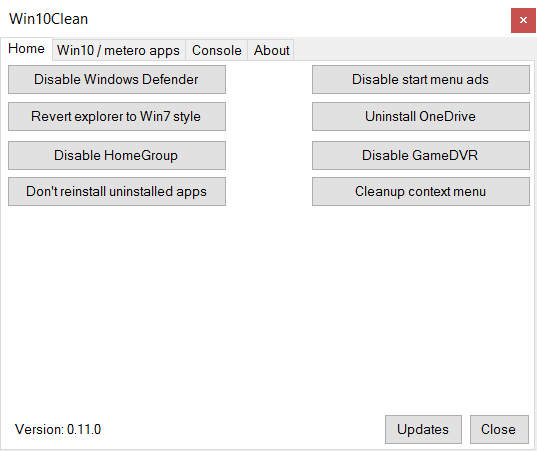
ستجد واجهة البرنامج مقسمة إلى تبويبات واضحة:
-
تبويب Home (الرئيسية): يتيح لك تطبيق التعديلات الشائعة والسريعة.
-
تبويب Win10 / UI: من هنا يمكنك تعطيل OneDrive، إزالة المجلدات غير المفيدة من متصفح الملفات، وإخفاء شريط البحث لتوفير مساحة في شريط المهام.
-
تبويب System: مخصص لتعطيل خدمات التتبع (Telemetry)، وإيقاف الإعلانات المزعجة في قائمة ابدأ، وتعطيل التحديثات.
-
تبويب Apps: يعرض لك قائمة بجميع تطبيقات ويندوز الافتراضية. يمكنك تحديد التطبيقات التي لا تريدها (مثل Xbox، Camera، Maps) والنقر على زر “Uninstall” لإزالتها نهائياً.
الخطوة الرابعة: تطبيق التغييرات وإعادة التشغيل
بعد تحديد المربعات بجوار التعديلات التي ترغب بها، سيقوم البرنامج بتطبيقها فوراً (أو سيطلب منك النقر على زر التطبيق حسب الإصدار). لضمان تفعيل كافة التغييرات بشكل صحيح، يُفضل بشدة إعادة تشغيل جهاز الكمبيوتر (Restart) بعد الانتهاء.

الخاتمة
في عصر تتزايد فيه التهديدات الرقمية ومحاولات الشركات العملاقة لجمع بيانات المستخدمين باستمرار، يصبح الحفاظ على استقلالية حاسوبك الشخصي وسرعته تحدياً حقيقياً. إن تحميل برنامج Win10Clean يمثل خطوة ذكية واستباقية لكل مستخدم عربي يطمح للوصول إلى أقصى أداء ممكن لنظام التشغيل الخاص به، دون التضحية بالخصوصية أو تحمل عبء البرامج الثقيلة التي لا طائل منها.
مع تحيات موقع سوفت لود | SoftLoad


