تحميل برنامج Wirecast | لعمل بث مباشر باحترافية
Wirecast هو برنامج “محول فيديو برمجي” (Software Video Switcher) يهدف إلى إضفاء الطابع الاحترافي على أي بث مباشر. إنه يمثل غرفة تحكم كاملة تُدار من جهاز الكمبيوتر، مما يلغي الحاجة إلى معدات خلط وتحويل معقدة ومكلفة.
1. دمج المصادر المتعددة:
يتميز Wirecast بقدرته الفائقة على التعامل مع أي نوع من مدخلات الفيديو والصوت. يمكنه استقبال الفيديو من:
- كاميرات USB/HDMI/SDI: دعم كامل لأغلب كاميرات الويب والكاميرات الاحترافية.
- كاميرات الشبكة (IP Cameras): دمج كاميرات المراقبة أو البث عبر بروتوكولات مثل RTMP.
- شاشات سطح المكتب والنافذة (Screens & Windows): مشاركة شاشة الكمبيوتر بالكامل أو نافذة تطبيق معينة (مثالية للعروض التقديمية والدروس).
- ملفات الفيديو والصوت: تشغيل مقاطع فيديو مسجلة مسبقًا وملفات صوتية أثناء البث المباشر.
- مكالمات الفيديو عن بعد (Rendezvous): ميزة مضمنة تتيح للمضيف استضافة ضيوف عن بعد عبر الإنترنت وتضمينهم بسهولة في البث، كما لو كانوا في الاستوديو.
2. إنتاج المحتوى المرئي:
يتمحور الوصف الوظيفي لـ Wirecast حول مفهوم “الطبقات والمشاهد” (Layers and Shots). يمكن للمستخدم إعداد مشاهد مختلفة تحتوي كل منها على مجموعة من الطبقات (كصورة الضيف في زاوية، وشعار القناة، والخلفية)، والتبديل بينها بشكل سلس باستخدام تأثيرات انتقال احترافية (Transitions). هذا يسمح بإنتاج محتوى ديناميكي وجذاب يشبه النشرات الإخبارية أو البرامج التلفزيونية عالية الجودة.
3. نظام البث المزدوج:
Wirecast لا يقتصر على الإنتاج الداخلي؛ بل يتميز بمرونة كبيرة في الإخراج والبث. يمكنه البث إلى وجهة واحدة أو وجهات متعددة في نفس الوقت (Simultaneous Multi-Streaming). سواء كنت تريد البث إلى Facebook و YouTube معًا، أو إرسال بث عالي الجودة إلى خادم خاص بالتوازي مع بث منخفض الجودة إلى شبكة اجتماعية، فإن Wirecast يتيح لك تخصيص ملفات تعريف البث لكل وجهة بشكل مستقل.
مميزات برنامج Wirecast
يقدم برنامج Wirecast مجموعة شاملة من الميزات التي تلبي احتياجات البث المباشر الاحترافي، وتتجاوز الإمكانيات المتاحة في الأدوات البسيطة.
1. أدوات الإنتاج الاحترافي وغرفة التحكم:
- التبديل بين المشاهد السلس: القدرة على إعداد عدد غير محدود من المشاهد المخصصة مسبقًا والتبديل بينها بنقرة واحدة أو باستخدام مفاتيح الاختصار، مع إمكانية استخدام تأثيرات انتقال متنوعة (Cut, Fade, Wipe).
- مفتاح الكروما (Chroma Key): ميزة إزالة الخلفية الخضراء أو الزرقاء، مما يتيح وضع مقدم البث أمام أي خلفية افتراضية أو مشهد رسومي، وهو أساسي لاستوديوهات البث الاحترافية.
- الرسوم المتحركة والعناوين (Graphics and Titles): يتضمن مكتبة غنية من العناوين المتحركة القابلة للتخصيص، والشرائط السفلية (Lower Thirds)، وعناصر الرسومات التي يمكن إضافتها فوق الفيديو لإضافة معلومات أو هوية بصرية.
- تراكبات الشعار والعلامة التجارية: إمكانية وضع شعار القناة أو العلامة المائية بشكل دائم على البث لحماية المحتوى وتعزيز الهوية البصرية.
2. مرونة الإدخال والإخراج والدعم التقني:
- دعم المدخلات المتعددة: القدرة على معالجة ما يصل إلى 17 مصدرًا مختلفًا للفيديو في وقت واحد (تعتمد قدرة المعالجة على مواصفات الكمبيوتر)، بما في ذلك دعم أجهزة التقاط الفيديو الاحترافية (Capture Cards) من شركات مثل Blackmagic Design و AJA.
- تكنولوجيا Rendezvous للمؤتمرات: ميزة مدمجة لاستضافة ضيوف عن بعد بشكل آمن وعالي الجودة، مع إمكانية استضافة ما يصل إلى سبعة ضيوف في وقت واحد.
- البث إلى وجهات متعددة (Simultaneous Multi-Streaming): القدرة على إرسال البث المباشر إلى منصات متعددة في وقت واحد (مثل Facebook Live, YouTube, Twitch, Vimeo) دون الحاجة لخدمات وسيطة.
- ميزات تسجيل متقدمة: بالإضافة إلى البث المباشر، يمكن للبرنامج تسجيل البث على القرص المحلي بجودة عالية، مما يسمح بتحريره لاحقًا أو استخدامه كمحتوى فيديو مسجل (VOD).
3. تكامل الإنتاج والتحكم:
- مُدمج مع ميزات إعادة التشغيل (Replay): يُستخدم في التغطية الرياضية والأحداث، حيث يمكنه تسجيل لقطات قصيرة وإعادة تشغيلها مباشرة أثناء البث ببطء أو سرعة طبيعية.
- مراقبة الصوت المتقدمة: أدوات لمراقبة مستويات الصوت وضبطها، وإضافة تأثيرات صوتية، وضمان مزامنة الصوت والفيديو.
- التحكم عن بعد والأتمتة: دعم للتحكم بالبرنامج عبر واجهات MIDI وأجهزة التحكم الخارجية، مما يوفر تجربة تحكم مادية احترافية تشبه غرف التحكم التلفزيونية.
طريقة تشغيل واستخدام برنامج Wirecast
يعتمد استخدام Wirecast على سير عمل منطقي يقلد عملية الإنتاج التلفزيوني: إعداد المدخلات، إنشاء المشاهد، ثم البث.
1. مرحلة التحضير والإعداد:
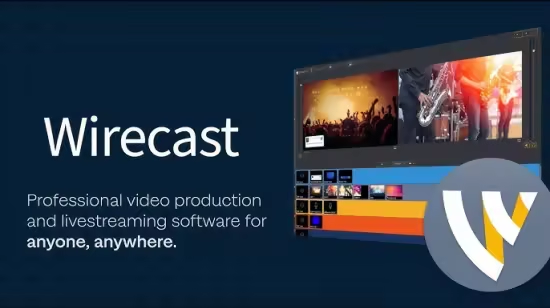
- التشغيل والواجهة: عند تشغيل Wirecast، تظهر الواجهة الرئيسية التي تتكون من: نافذة المعاينة (Preview)، نافذة البث المباشر (Live)، و طبقة المشاهد (Master Layer) في الأسفل حيث تتم إضافة المصادر.
- إضافة مصادر الإدخال: انقر على زر الإضافة (+) في طبقة المشاهد لبدء إضافة المصادر.
- حدد نوع المصدر (مثل كاميرا الويب، شاشة الكمبيوتر، فيديو مُسجّل، أو مكالمة Rendezvous).
- بمجرد الإضافة، يظهر المصدر كـ “لقطة” (Shot) في الطبقة.
- تكوين الأبعاد والجودة: في إعدادات المشروع (Project Settings)، قم بتحديد دقة البث (مثلاً 1920×1080) ومعدل الإطارات (30 إطارًا أو 60 إطارًا في الثانية).
2. مرحلة إنشاء المشاهد (الإنتاج):
- تصميم المشاهد: قم بتجميع مصادر مختلفة في مشهد واحد. على سبيل المثال:
- المشهد 1 (كاميرا رئيسية): الكاميرا الرئيسية فقط (ملء الشاشة).
- المشهد 2 (عرض تقديمي): مشاركة شاشة الكمبيوتر (الطبقة السفلية) + صورة مقدم العرض (الطبقة العلوية في الزاوية).
- المشهد 3 (فاصل): فيديو مُسجل مسبقًا أو شاشة عناوين متحركة.
- ضبط الطبقات (Layers): يمكنك إضافة ما يصل إلى 5 طبقات أو أكثر فوق بعضها البعض. استخدم الطبقات لـ: الفيديو الرئيسي (الطبقة السفلية)، الشعار والعنوان (الطبقات الوسطى)، المؤثرات (الطبقات العليا).
- المعاينة والتحويل:
- يتم عرض المشهد الذي تعده حاليًا في نافذة المعاينة.
- لتحويل المشهد إلى البث المباشر، انقر على زر “Go” أو استخدم تأثيرات الانتقال. سيتم نقل محتوى نافذة المعاينة إلى نافذة البث المباشر.
3. مرحلة الإخراج والبث:
- إعداد وجهة البث (Output Settings): اذهب إلى قائمة Output، ثم Output Settings.
- اختر الوجهة (مثل YouTube Live أو Facebook Live).
- Wirecast يحتوي على إعدادات مسبقة لأغلب المنصات؛ فقط أدخل مفتاح البث (Stream Key) الخاص بك.
- تكوين ملف التعريف (Encoder Settings): حدد جودة البث (معدل البت، ترميز الفيديو) المناسبة لسرعة اتصالك بالإنترنت.
- بدء البث والتسجيل: انقر على زر “Start Stream” لبدء البث المباشر. يمكنك أيضًا النقر على “Start Record” لتسجيل نسخة محلية من البث على القرص الصلب.

متطلبات تشغيل برنامج Wirecast
نظرًا للطبيعة الثقيلة لمعالجة الفيديو المباشر، يتطلب Wirecast مواصفات تشغيل جيدة جدًا، خاصة إذا كنت تخطط للبث بجودة عالية (HD/4K) أو استخدام العديد من الكاميرات في وقت واحد. تنقسم المتطلبات عادةً إلى متطلبات الحد الأدنى والمتطلبات الموصى بها.
1. متطلبات نظام التشغيل والمعالج:
| المكون | المتطلبات الأساسية (لـ HD 720p) | المتطلبات الموصى بها (لـ HD 1080p أو أكثر) |
| نظام التشغيل (OS) | Windows 10/11 (64-bit). | Windows 10/11 (64-bit) مع آخر التحديثات. |
| المعالج (CPU) | Intel Core i3 أو ما يعادله (Dual Core). | Intel Core i7 (الجيل العاشر أو أحدث) أو AMD Ryzen 7 أو أعلى (معالج سداسي النواة أو ثماني النواة). |
| الذاكرة العشوائية (RAM) | 8 جيجابايت. | 16 جيجابايت أو 32 جيجابايت (ضروري لـ 4K أو لدمج مصادر متعددة). |
2. متطلبات الرسوميات والتخزين:
| المكون | المتطلبات الأساسية | المتطلبات الموصى بها |
| بطاقة الرسوميات (GPU) | بطاقة رسوميات مُدمجة (Integrated Graphics) قادرة على تسريع ترميز الفيديو (مثل Intel Quick Sync). | بطاقة رسوميات مخصصة (Dedicated GPU) مثل NVIDIA GeForce أو AMD Radeon بذاكرة 4GB VRAM أو أكثر، تدعم DirectX 12. |
| التخزين (Storage) | مساحة 2 جيجابايت حرة للتثبيت. | قرص صلب من نوع SSD سريع (NVMe M.2) لتسجيل الفيديو بجودة عالية وتجنب انقطاع التسجيل. |
3. متطلبات الشبكة والمنافذ:
- الاتصال بالإنترنت: ضروري للغاية. مطلوب سرعة تحميل مستقرة لا تقل عن 5-10 ميجابت في الثانية للبث بدقة 1080p. يوصى باستخدام اتصال إيثرنت (Ethernet) ثابت بدلاً من الواي فاي.
- منافذ الإدخال: يفضل وجود منافذ USB 3.0 أو Thunderbolt عالية السرعة للتعامل مع كاميرات الفيديو الاحترافية وأجهزة التقاط الفيديو (Capture Cards).
في الختام، يمثل Wirecast أداة قوية ومكلفة نسبيًا، ولكنها ضرورية لأي شخص أو مؤسسة تسعى لإنتاج بث مباشر ذي جودة احترافية تتجاوز بكثير ما يمكن تحقيقه عبر الأدوات المجانية البسيطة.
مع تحيات موقع سوفت لود | SoftLoad