

YUMI exFAT هو برنامج مخصص لإنشاء وحدات USB متعددة الإقلاع، بحيث تستطيع استخدام فلاشة واحدة لتخزين وتشغيل أكثر من نظام تشغيل أو أداة صيانة بدلًا من تخصيص فلاشة مستقلة لكل ملف ISO. يمكنك من خلاله الجمع بين أدوات تثبيت Windows، وتوزيعات Linux، وبيئات الإنقاذ، وأدوات تقسيم الأقراص والاستعادة والتشخيص داخل وحدة USB واحدة، ثم اختيار ما تريد تشغيله من قائمة تظهر عند الإقلاع.
يعتمد الإصدار الحديث من YUMI exFAT على آلية إقلاع مبنية على Ventoy، ويدعم ملفات ISO التي يتجاوز حجمها 4 جيجابايت، إلى جانب التوافق مع أنظمة BIOS وUEFI وإمكانية إضافة التخزين المستمر لبعض توزيعات Linux. كما يعمل البرنامج كتطبيق Windows مستقل، ويتيح إعادة فتح الفلاشة لاحقًا لإضافة أنظمة أو حذفها دون الحاجة إلى إنشاء فلاشة جديدة في كل مرة.

ما هو برنامج YUMI exFAT؟
YUMI هو اختصار لعبارة Your Universal Multiboot Installer، وتتمثل فكرته الأساسية في تحويل وحدة USB إلى بيئة متعددة الإقلاع Multiboot. بدلًا من كتابة ملف ISO واحد على الفلاشة وإزالة كل ما كان عليها، يستطيع البرنامج تنظيم عدد من ملفات أنظمة التشغيل وأدوات الصيانة داخل وحدة تخزين واحدة.
إصدار YUMI exFAT موجه أساسًا لمستخدمي Windows، ويستخدم نظام ملفات exFAT في مساحة التخزين، وهو أمر مهم لأن FAT32 يفرض حدًا أقصى يبلغ 4 جيجابايت للملف الواحد، بينما أصبحت العديد من ملفات ISO الحديثة أكبر من ذلك. ووفق الموقع الرسمي، يدعم البرنامج الإقلاع عبر BIOS وUEFI ويستخدم Ventoy ضمن آلية الإقلاع الحديثة.
تعمل الفلاشة بعد إعدادها كوسيط تخزين عادي أيضًا، لذلك يمكن الوصول إلى الملفات الموجودة عليها من Windows إلى جانب استخدامها كوسيط Bootable.
ما فائدة YUMI exFAT؟
الفائدة الأساسية للبرنامج تظهر عندما تحتاج إلى أكثر من أداة قابلة للإقلاع بصورة متكررة. فني الصيانة مثلًا قد يحتاج إلى Windows Installer وأداة تقسيم أقراص وبرنامج Clonezilla وبيئة إنقاذ ونظام Linux Live. استخدام فلاشة منفصلة لكل أداة يجعل إدارة هذه الوسائط أكثر صعوبة.
مع YUMI exFAT يمكن تجميع هذه الأدوات داخل فلاشة واحدة وفتح قائمة عند بدء التشغيل لاختيار البيئة المطلوبة.
ومن الاستخدامات الشائعة:
- إنشاء فلاشة تحتوي على مثبت Windows 10 وWindows 11.
- تشغيل توزيعات Ubuntu وLinux Mint وDebian وKali Linux وغيرها.
- إضافة أدوات تقسيم وإدارة الأقراص مثل GParted.
- تشغيل أدوات النسخ والاستعادة مثل Clonezilla وRescuezilla.
- إضافة بيئات Windows PE وأدوات الإنقاذ.
- إنشاء حقيبة صيانة متنقلة على USB.
- تشغيل توزيعات Linux في الوضع Live دون تثبيتها على القرص الداخلي.
- استخدام التخزين المستمر مع بعض توزيعات Linux لحفظ الإعدادات والملفات بين مرات التشغيل.
الموقع الرسمي يسرد مجموعة كبيرة من توزيعات Linux وأدوات النظام وWindows Installers المتوافقة، كما يوفر خيارًا لتجربة ملفات ISO وIMG غير المدرجة ضمن القائمة.
أهم مميزات YUMI exFAT
إنشاء فلاشة Multiboot حقيقية
أهم نقطة في البرنامج هي القدرة على إضافة أكثر من نظام تشغيل أو أداة إلى نفس وحدة USB. وبعد الإقلاع من الفلاشة تظهر قائمة تتيح اختيار العنصر المطلوب تشغيله بدل الاعتماد على ISO واحد فقط.
دعم ملفات أكبر من 4 جيجابايت
استخدام exFAT يساعد على تجاوز مشكلة الحد الأقصى لحجم الملف الموجودة في FAT32، وبالتالي يمكن التعامل مع ملفات ISO كبيرة دون الحاجة إلى تقسيمها إلى أجزاء.
هذه الخاصية مهمة خصوصًا مع ملفات تثبيت Windows الحديثة وبعض توزيعات Linux وأدوات الصيانة كبيرة الحجم.
دعم BIOS وUEFI
يدعم YUMI exFAT أجهزة الكمبيوتر التي تعتمد على BIOS التقليدي، وكذلك الأجهزة الحديثة المعتمدة على UEFI، ما يجعل نفس وحدة USB مناسبة للعمل مع نطاق واسع من الأجهزة.
الاعتماد على Ventoy في عملية الإقلاع
تستخدم الإصدارات الحديثة من YUMI exFAT آلية إقلاع قائمة على Ventoy، وهو ما يساعد على تشغيل ملفات ISO مباشرة وتوسيع نطاق التوافق مع أنظمة التشغيل والأدوات المختلفة.
أحدث إصدار رسمي متاح من YUMI exFAT وقت إعداد هذا المحتوى هو 1.0.4.2، وصدر في 26 يوليو 2026، وتم فيه تحديث Ventoy Bootloader إلى الإصدار 1.1.17.
إضافة ملفات ISO بالسحب والإفلات
يمكن إنشاء مجلدات داخل مجلد YUMI الموجود على USB ثم نسخ ملفات ISO أو IMG أو WIM أو VHD/VHDX أو EFI إليها. يستطيع YUMI اكتشاف الملفات المناسبة وإظهار إدخالات الإقلاع الخاصة بها.
دعم Persistent Storage لبعض توزيعات Linux
التخزين المستمر أو Persistence يعني الاحتفاظ ببعض الملفات والإعدادات والتغييرات بعد إعادة تشغيل توزيعة Linux Live.
بدون Persistence قد تعود التوزيعة إلى حالتها الأصلية بعد كل Restart، بينما يسمح التخزين المستمر بحفظ التعديلات في التوزيعات المدعومة.
يشمل الدعم عددًا من الأنظمة المبنية على Ubuntu وDebian وFedora وArch، ويقوم YUMI بإدارة ملف التخزين المستمر للتوزيعات المتوافقة.
إضافة أو إزالة أنظمة لاحقًا
ليس من الضروري تجهيز USB جديد في كل مرة تريد إضافة ISO. يمكن تشغيل YUMI مرة أخرى وإضافة ملفات جديدة إلى نفس الفلاشة أو إزالة العناصر التي لم تعد تحتاج إليها.
تشغيل Windows Installer
يمكن إضافة ملفات تثبيت Windows إلى USB بجانب توزيعات Linux وأدوات الصيانة، ما يجعل الفلاشة مناسبة لاستخدامها كوسيط تثبيت وصيانة في الوقت نفسه. وتتضمن قائمة الدعم الرسمية مثبتات Windows 10 وWindows 11.
كيف يعمل YUMI exFAT؟
عند تجهيز وحدة USB يقوم YUMI بإعداد بنية الإقلاع والمساحة المخصصة لتخزين الملفات، ثم يمكن إضافة ملفات ISO المختلفة.
وفق آلية العمل الرسمية، يقوم البرنامج أثناء إعداد الفلاشة بإنشاء بنية تتضمن قسمًا للإقلاع ومساحة تخزين يمكن أن تعتمد على exFAT. بعد ذلك توضع ملفات الأنظمة والأدوات داخل بنية YUMI ويجري عرضها في قائمة الإقلاع.
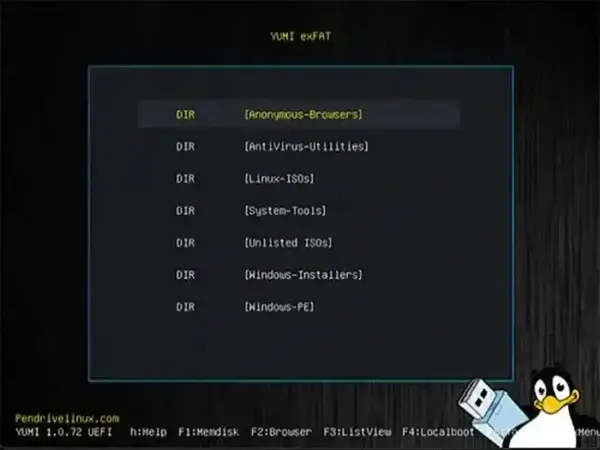
عند تشغيل الكمبيوتر من USB لا يتم الدخول إلى أحد الأنظمة مباشرة، بل تظهر قائمة تحتوي على الخيارات الموجودة داخل الفلاشة. تختار منها Windows Installer أو Linux أو أداة الصيانة المطلوبة.
طريقة استخدام YUMI exFAT على Windows
الخطوة الأولى: توصيل USB بالكمبيوتر
قم بتوصيل الفلاشة أو وحدة USB التي تريد تحويلها إلى Multiboot وانتظر حتى يتعرف عليها Windows.
قبل الضغط على خيار تجهيز القرص، تأكد من عدم وجود ملفات مهمة عليه. الموقع الرسمي يحذر من أن عملية Prepare this Device يمكن أن تمسح الأقسام والبيانات الموجودة على القرص المحدد.
الخطوة الثانية: تشغيل YUMI exFAT
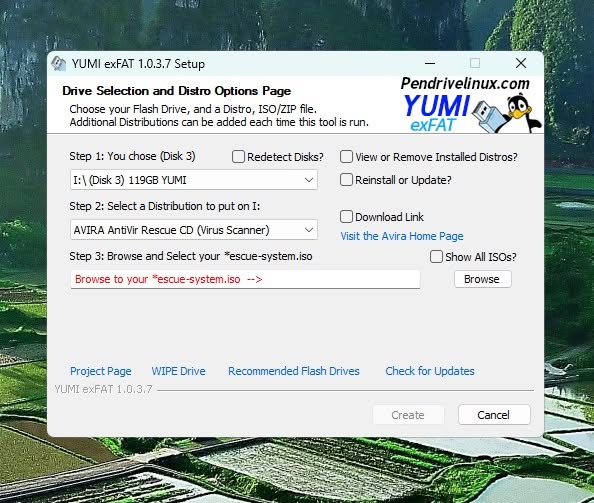
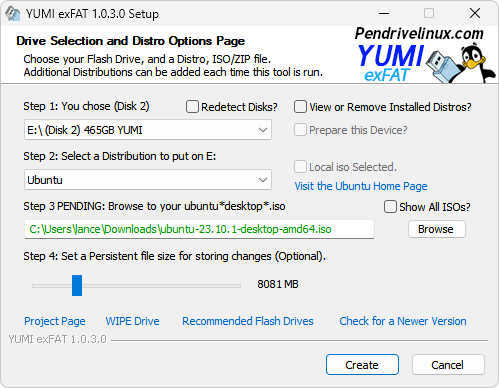
شغّل ملف البرنامج في Windows، ثم راجع قائمة الأقراص المتصلة واختر وحدة USB الصحيحة بعناية.
اختيار القرص الصحيح مهم جدًا، خصوصًا إذا كان الكمبيوتر متصلًا بأكثر من فلاشة أو قرص خارجي.
الخطوة الثالثة: تجهيز USB
استخدم خيار تجهيز الجهاز عند إعداد الفلاشة للمرة الأولى.
يقدم YUMI خيارات لأنظمة الملفات، ويعتبر exFAT الاختيار الافتراضي الموصى به في الوثائق الحديثة. ويمكن استخدام NTFS في بعض السيناريوهات، بينما يظل FAT32 مناسبًا لبعض الأجهزة القديمة لكنه يخضع لقيد 4 جيجابايت للملف الواحد.
| نظام الملفات | ملفات أكبر من 4GB | الاستخدام المناسب |
|---|---|---|
| exFAT | نعم | الخيار الأساسي لفلاشة Multiboot الحديثة |
| NTFS | نعم | مناسب للملفات الكبيرة وبيئة Windows |
| FAT32 | لا | مناسب لبعض الأجهزة القديمة والملفات الأصغر |
الخطوة الرابعة: اختيار النظام أو الأداة
بعد تجهيز الفلاشة، اختر من البرنامج نوع توزيعة Linux أو Windows Installer أو أداة الصيانة التي تريد إضافتها.
الخطوة الخامسة: تحديد ملف ISO
اضغط Browse وحدد ملف ISO الذي سبق تنزيله إلى الكمبيوتر.
يفضل التأكد من أن ملف ISO نفسه سليم ومن مصدره الرسمي، لأن YUMI مسؤول عن إعداد وسيط الإقلاع وليس عن إصلاح ملف ISO تالف.
الخطوة السادسة: تحديد Persistence عند توفره
إذا كانت توزيعة Linux المختارة تدعم التخزين المستمر، سيتيح YUMI إعداد مساحة مخصصة لحفظ الملفات والتغييرات.
هذه الخطوة اختيارية وليست ضرورية إذا كنت تريد تشغيل النظام Live فقط دون حفظ التعديلات.
الخطوة السابعة: إنشاء الإدخال
اضغط Create وانتظر انتهاء إضافة النظام إلى USB.
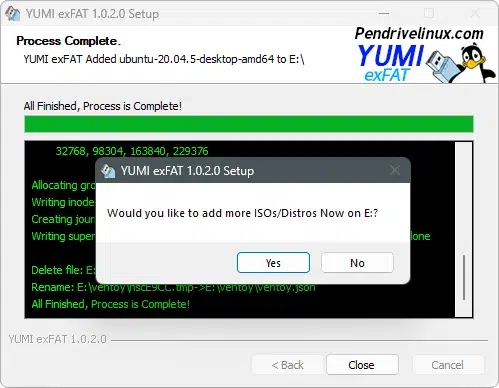
بعد الانتهاء تستطيع إعادة تشغيل YUMI وإضافة ISO آخر بدل إعادة تهيئة الفلاشة بالكامل. خطوات العمل الأساسية الرسمية هي اختيار القرص، وتحديد النظام أو الأداة، واختيار ISO، وضبط Persistence عند توفره، ثم إنشاء الإدخال.
كيفية إضافة أكثر من ISO إلى YUMI exFAT
الفكرة الأساسية لـ YUMI هي عدم التوقف عند ISO واحد. بعد إضافة النظام الأول:
- شغّل YUMI exFAT مرة أخرى.
- اختر نفس وحدة USB.
- اختر نظامًا أو أداة أخرى.
- حدد ملف ISO الجديد.
- اضغط Create.
- كرر العملية مع الملفات الأخرى التي تريد الاحتفاظ بها.
يمكن أيضًا إضافة أنواع متعددة من الملفات مباشرة إلى مجلدات YUMI، مثل ISO وIMG وWIM وVHD/VHDX وEFI في السيناريوهات المدعومة.
كيفية الإقلاع من فلاشة YUMI
بعد تجهيز الفلاشة، أعد تشغيل الكمبيوتر وافتح Boot Menu.
المفتاح المستخدم يختلف باختلاف الشركة المصنعة، ومن المفاتيح المنتشرة F2 وF9 وF10 وF12 وEsc وDelete.
اختر USB من قائمة الإقلاع بدل Windows Boot Manager، ثم ستظهر واجهة YUMI التي تحتوي على الأنظمة والأدوات الموجودة.
حدد العنصر المطلوب واضغط Enter لبدء تشغيله.
ما الفرق بين YUMI exFAT وFAT32؟
الاختلاف الأكثر أهمية للمستخدم يتعلق بحجم الملفات.
FAT32 لا يسمح بتخزين ملف منفرد يزيد حجمه على 4 جيجابايت، وهو قيد قد يسبب مشكلة مع ملفات ISO الحديثة.
أما exFAT فيتعامل مع الملفات الكبيرة بسهولة أكبر، لذلك أصبح الخيار الافتراضي الموصى به في YUMI الحديث.
| الخاصية | exFAT | FAT32 |
|---|---|---|
| ملفات ISO أكبر من 4GB | مدعومة | غير مدعومة |
| مناسب لملفات Windows الحديثة | أفضل | قد يواجه قيودًا |
| التوافق مع الأجهزة القديمة جدًا | أقل من FAT32 في بعض الحالات | مرتفع |
| الاستخدام في YUMI الحديث | موصى به | لحالات توافق محددة |
الفرق بين YUMI exFAT وYUMI Py
يتوفر حاليًا أكثر من إصدار يحمل اسم YUMI، وقد يسبب ذلك بعض الالتباس.
YUMI exFAT هو إصدار Windows المستقل ذو الواجهة التقليدية، ولا يزال مدعومًا رسميًا. أما YUMI Py فهو الإصدار الأحدث متعدد المنصات، ويعمل على Windows وLinux ويحصل على المميزات الجديدة والتحديثات بوتيرة أسرع.
| العنصر | YUMI exFAT | YUMI Py |
|---|---|---|
| Windows | نعم | نعم |
| Linux | ليس الإصدار الأساسي له | نعم |
| exFAT | نعم | نعم |
| Multiboot | نعم | نعم |
| ملفات أكبر من 4GB | نعم | نعم |
| Persistence | نعم | نعم |
| التطوير الرئيسي الجديد | مستمر كإصدار مدعوم | هو الفرع الموصى به حاليًا |
| واجهة Windows التقليدية | نعم | لا، يعتمد الواجهة الجديدة |
إذا كان الهدف هو استخدام تطبيق Windows مستقل بواجهة YUMI الكلاسيكية، يظل YUMI exFAT مناسبًا. أما من يريد الخصائص الأحدث أو العمل على Windows وLinux معًا، فالإصدار Py هو الفرع الذي يركز عليه التطوير الحالي.
YUMI exFAT أم Ventoy؟
هناك ارتباط مباشر بين البرنامجين، لأن YUMI exFAT الحديث يستخدم Ventoy ضمن محرك الإقلاع الخاص به.
Ventoy يركز بصورة كبيرة على إمكانية وضع ملفات ISO على USB وتشغيلها مباشرة، بينما يضيف YUMI واجهة وإدارة منظمة للأنظمة والأدوات، بالإضافة إلى إعداد Persistence للتوزيعات المدعومة وخيارات موجهة للمستخدم أثناء إنشاء الفلاشة.
| المقارنة | YUMI exFAT | Ventoy |
|---|---|---|
| Multiboot | نعم | نعم |
| تشغيل ملفات ISO متعددة | نعم | نعم |
| محرك Ventoy | يستخدمه | المحرك الأصلي |
| واجهة منظمة لاختيار توزيعات وأدوات | نعم | أبسط |
| إعداد Persistence الموجه | متوفر للتوزيعات المدعومة | يعتمد بصورة أكبر على الإعداد |
| مناسب لحقيبة صيانة منظمة | ممتاز | ممتاز للنسخ المباشر لملفات ISO |
YUMI exFAT أم Rufus؟
Rufus وYUMI لا يستهدفان السيناريو نفسه بصورة كاملة.
يستخدم Rufus عادة لإنشاء USB قابل للإقلاع من صورة واحدة في كل مرة، بينما تتمثل القوة الأساسية لـ YUMI exFAT في إنشاء USB متعدد الإقلاع يحتوي على عدة أنظمة وأدوات.
لذلك يصبح YUMI أكثر ملاءمة عندما تريد إنشاء فلاشة صيانة دائمة تحتوي على Windows وLinux وأدوات Recovery مختلفة، بينما يكون الحل أحادي الإقلاع أبسط عندما تحتاج إلى ISO واحد فقط.
الأنظمة والأدوات التي يمكن إضافتها إلى YUMI
تشمل قائمة التوافق الرسمية مجموعة واسعة من الملفات، ومنها:
- Windows 10 Installer.
- Windows 11 Installer.
- Ubuntu.
- Ubuntu Server.
- Linux Mint.
- Debian Live.
- Kali Linux.
- Fedora.
- Arch Linux.
- Manjaro.
- Zorin OS.
- Puppy Linux.
- Clonezilla.
- GParted.
- Memtest86.
- Rescuezilla.
- SystemRescue.
- Hiren’s BootCD PE.
- ملفات Windows PE.
- ملفات ISO وIMG أخرى غير مدرجة يمكن تجربتها عبر خيار Unlisted.
وتتغير قائمة التوافق مع تحديث البرنامج وتحديث الأنظمة نفسها، لذلك قد تختلف طريقة الإقلاع أو Persistence من توزيعة إلى أخرى.

متطلبات تشغيل YUMI exFAT على Windows
لا يحتاج البرنامج إلى مواصفات عتاد مرتفعة، لأن وظيفته الأساسية هي تجهيز وحدات USB ونسخ ملفات أنظمة التشغيل.
المتطلبات الرسمية الأساسية تشمل Windows وجهازًا قادرًا على الإقلاع من USB ووحدة تخزين مناسبة وملفات ISO المطلوبة. ويشير الموقع الرسمي إلى دعم Windows 7 و8 و10 و11، مع اقتراح استخدام USB بسعة مناسبة لحجم الأنظمة التي ستتم إضافتها.
| المتطلب | التفاصيل |
|---|---|
| نظام التشغيل | Windows 7 / 8 / 10 / 11 |
| وحدة التخزين | USB أو وحدة تخزين خارجية مناسبة |
| الحد الأدنى المذكور رسميًا | 8GB |
| السعة العملية | تعتمد على عدد وحجم ملفات ISO |
| الإقلاع | جهاز يدعم Boot from USB |
| ملفات الأنظمة | ISO أو الملفات المدعومة الأخرى |
| الاتصال بالإنترنت | يحتاج إليه تنزيل البرنامج أو ملفات ISO، وليس الإقلاع المحلي بعد تجهيزها |
دعم Secure Boot
يدعم YUMI exFAT آلية Secure Boot المستخدمة مع Ventoy، لكن بعض الأنظمة قد تتطلب تسجيل مفتاح Ventoy في قاعدة MOK عند أول محاولة للإقلاع.
توضح التعليمات الرسمية إمكانية اختيار VTOYEFI ثم تسجيل ملف المفتاح ENROLL_THIS_KEY_IN_MOKMANAGER.cer عند الحاجة.
هذا يعني أن ظهور شاشة تسجيل المفتاح على جهاز يعمل بـ Secure Boot لا يعني بالضرورة وجود مشكلة في USB، بل قد يكون جزءًا من عملية إعداد الثقة بمحمّل الإقلاع.
حل مشكلة عدم إقلاع ملف ISO
ليس كل ISO مصممًا بنفس الطريقة، لذلك يمكن أن يعمل ملف على جهاز بينما يحتاج آخر إلى وضع إقلاع مختلف.
إذا لم يعمل ISO في الوضع الطبيعي، يوفر محرك الإقلاع عدة أساليب يمكن تجربتها، ومن بينها Normal Mode وGRUB2 Mode وMEMDISK Mode لبعض الصور المناسبة.
ظهور رسالة No bootfile found for UEFI
تعني هذه الرسالة غالبًا أن الكمبيوتر بدأ في UEFI لكن ملف ISO لا يحتوي على Bootloader مناسب لنمط UEFI المستخدم.
من الأسباب المحتملة:
- ISO مصمم للعمل مع Legacy BIOS فقط.
- ISO لا يحتوي على UEFI x64 Bootloader.
- صورة الإقلاع قديمة.
- Secure Boot يمنع Bootloader غير موقع.
في هذه الحالة يجب التأكد من أن ISO نفسه يدعم UEFI، أو تجربة Legacy/CSM إذا كان الجهاز والصورة يسمحان بذلك.
مميزات وعيوب YUMI exFAT
المميزات
- إنشاء USB متعدد الإقلاع.
- تشغيل عدة أنظمة وأدوات من فلاشة واحدة.
- دعم ملفات تتجاوز 4GB.
- التوافق مع BIOS وUEFI.
- دعم Windows Installer وتوزيعات Linux.
- دعم أدوات الإنقاذ والصيانة.
- دعم Persistence في عدد من توزيعات Linux.
- إمكانية إضافة ملفات جديدة دون إعادة إنشاء الفلاشة بالكامل.
- دعم السحب والإفلات لعدة صيغ.
- الاعتماد على Ventoy Bootloader.
- إمكانية استخدام USB للتخزين العادي إلى جانب الإقلاع.
العيوب
- البرنامج موجه أساسًا إلى Windows، بينما يتم توجيه مستخدمي Linux حاليًا إلى YUMI Py.
- توافق ملفات ISO غير المدرجة لا يمكن ضمانه بصورة مطلقة.
- Persistence لا يعمل بالطريقة نفسها مع جميع توزيعات Linux.
- إعداد Secure Boot قد يتطلب تسجيل مفتاح في بعض الأجهزة.
- تجهيز القرص للمرة الأولى قد يؤدي إلى حذف البيانات الموجودة عليه.
- YUMI Py يحصل حاليًا على بعض المميزات الجديدة قبل إصدار exFAT.
هل YUMI exFAT مناسب لفنيي صيانة الكمبيوتر؟
نعم، ويعد هذا أحد أكثر الاستخدامات المنطقية للبرنامج.
يمكن لفني الصيانة إنشاء USB واحد يحتوي على مثبتات Windows، وبيئة WinPE، وأداة تقسيم أقراص، وبرنامج نسخ واستعادة، واختبار الذاكرة، وتوزيعة Linux Live وأدوات أخرى يحتاج إليها في عمليات تشخيص الأجهزة.
بدل حمل مجموعة من الفلاشات، تتحول وحدة USB واحدة إلى حقيبة أدوات قابلة للإقلاع.
وتصبح الفائدة أكبر عند استخدام وحدة USB أو SSD سريعة ذات سعة مناسبة، لأن وقت تحميل ملفات ISO والأنظمة الحية يعتمد بصورة ملحوظة على أداء وحدة التخزين.
لماذا يعتبر exFAT مهمًا في هذا النوع من البرامج؟
أصبحت ملفات أنظمة التشغيل الحديثة أكبر حجمًا من السابق، ولهذا لم يعد قيد 4GB الموجود في FAT32 مناسبًا لكل الحالات.
يوفر exFAT القدرة على الاحتفاظ بملفات كبيرة مع إمكانية الوصول إلى مساحة التخزين من أنظمة تشغيل شائعة، ولهذا أصبح نظام الملفات الافتراضي الموصى به داخل YUMI الحديث.
ولا يعني ذلك أن exFAT هو المسؤول وحده عن الإقلاع؛ YUMI ينشئ البنية اللازمة للإقلاع ويستخدم قسمًا وبنية Bootloader مناسبة إلى جانب مساحة التخزين الرئيسية.
أحدث إصدار من YUMI exFAT
أحدث إصدار رسمي متاح حتى 6 سبتمبر 2026 هو:
YUMI exFAT 1.0.4.2
وقد تم إصدار هذه النسخة في 26 يوليو 2026، وكان التغيير الرئيسي فيها تحديث محمل الإقلاع إلى Ventoy 1.1.17. كما تضمنت الإصدارات السابقة خلال 2026 تحسينات متعلقة بالتوافق مع UEFI، وإصلاح Persistence في Debian، وتحسين إدارة ملفات ISO المضافة يدويًا، وإصلاح مشكلات تتعلق بعدد من أنظمة Windows وLinux.

هل يستحق YUMI exFAT الاستخدام؟
YUMI exFAT مناسب بصورة خاصة للمستخدم الذي يريد إنشاء فلاشة شاملة بدلاً من إنشاء USB جديد لكل نظام أو أداة.
قيمته الحقيقية ليست في كتابة ISO واحد على الفلاشة، بل في تحويل وحدة USB إلى منصة Multiboot منظمة تستطيع حمل أنظمة تشغيل وبيئات Live وأدوات استعادة وتشخيص مختلفة في الوقت نفسه.
دعم exFAT للملفات الكبيرة، والتوافق مع BIOS وUEFI، والاعتماد على Ventoy، وإمكانية Persistence وإضافة الملفات لاحقًا يجعل البرنامج خيارًا عمليًا لإنشاء فلاشة تثبيت وصيانة متعددة الوظائف.
أما إذا كنت تستخدم Linux أو تريد أحدث المميزات التي تتم إضافتها إلى عائلة YUMI، فإن YUMI Py أصبح الفرع الذي تركز عليه عملية التطوير، بينما يظل YUMI exFAT خيار Windows مستقلًا ومدعومًا لمن يفضل واجهته وطريقة عمله.
مع تحيات موقع سوفت لود | SoftLoad



