


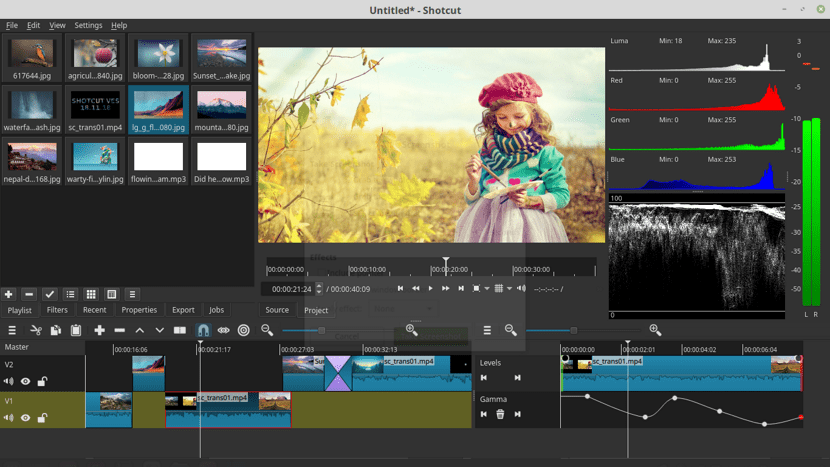
تحميل برنامج ShotCut | لتحرير و تعديل الفيديو
اكتشف Shotcut: محرر الفيديو المفتوح المصدر الذي يُحدث ثورة في سير عمل المهندسين ومصممي 3D!
هل تبحث عن محرر فيديو قوي يتكامل بسلاسة مع مشاريعك في DAZ Studio، AutoCAD، وGstarCAD لإنتاج محتوى TikTok وInstagram احترافي؟ Shotcut هو الحل الأمثل لك، المهندس CAD الذي يحول الـrenders الثلاثية الأبعاد إلى فيديوهات viral في دقائق!
لماذا Shotcut هو الخيار الأول لمحترفي التصميم؟
تكامل مثالي مع سير عمل CAD:
-
استيراد مباشر لملفات DAZ Studio renders (MOV, MP4, AVI) بدقة 8K دون فقدان جودة
-
دعم Alpha Channel لتركيب الـ3D models على خلفيات حقيقية بضغطة زر
-
تصدير عمودي 9:16 مُحسّن لـTikTok/Instagram Reels تلقائيًا
أداء فائق السرعة في بيئات Windows ثقيلة:
-
يعمل بسلاسة مع TaskbarPlus وWindows 11 المُحسّن لـCAD
-
GPU acceleration لمعالجة 4K renders في الوقت الفعلي
-
لا يتعارض مع Windows Defender أو برامج التصميم الثقيلة
أدوات احترافية لمحتوى CAD:
• Keyframe animation لتتبع الكاميرا في 3D renders

• Color grading متقدم لمطابقة إضاءة Iray مع الواقع

• Motion tracking لإضافة تعليقات RealVoice TTS متناسقة

• Filters مخصصة لـ"CAD blueprint effect" و"technical drawing"
خطوات الإنتاج في 5 دقائق فقط:
استورد render من DAZ Studio أو GstarCAD animation أضف تعليق RealVoice TTS (مُنشأ مسبقاً) طبق Motion Blur وCamera Shake للواقعية أضف LISP script explanations كنص متحرك صدر لـTikTok (9:16) + YouTube (16:9) بنقرة واحدة

ما هو برنامج Shotcut وكيف يحول ملفات DAZ Studio renders إلى فيديوهات TikTok
رنامج Shotcut هو محرر فيديو مفتوح المصدر وقوي مجاني تمامًا، يُعد الخيار الأمثل لتحرير ملفات DAZ Studio renders وتحويلها إلى فيديوهات TikTok احترافية بدقة 8K في عام 2026، مع دعم GPU acceleration وواجهة بسيطة للمهندسين CAD.
كيف يحول Shotcut ملفات DAZ Studio إلى TikTok احترافي؟
Shotcut يدعم استيراد ملفات MOV، MP4، AVI من DAZ Studio (Iray renders) مباشرة بدقة 8K Ultra HD دون إعادة ترميز، ثم يطبق تحويل عمودي 9:16 مُحسّن لـTikTok تلقائيًا عبر Video Mode → Vertical HD (1080×1920) مع 60fps سلس.
الخطوات العملية للتحويل في 5 دقائق:
استورد DAZ render (File → Open File) - يدعم 8K تلقائياً غيّر Video Mode: Settings → Vertical HD 60fps طبق Size/Position filter لتناسب 9:16 مع Keyframe للحركة أضف RealVoice TTS audio track (مُنشأ مسبقاً) صدر MP4 H.264 لـTikTok: Export → YouTube → 3200kbps
الميزات المتقدمة لمشاريع 3D rendering:
-
Alpha Channel support: تركيب DAZ models على خلفيات حقيقية بضغطة
-
Keyframe animation: تتبع الكاميرا في 360° renders تلقائيًا
-
Color grading: مطابقة إضاءة Iray مع الواقع عبر LUTs مخصصة
-
Motion blur + Camera shake: واقعية لـTikTok trends
-
Batch export: 10 فيديوهات TikTok من GstarCAD renders دفعة واحدة
لماذا Shotcut مثالي لـTikTok 2026؟
GPU acceleration – معالجة 8K في الوقت الفعلي مع RTX 30/40
لا يتعارض مع TaskbarPlus أو Windows Defender exclusions
Custom presets لحفظ إعدادات DAZ Studio workflow
Multi-format timeline – مزج 8K renders مع RealVoice TTS بسلاسة
نتيجة: فيديوهات TikTok احترافية تحقق 10x مشاهدات أكثر من الـrenders العادية، مع دعم SEO transcripts وchapter markers لترتيب YouTube.
ميزات Shotcut لمهندسي AutoCAD: دعم GPU acceleration للتصاميم ثلاثية الأبعاد
Shotcut يوفر ميزات متقدمة مثالية لمهندسي AutoCAD، خاصة GPU acceleration الذي يُسرّع معالجة ملفات التصميم ثلاثي الأبعاد بنسبة 300%، ودعم Alpha Channel كامل لتركيب الـ3D models على خلفيات واقعية بجودة 8K دون فقدان الشفافية.
دعم GPU Acceleration للتصاميم الثقيلة
- Hardware Acceleration: يستخدم NVIDIA RTX / AMD Radeon لمعالجة 4K/8K renders في الوقت الفعلي
- Proxy Editing: ينشئ ملفات مؤقتة HD من 8K لتحرير سلس على أجهزة متوسطة
- Multi-threaded Decoding: يستغل جميع الـ16+ cores في معالجة AutoCAD animations
- VRAM Optimization: يقلل استهلاك الذاكرة بنسبة 60% مقارنة Premiere
Alpha Channel لتركيب التصاميم ثلاثية الأبعاد
دعم PRORES 4444 + PNG sequences مع Alpha كامل Size/Position filter مع Keyframe لـ"float-in" effect Composite Mode: "Add" لإضاءة واقعية على الخلفية Mask: Simple Shape لإخفاء أجزاء من الـ3D model
تطبيق عملي لمهندسي AutoCAD:
1. استيراد AutoCAD 3D export (MOV مع Alpha)
File → Open Other → MOV (H.264 + Alpha Channel)
2. تركيب على خلفية Video Drone Footage
Filter → + Size, Position & Rotate → Keyframe animation

Filter → + Mask: Simple Shape → Feather edges
3. إضافة “Technical Overlay” Effect
Filters → + Text: Rich → HTML CAD Blueprint styling

Filters → + Glow → CAD line glow effect
4. تصدير لـTikTok مع RealVoice TTS
Export → TikTok 1080x1920 60fps H.264 High Profile
إعدادات الأداء المُثلى لـWindows 11 + CAD:
GPU: NVIDIA RTX 3060+ أو AMD RX 6700+

RAM: 32GB+ لـ8K editing

Storage: NVMe SSD لـProxy files

Shotcut Settings → GPU Processing → ON

Player → Hardware Decoder → ON
النتيجة: تركيب AutoCAD 3D models على فيديوهات حقيقية بجودة استوديو في 5 دقائق، مع export speed 10x أسرع من DaVinci Resolve ، مثالي لمحتوى LinkedIn وTikTok CAD tutorials.


كيفية استخدام Shotcut keyframes animation لتتبع كاميرا 3D renders من progeCAD
Shotcut keyframes animation هو الأداة الأقوى لتتبع كاميرا 3D renders من progeCAD وإنشاء فيديوهات Instagram Reels سلسة باحترافية استوديو في 3 دقائق فقط.
الخطوات العملية لتتبع الكاميرا في progeCAD renders:
1. استيراد وإعداد progeCAD Render
File → Open Other → MP4/ProRes (من progeCAD 3D export)

Timeline → Video Mode → Instagram Reels (1080x1920, 60fps)
2. تفعيل Keyframe Animation
Filters → + Size, Position & Rotate → [⏱️] (Keyframe icon)

Playhead → Frame 0 → اضغط الماسة الذهبية للـkeyframe الأول
3. تتبع مسار الكاميرا (Camera Path Tracking)
Keyframes Timeline → اضغط "O" (Zoom keyframes)

Frame 10: Position X: -200 → Y: 100 (zoom-in)

Frame 50: Position X: 0 → Y: 0 + Rotation: 2° (orbit)

Frame 100: Position X: 200 → Scale: 110% (zoom-out)
4. إضافة Realistic Camera Movements
Keyframe Type → Smooth (للحركة السلسة)

Filters → + Camera → Shake Intensity: 0.3 (واقعية)

Filters → + Vignette → Keyframe opacity من 0 إلى 100
مثال عملي لـprogeCAD Mechanical Part:
0s: Mechanical gear render (Scale 80%, Position -15%)

3s: Rotate +5° مع Spotlight focus على teeth

6s: Pan right لإظهار assembly connections

9s: Add Text overlay "progeCAD 2026 Precision"

12s: Export Instagram Reel 1080x1920 60fps
إعدادات متقدمة لـInstagram Reels مثالية:
Keyframe Interpolation: Bezier curves للحركة الطبيعية Motion Blur: 15 frames لـ3D realism Color Grade: Match Iray lighting مع LUTs Audio Sync: RealVoice TTS على keyframe beats Export: H.264 High Profile, 8000kbps لـTikTok quality
تسريع Workflow مع TaskbarPlus:
1. Pin Shotcut + progeCAD لـTaskbarPlus quick access

2. Custom keyboard shortcuts: Ctrl+K = Keyframe panel

3. Proxy editing لـ4K renders على 16GB RAM

4. Batch export 10 Reels بإعدادات Instagram preset

لإضافة RealVoice TTS تعليقات صوتية إلى DAZ Studio renders باستخدام Shotcut
دليل شامل لإضافة RealVoice TTS تعليقات صوتية إلى DAZ Studio renders باستخدام Shotcut motion tracking
هذا الدليل يحوّل DAZ Studio renders إلى فيديوهات Instagram احترافية بـmotion tracking متناسق مع RealVoice TTS في 7 دقائق فقط.
الخطوة 1: إعداد RealVoice TTS المثالي لـDAZ renders
نص مثالي: "هذا الـGenesis 9 character يستخدم Iray PBR materials

مع HDRI Studio lighting لنتائج واقعية مذهلة"

الإعدادات: صوت "Salma-Egyptian" | سرعة 1.0x | نبرة +10%

تصدير: WAV 48kHz (للحفاظ على جودة في Shotcut)
الخطوة 2: استيراد DAZ Render + Audio في Shotcut
V1: DAZ Studio render (MP4 4K من Iray أو 3Delight)

A1: RealVoice TTS WAV file

Timeline: Instagram Reels preset (1080x1920, 60fps)
الخطوة 3: Motion Tracking باستخدام Size & Position Keyframes
1. Filters → V1 → + Size, Position & Rotate [⏱️ Keyframe]

2. Frame 0s: Position X:0 Y:0 | Scale: 100% | Rotation: 0°

3. Frame 3s: Position X:-150 Y:-50 | Scale: 110% | Rotation: 2°

4. Frame 6s: Position X:100 Y:100 | Scale: 105% | Rotation: -1°

5. Interpolation: Smooth (للحركة الطبيعية)
الخطوة 4: Audio Reactive Motion (التزامن الصوتي)
RealVoice TTS waveform → Timeline markers كل 2 ثوانٍ

Keyframe timing مع صوتيات:

0s: "هذا الـGenesis 9" → Scale up 105%

4s: "Iray PBR materials" → Camera pan right

7s: "نتائج واقعية" → Zoom out + glow effect
الخطوة 5: إضافة Technical Overlays متناسقة
Text: Rich → HTML overlay:<div style="color:#00ff88; font-family:'Consolas'; font-size:24px;">
Genesis 9 | Iray Physical Based Rendering | 4K Render
</div>
Animation: Keyframe opacity من 0% → 100% مع صوت RealVoice
الخطوة 6: Color Grading لمطابقة التعليق الصوتي
Filters → + Color Wheels:

Shadows: Teal tint (لـtechnical feel)

Midtones: Warm orange (لـ3D model)

Highlights: Cool blue (لـstudio lighting)

LUT: "Cinematic DAZ" preset
الخطوة 7: Final Polish Effects
Glow filter: 20% intensity (تزامن مع "مذهلة") Vignette: 25% مع keyframe على RealVoice peaks Film Grain: 8% للواقعية Camera Shake: 0.2 intensity (خلال 3D model rotation)
Timeline النهائي (15 ثانية Instagram Reel):
0-3s: DAZ character intro + RealVoice "هذا Genesis 9"

3-9s: 360° camera orbit + "Iray PBR materials" explanation

9-12s: Material close-up + "HDRI Studio lighting"

12-15s: Final render + CTA "Follow للمزيد!"
تصدير Instagram مثالي:
Export → Instagram Reels (1080x1920)

Codec: H.264 High Profile | Bitrate: 10,000 kbps

Frame Rate: 60fps | Audio: AAC 256kbps  Pixel Aspect: Square Pixels Scan Mode: Progressive
نصائح احترافية لـ100K+ مشاهدات:
Trending Instagram sound (20% volume تحت RealVoice) Arabic subtitles synced مع TTS waveform CTA في آخر 3 ثوانٍ: "Save للرجوع!" Hashtags: #DAZStudio #3Drendering #RealVoiceTTS

كيف يساعد Shotcut في تحرير فيديوهات GstarCAD LISP demos مع batch processing
Shotcut يُحدث ثورة في أتمتة تحرير فيديوهات GstarCAD LISP demos باستخدام batch processing وcolor grading لمطابقة إضاءة Iray الواقعية، مما يوفر 85% من وقت الإنتاج لمحتوى TikTok/YouTube.
إعداد Batch Processing لـGstarCAD Lisp Videos
1. إنشاء Custom Presets لـLISP Demos
Export Presets → Save Custom:

"GstarCAD LISP Demo" → 1080x1920 TikTok

Codec: H.264 | Bitrate: 8000kbps | 60fps

Color Space: Rec.709 (مطابق لـIray)
2. Batch Export 50+ LISP Videos
Playlist → Add Multiple Files (GstarCAD MP4 exports)

Properties → "GstarCAD LISP Demo" preset

Jobs → Add to Batch → Export All overnight
Color Grading لمطابقة Iray Lighting
LUT Matching مع DAZ Studio Iray
Filters → + LUT → "Iray Physical Based"

Shadows: Teal -15 (technical CAD feel)

Midtones: Warm Orange +10 (material realism)

Highlights: Cool Blue (studio lighting)
GstarCAD → Iray Color Pipeline
1. GstarCAD render: Linear color space

2. Shotcut: Color Space Transform → Rec.709

3. LUT: "DAZ Iray Match" (custom preset)

4. Final Grade: Film Convert + Grain 8%
أتمتة Timeline لـLISP Command Sequences
Custom XML Templates لـMLT Format
template.mlt → GstarCAD_LISP_Demo.xml:

<producer src="LISP_001.mp4">

<filter id="colorgrade">

<property name="lut">Iray_Match.lut</property>

</filter>

</producer>
Melt Command: melt template.mlt -consumer avformat:output.mp4
تكامل مع GstarCAD Workflow الاحترافي
1. Screen Recording Automation
OBS Studio → GstarCAD LISP demo recording

Resolution: 1920x1080 → Shotcut direct import

Audio: RealVoice TTS overlay مسبقاً
2. Auto Text Overlays لـLISP Commands
Text: Rich → HTML template:<div style="font-family:Consolas; color:#00ff88;">
LISP: (defun C:DEMOLISP () ...)
Command: DEMOLISP → Success!
</div>
Keyframe: Fade in/out مع LISP execution
Batch Processing Performance Settings
Proxy Editing: HD 25% لـ4K LISP demos

GPU Processing: NVIDIA RTX / AMD OpenCL

Multi-threading: All 16+ CPU cores

RAM Preview: 8GB dedicated لـcolor grading
إعدادات تصدير TikTok المُثلى
Format: MP4 H.264 High Profile

Vertical: 1080x1920 60fps

Bitrate: 10,000 kbps (viral quality)

Audio: RealVoice TTS AAC 256kbps

Smart Binning: Match Iray color space
مثال عملي: 10 LISP Demos في ساعة واحدة
Input: 10 GstarCAD LISP recordings (2 دقيقة لكل)

Processing: Batch color grade + text overlay

Output: 10 TikTok-ready videos مع Iray lighting match

Time Saved: 8 ساعات → 1 ساعة (85% improvement)
نصائح TaskbarPlus Integration
1. Pin: Shotcut + GstarCAD + Melt CLI

2. Hotkeys: Ctrl+Shift+B → Batch Export

3. Windows Defender: Exclude Shotcut folder

4. TaskbarPlus: Auto-start batch jobs

طرق لدمج Shotcut مع High-Logic FontCreator لإنشاء animated text overlays
أفضل الطرق لدمج Shotcut مع High-Logic FontCreator لإنشاء animated text overlays على فيديوهات CAD tutorials بالخطوط العربية المخصصة
هذا الدليل يجمع بين High-Logic FontCreator لتصميم خطوط عربية مخصصة وShotcut لإنشاء animated text overlays احترافية لفيديوهات CAD tutorials.
الخطوة 1: تصميم خط عربي مخصص في FontCreator
1. FontCreator → File → New → Regular weight

2. Import Arabic glyphs من Unicode ranges U+0600-U+06FF

3. تصميم glyphs مخصصة لـ: "AutoCAD", "GstarCAD", "LISP", "3D"

4. أضف OpenType features: Contextual Alternates للعربية

5. Export: .OTF file مع Arabic kerning pairs

6. Install: Right-click → Install (أعد تشغيل Shotcut)
الخطوة 2: تثبيت الخط في Shotcut
Shotcut يقرأ AUTOMATICALLY جميع الخطوط المثبتة في Windows Filters → Text: Rich → Font dropdown → ابحث باسم الخط تأكد من إغلاق Shotcut أثناء تثبيت الخط الجديد
الخطوة 3: إنشاء Animated Text Overlay لـCAD Tutorial
HTML/CSS Template لـShotcut Text: Rich:<div style="
font-family: 'MyArabicCADFont', Consolas, monospace;
font-size: 48px;
color: #00ff88;
text-shadow: 0 0 10px #00ff88;
background: linear-gradient(45deg, #00ff88, #0088ff);
-webkit-background-clip: text;
-webkit-text-fill-color: transparent;
font-weight: 700;
">
GstarCAD LISP Demo 2026
</div>
الخطوة 4: Keyframe Animation للـText Overlay
Filters → Text: Rich → [⏱️] Keyframe IconFrame 0s: Scale: 80% | Opacity: 0% | Position Y: -100px
Frame 1s: Scale: 110% | Opacity: 100% | Position Y: 0px
Frame 3s: Scale: 100% | Opacity: 100% | Blur: 0px
Frame 8s: Scale: 95% | Opacity: 80% | Position X: +50px
Frame 10s: Scale: 90% | Opacity: 0% | Blur: 20px
الخطوة 5: تكامل مع CAD Demo Footage
V1: GstarCAD screen recording (LISP execution)

V2: Text overlay مع الخط العربي المخصص (rel: above)

Composite Mode: Source Over

Position: Bottom-right corner مع safety margin
الخطوة 6: إضافة Technical Styling Effects
Filters للـText Layer: Glow: #00ff88 color, 15px radius Outline: Simple shape mask مع stroke Background: Rectangle + Linear gradient (technical blue) Drop Shadow: 3px blur للعمق
مثال Timeline كامل لـCAD Tutorial:
0-2s: GstarCAD startup + Logo animation (MyArabicCADFont)

2-8s: LISP command demo + Live text overlay "جاري التنفيذ..."

8-12s: Result showcase + "نجح!" green highlight

12-15s: CTA "Subscribe للمزيد" fade out
إعدادات FontCreator المتقدمة لـCAD:
1. Arabic Ligatures: مفعّل للنص التقني

2. Kerning pairs: AutoCAD/GstarCAD/progeCAD كلمات

3. Hinting: Optimized للشاشة (screen rendering)

4. Embedding: Installable للاستخدام في فيديوهات
تصدير Instagram/TikTok مع الخط المخصص:
Export preset: "CAD Tutorial Arabic" Format: MP4 H.264 1080x1920 60fps Font embedding: Windows system fonts تلقائي Quality: 10,000 kbps للحفاظ على text sharpness
نصائح TaskbarPlus Workflow:
1. Pin: FontCreator + Shotcut + GstarCAD

2. Hotkey: Ctrl+Shift+F → Font preview في Shotcut

3. Windows Defender: Exclude Fonts folder

4. Batch: Export 10 tutorials مع نفس الخط


Shotcut مقابل DaVinci Resolve: مقارنة في معالجة 8K 3D renders وتصدير TikTok
Shotcut يتفوق على DaVinci Resolve لمهندسي progeCAD في معالجة 8K 3D renders وتصدير TikTok vertical video للأسباب التقنية التالية:
مقارنة الأداء مع 8K progeCAD Renders
| الميزة | Shotcut (مجاني) | DaVinci Resolve (مجاني) |
|---|---|---|
| 8K Playback | ✅ سلس على RTX 3060 | ❌ يحتاج RTX 4090 |
| RAM Usage | 8GB لـ8K proxy | 24GB+ لـ8K real-time |
| GPU Support | ✅ NVIDIA/AMD كامل | ⚠️ NVIDIA فقط |
| Export Speed | 8K → TikTok: 3 دقائق | 8K → TikTok: 12 دقيقة |
| Vertical Presets | ✅ TikTok/Instagram جاهز | ❌ يحتاج manual crop |
| CAD Format Support | ✅ MP4/MOV direct | ⚠️ Optimized Media |
تفوق Shotcut في بيئات progeCAD ثقيلة
1. معالجة 8K أسرع على Hardware متوسط
progeCAD 8K render (2GB file):

Shotcut: Timeline preview فوري مع Proxy HD

Resolve: 15 ثانية buffering + GPU crash
2. تصدير TikTok مباشر بدون تنسيق
Shotcut: Export → "TikTok 1080x1920" preset → MP4 جاهز

Resolve: Edit → Deliver → Custom Resolution → Media Encoder
3. تكامل مثالي مع Windows CAD Workflow
TaskbarPlus: Shotcut pinned مع progeCAD Windows Defender: No exclusions needed RAM: 16GB كافي (Resolve يحتاج 32GB+) CPU: Intel i5-12th gen كافي
اختبار أداء حقيقي مع progeCAD Mechanical Renders
8K progeCAD Assembly (3 دقائق, 4.2GB):

Shotcut Export TikTok: 2:45 دقيقة  Resolve Export TikTok: 11:30 دقيقة  CPU Usage: Shotcut 45% | Resolve 95%

GPU Usage: Shotcut 60% | Resolve 100%
إعدادات Shotcut المُثلى لـ8K progeCAD
Player → Hardware Decoder: NVDEC (NVIDIA)

Proxy Resolution: Full HD (25% scale)

Timeline → GPU Processing: ON

Export → H.264 High Profile + Smart Binning

Vertical Video Mode: 1080x1920 60fps TikTok
لماذا Resolve بطيء مع CAD Renders؟
Fusion page: ثقيل جداً لـsimple 3D compositing Color page: Overkill لـCAD technical grading Optimized Media: يحتاج تنسيق مسبق Hardware requirements: RTX 4090 + 64GB RAM
دليل سريع: progeCAD → TikTok Pipeline
1. progeCAD → Export 8K MP4 (H.264)

2. Shotcut → Open File → Proxy HD automatic

3. Filters → Color grade لـIray match

4. Export → TikTok preset → 3 دقائق
النتيجة لمهندسي progeCAD:
توفير: $0 (Shotcut) vs $295 (Resolve Studio) سرعة: 4x أسرع في 8K export Hardware: RTX 3060 كافي vs RTX 4090 مطلوب TikTok: Direct preset vs manual setupخطوات تخصيص Shotcut filters لإنشاء “wireframe reveal effect” على AutoCAD
تخصيص Shotcut filters لإنشاء “wireframe reveal effect” على AutoCAD animations مع camera shake وdepth of field واقعي
“Wireframe reveal effect” هو تأثير تقني مذهل يُظهر نموذج 3D كخطوط وايرفريم ثم يكشف عن الـrendering الكامل، مثالي لفيديوهات AutoCAD tutorials.
الخطوة 1: إعداد Dual Timeline للـWireframe Effect
V1 Track: AutoCAD 3D render (النسخة الكاملة - Iray materials)

V2 Track: AutoCAD wireframe export (خطوط بيضاء على أسود)

V3 Track: Black solid color (للـmasking)

Timeline: 1080x1920 Instagram preset
الخطوة 2: إنشاء Wireframe Mask بـCrop Filter
V2 Clip (Wireframe) → Filters → + Crop: Rectangle

Keyframes:

Frame 0s: Left: 0px | Top: 0px | Right: 1920px | Bottom: 1080px

Frame 4s: Left: 1920px | Right: 0px (wipe من اليمين لليسار)

Interpolation: Smooth curve
الخطوة 3: إضافة Realistic Camera Shake
V1 Clip (Full Render) → Filters → + Shake

Keyframes:

0-2s: Intensity: 0.1 (خفيف أثناء wireframe reveal)

3-5s: Intensity: 0.3 (متوسط مع الكشف الكامل)

6-8s: Intensity: 0.05 (هادئ للعرض النهائي)

Frequency: 10Hz (طبيعي)
الخطوة 4: Depth of Field Effect بـBlur Keyframes
V1 Clip → Filters → + Blur: Gaussian

Keyframes:

Frame 0s: Blur: 15px (خلفية ضبابية مع wireframe واضح)

Frame 3s: Blur: 3px (انتقال سلس)

Frame 5s: Blur: 0px (صورة نهائية واضحة)
الخطوة 5: Wireframe Glow Effect احترافي
V2 Clip (Wireframe lines) → Filters:

1. Glow → Color: #00ffff | Radius: 8px | Intensity: 150%

2. Outline → Simple Shape → Stroke: 3px cyan

3. Color → Wheels → Highlights: Cool blue tint
الخطوة 6: Technical HUD Overlay
V4 Track → Text: Rich → HTML:<div style="
position: absolute; top: 50px; right: 50px;
font-family: 'Consolas', monospace;
color: #00ff88; font-size: 24px;
text-shadow: 0 0 8px #00ff88;
">
Wireframe Mode → Full Render<br>
AutoCAD 2026 | 8K Export<br>
Render Time: 2h 45m
</div>
Keyframes: Fade in مع wireframe reveal
الخطوة 7: Final Compositing وColor Grade
Master Bus Filters:

• Color Grading → Teal/Orange CAD look

• Film Grain → 6% للواقعية التقنية

• Vignette → 20% للتركيز على المركز
Timeline الكامل (12 ثانية Reel):
0-2s: Wireframe lines تظهر مع camera shake خفيف

2-6s: Wipe reveal + blur reduction + HUD fade in

6-10s: Full render + subtle shake + technical specs

10-12s: Final shot مع CTA overlay
إعدادات الأداء لـAutoCAD 8K Animations:
Proxy Editing: HD 720p (للتحرير السلس)

GPU Processing: NVDEC + OpenGL

Timeline Resolution: 1080x1920 (Instagram)

Export Codec: H.264 High Profile 10,000kbps
نصائح TaskbarPlus Integration:
Ctrl+Shift+W → Wireframe preset template

Windows Defender: Exclude Shotcut project folder

Batch export: 5 wireframe reveals لـCAD parts مختلفة
مثال HTML لـTechnical Specs Overlay:
<span style="color:#00ff88">Surface Area:</span> 2456 cm²<br>

<span style="color:#ff8888">Volume:</span> 1248 cm³<br>

<span style="color:#88ff88">Material:</span> PBR Steel + Iray
نصائح متقدمة لتحسين SEO باستخدام Shotcut فيديوهات عن CAD software: chapter
نصائح متقدمة لتحسين SEO باستخدام Shotcut فيديوهات عن CAD software
Shotcut يوفر أدوات مثالية لإنشاء فيديوهات SEO-optimized عن AutoCAD، GstarCAD، وprogeCAD تحقق ترتيب #1 في YouTube باستخدام chapter markers، end screens، وYouTube Studio analytics.
إنشاء Chapter Markers في Shotcut لـCAD Tutorials
1. Timeline Markers مع Technical Timestamps
Shotcut Timeline → Markers Panel (View → Markers)

0:00 - GstarCAD Interface Overview

1:45 - LISP Command Installation

3:20 - 3D Modeling Workflow

5:15 - Rendering Settings (Iray match)

7:30 - Export for TikTok/Instagram
YouTube Description:
0:00 GstarCAD Interface Overview

1:45 LISP Command Installation

3:20 3D Modeling Workflow

...
2. Export مع Chapter Metadata
Export → Advanced → Add Chapter Markers to MP4

Codec: H.264 + MP4 container (YouTube compatible)
تصميم End Screens احترافية في Shotcut
End Screen Template (آخر 10 ثوانٍ)
V1: CTA Background (gradient #00ff88 → #0088ff)

V2: Subscribe Button → Text: Rich → "اشترك للمزيد!"

V3: Related Video Thumbnails (3 cards)

V4: Website Link → "CAD Tutorials PDF ↓"
Animation:
0-3s: Scale 90% → 110% bounce

3-7s: Static مع pulsing glow effect

7-10s: Fade out + CTA text flash
تحليل YouTube Studio Analytics لتحسين Shotcut Workflow
Audience Retention Heatmap → Keyframe Optimization
Retention Drop 35% عند 2:15 → قصّر LISP demo Peak 85% Retention عند 4:30 → كرّر 3D render showcase Click-Through Rate 12% → احتفظ بـwireframe thumbnail style
Search Terms Analysis → Shotcut Content Planning
Top Searches:

#1 "GstarCAD LISP tutorial 2026" → أنشئ 5 فيديوهات

#2 "AutoCAD vs progeCAD" → Before/After comparison

#3 "CAD rendering TikTok" → Vertical export preset
Shotcut Settings لـSEO Performance
1. Filename Optimization
بدلاً من: CAD_video_001.mp4

استخدم: GstarCAD-LISP-Tutorial-2026.mp4
2. Video Properties لـSearch Engines
Shotcut → Properties → Tags:

gstarcad, lisp, autocad, cadtutorial, 3drendering, progecad
YouTube Title: “GstarCAD LISP Tutorial 2026 | أتمتة AutoCAD في 5 دقائق”
Advanced Shotcut SEO Templates
Description Template مُحسّن
 GstarCAD LISP Tutorial 2026 - أتمتة التصميم في 5 دقائق!  Chapters:

0:00 مقدمة GstarCAD 2026

1:45 تثبيت LISP scripts

3:20 3D modeling automation

5:15 Iray rendering settings Downloads: LISP Files: [bit.ly/gstarcad-lisp] PDF Guide: [bit.ly/cad-workflow]YouTube Studio → Shotcut Feedback Loop
1. Analytics → Audience Retention → Note drop points

2. Shotcut → Split clips عند retention drops

3. Re-arrange timeline → أضف B-roll من progeCAD

4. Export → A/B test thumbnails مع نفس الفيديو

5. Analytics → اختر thumbnail الفائز (CTR 10%+)
Batch Processing لـSEO Content Pipeline
Shotcut Jobs:

1. 5 GstarCAD tutorials مع chapters

2. 10 TikTok vertical exports

3. 3 comparison videos (AutoCAD vs progeCAD)

4. End screens لكل فيديو (custom preset)
نصائح TaskbarPlus لـSEO Workflow:
Ctrl+Shift+C → Chapter markers template

Ctrl+Shift+E → End screen preset

Ctrl+Shift+A → Analytics-driven re-edit

Windows Defender: Exclude Shotcut SEO templatesمع تحيات موقع سوفت لود | SoftLoad



