

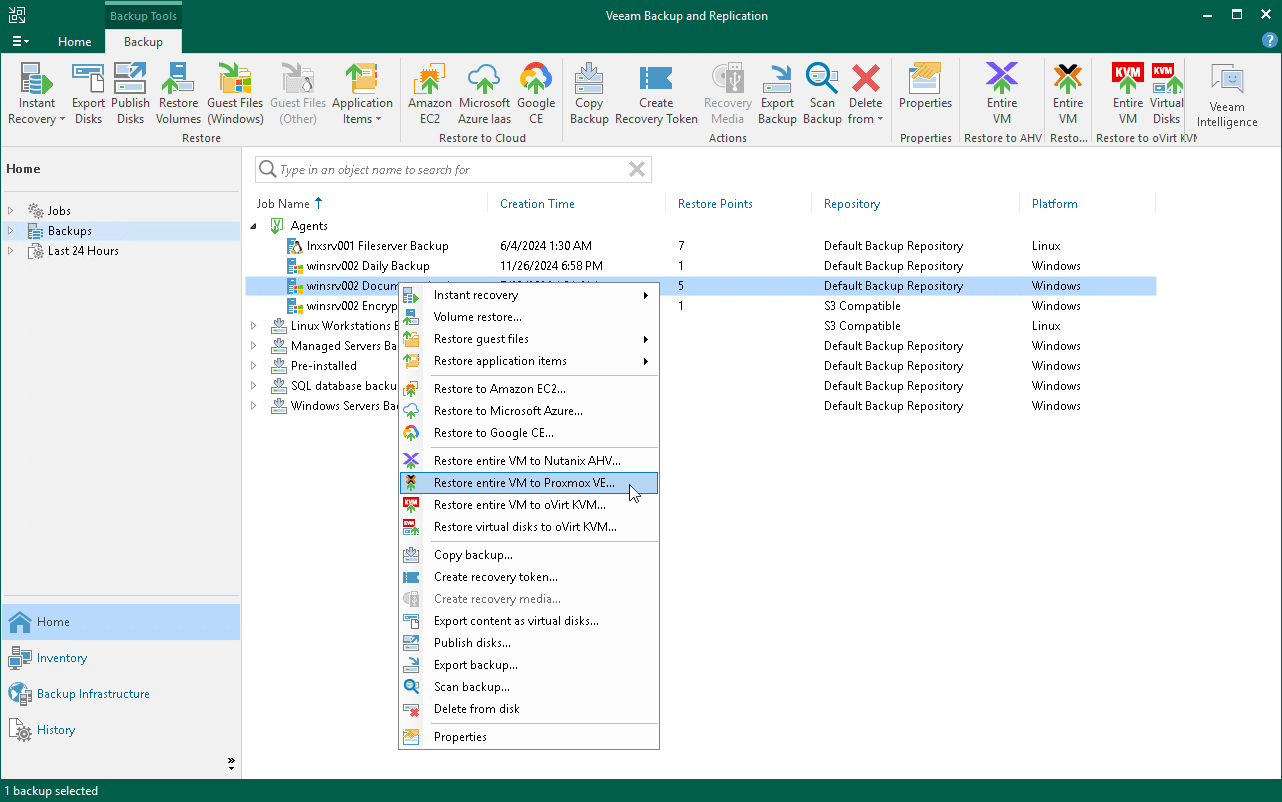
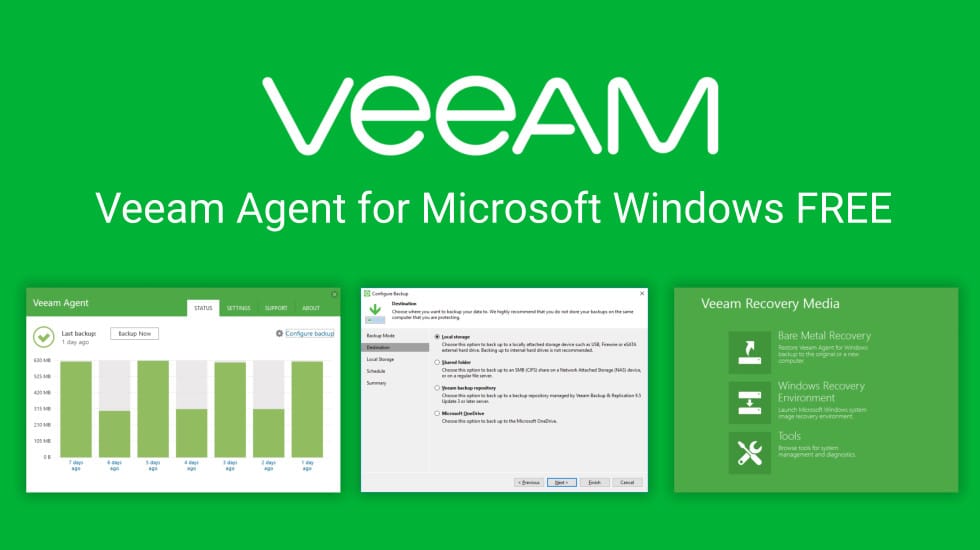
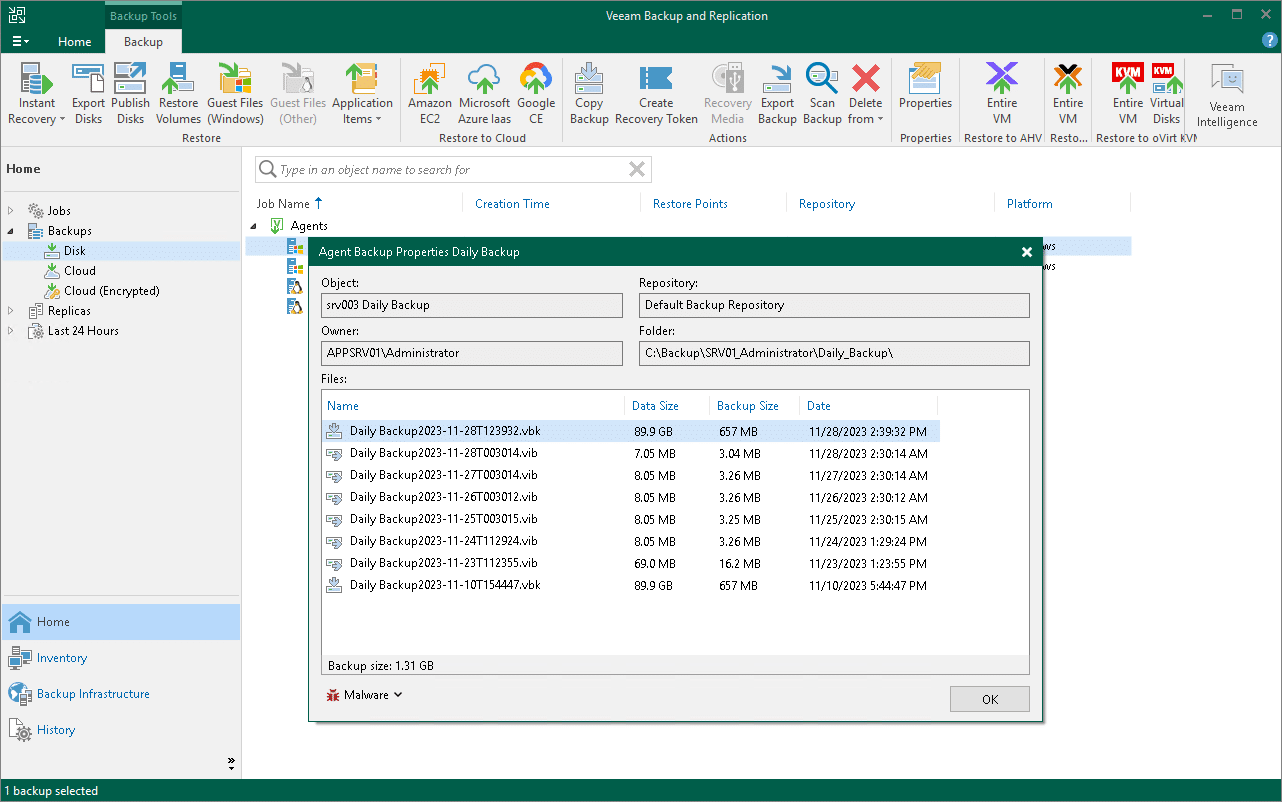
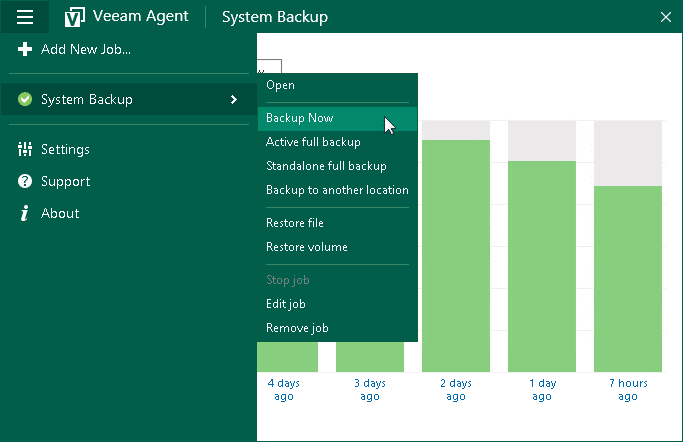
Veeam Agent for Windows هو حل متخصص لحماية أجهزة ويندوز من فقدان الملفات أو تلف وحدات التخزين أو توقف النظام عن العمل، حيث لا تقتصر وظيفته على الاحتفاظ بنسخة من مجموعة ملفات محددة، بل يمكنه إنشاء نسخة احتياطية لصورة الكمبيوتر كاملة أو لأقراص وأقسام بعينها أو لمجلدات يحددها المستخدم. كما يوفر عدة مستويات للاستعادة تبدأ باسترجاع ملف واحد وتنتهي بإعادة النظام بالكامل عند حدوث عطل كبير.
وتوضح وثائق Veeam الحالية أن Veeam Agent for Microsoft Windows 13 يعمل على أجهزة سطح المكتب واللابتوب والخوادم والأجهزة الافتراضية بنظام Windows، مع دعم العمل بصورة مستقلة أو ضمن بيئة تتم إدارتها بواسطة Veeam Backup & Replication.
القيمة الحقيقية للبرنامج تظهر عند الانتقال من فكرة “نسخ الملفات المهمة” إلى استراتيجية حماية متكاملة. فوجود ملفاتك على قرص آخر لا يساوي بالضرورة امتلاك خطة استعادة كاملة، بينما يوفر Veeam خيارات للنسخ المجدول، والتشفير، والتحقق من سلامة النسخ، وتحديد نقاط استعادة متعددة، واسترجاع الأقسام أو الجهاز بالكامل عند الحاجة.

ما هو Veeam Agent for Windows؟
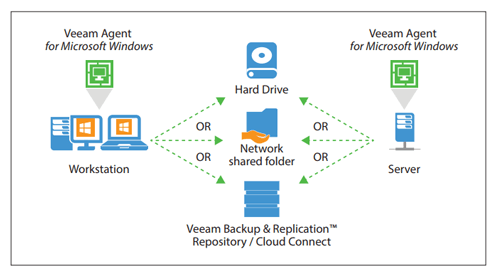
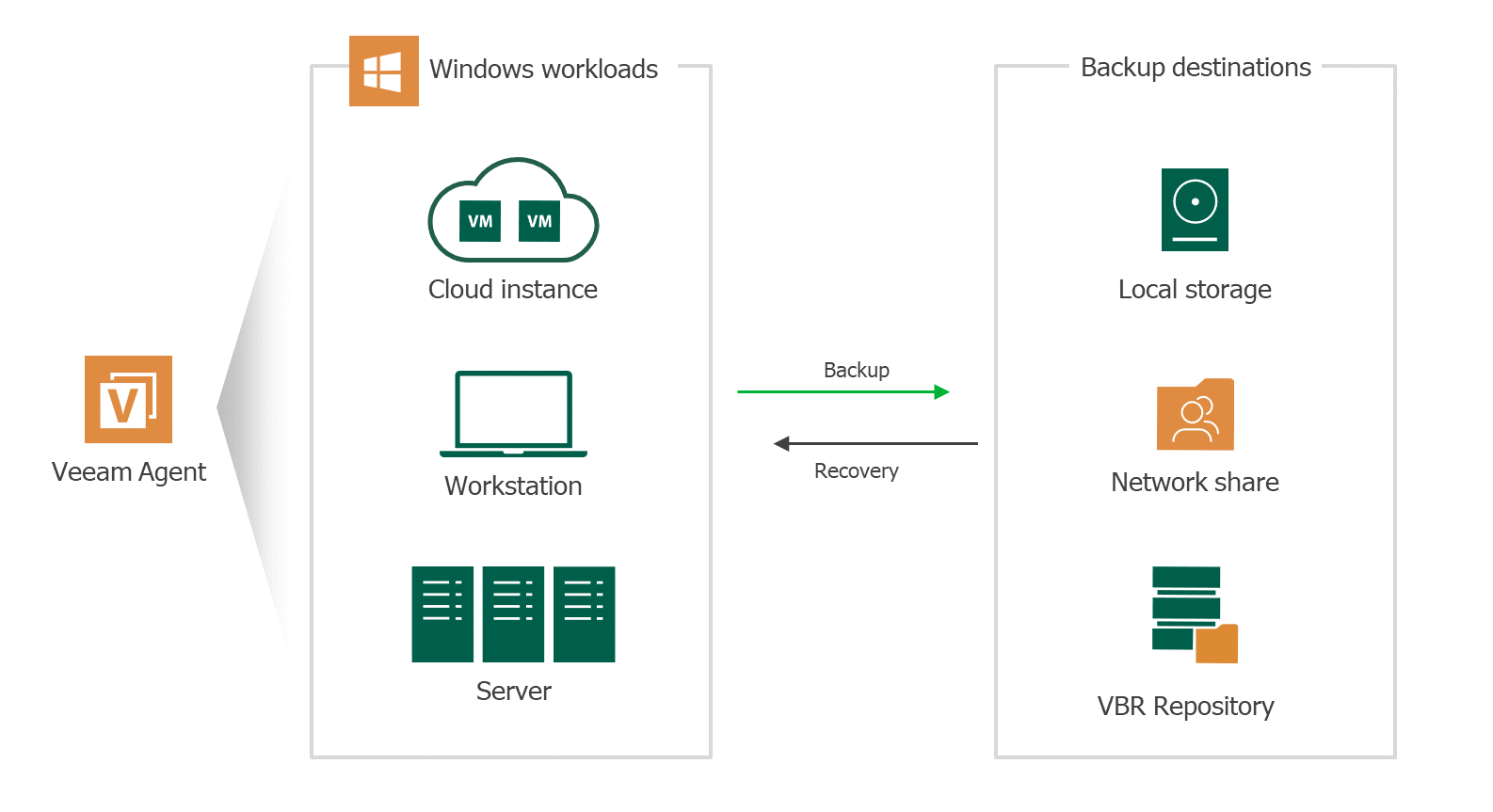
Veeam Agent for Microsoft Windows هو برنامج لحماية البيانات والتعافي من الأعطال مخصص لأجهزة Windows الفعلية والافتراضية. ويمكن استخدامه مع أجهزة الكمبيوتر المكتبية والمحمولة والخوادم، مع إمكانية حماية النظام بالكامل أو أجزاء محددة منه.
الفكرة الأساسية للبرنامج هي إنشاء نقاط يمكنك العودة إليها عند حدوث مشكلة. فإذا حُذف ملف عن طريق الخطأ، يمكن استعادة الملف. وإذا تعرض أحد الأقسام للتلف، يمكن استعادة القسم. وإذا أصبح النظام غير قادر على الإقلاع، يستطيع المستخدم الاعتماد على Veeam Recovery Media مع نسخة مناسبة لتنفيذ عملية استعادة أوسع قد تشمل الجهاز بالكامل.
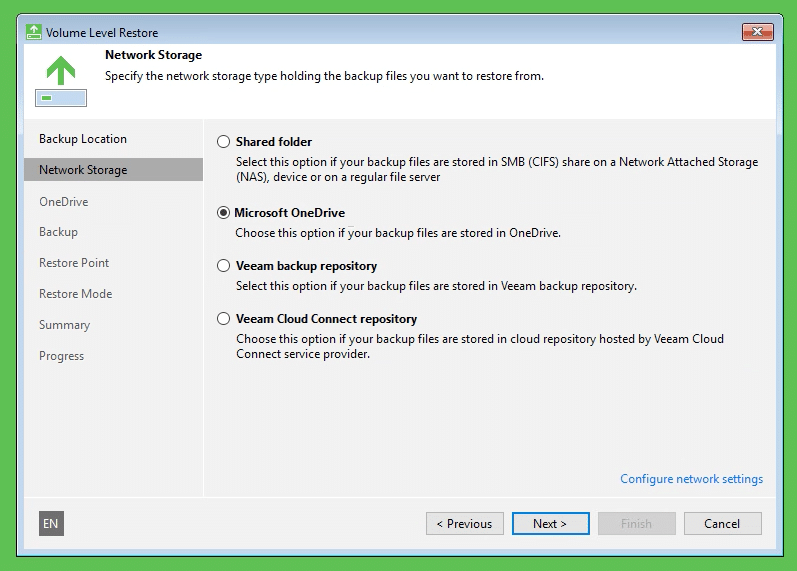
ولا يقتصر البرنامج على الأقراص الداخلية، إذ تسمح منظومة Veeam باستخدام عدة وجهات لحفظ النسخ، مثل وحدات التخزين الخارجية والمجلدات المشتركة عبر الشبكة ومستودعات Veeam وبعض أنواع Object Storage.
كيف يعمل Veeam Agent لحماية الكمبيوتر؟
يعتمد Veeam أثناء عملية النسخ على تقنية Microsoft VSS لإنشاء Snapshot لحالة البيانات، ما يساعد على الحصول على بيانات متسقة حتى مع استمرار عمل النظام. وبعد ذلك يعالج البرنامج البيانات المطلوبة وفق نطاق النسخ الذي اختاره المستخدم.
هذا الأسلوب مهم لأن برنامج النسخ الاحتياطي الجيد لا يجب أن يعتمد فقط على نسخ الملفات المفتوحة بالطريقة التقليدية؛ بل يحتاج إلى آلية تتعامل بصورة صحيحة مع حالة نظام Windows والبيانات الموجودة على الأقراص في لحظة إنشاء النسخة.
ويمكن تلخيص مستويات الحماية الرئيسية كالتالي:
| وضع النسخ | ما الذي يتم حفظه؟ | مناسب لمن؟ | مستوى الاستعادة |
|---|---|---|---|
| Entire Computer | صورة الكمبيوتر كاملة | من يريد أقصى حماية للنظام | ملفات، أقسام، أو الجهاز بالكامل |
| Volume Level Backup | أقسام أو وحدات تخزين محددة | من يريد حماية أقراص معينة | القسم وملفاته |
| File Level Backup | مجلدات وملفات محددة | من يهتم ببيانات محددة فقط | الملفات والمجلدات |
وتوفر Veeam رسميًا أوضاع النسخ الكامل للجهاز، والنسخ على مستوى Volume، والنسخ على مستوى الملفات، مع اختلاف نطاق الاستعادة المتاح حسب نوع النسخة.
أهم مميزات Veeam Agent for Windows
نسخ احتياطي كامل للكمبيوتر
من أقوى خيارات البرنامج إمكانية حماية صورة الكمبيوتر كاملة بدل اختيار ملفات متفرقة. في هذا الوضع تشمل النسخة بيانات الأقراص المطلوبة بالإضافة إلى البيانات اللازمة لنظام Windows، بما يساعد في التعامل مع الأعطال التي تتجاوز مجرد فقدان ملف واحد.
وعلى أنظمة GPT المدعومة، تتعامل Veeam أيضًا مع أقسام النظام الضرورية، وقد تشمل Recovery Partition وفق إصدار Windows المستخدم.
هذه الطريقة مناسبة بصورة خاصة عندما يكون الجهاز يحتوي على:
- برامج وإعدادات يصعب إعدادها مرة أخرى.
- ملفات عمل موزعة بين عدة مجلدات.
- إعدادات نظام مخصصة.
- أكثر من قسم يحتاج إلى الحماية.
- بيئة عمل يجب استعادتها سريعًا بعد عطل كبير.
النسخ على مستوى الأقسام Volume Level
لا يحتاج كل مستخدم إلى حماية كل قرص موجود في الكمبيوتر. لذلك يسمح Veeam بتحديد Volume أو أكثر بدل نسخ الجهاز كاملًا.
فإذا كان النظام موجودًا على قرص، بينما توجد ملفات العمل المهمة على قرص آخر، يستطيع المستخدم بناء خطة حماية تتوافق مع بنية جهازه بدل استهلاك مساحة لتخزين بيانات لا يحتاج إليها.
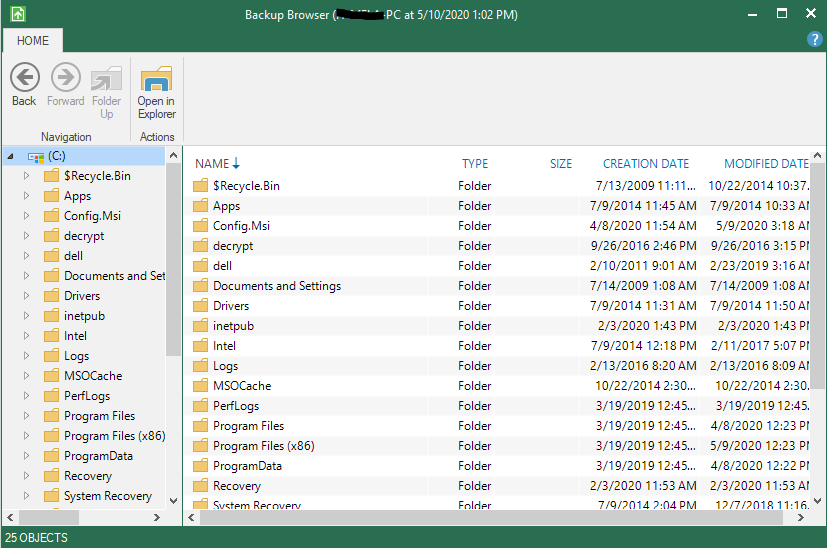
ويمكن استخدام نسخة Volume لاستعادة القسم أو ملفات ومجلدات موجودة بداخله.
النسخ على مستوى الملفات File Level
إذا كانت الأولوية لمجلدات بعينها، يوفر البرنامج File Level Backup، حيث يمكن تحديد الملفات والمجلدات التي يجب دخولها ضمن النسخة.
كما تدعم Veeam نموذجًا مختلطًا يجمع مجلدات محددة مع Volumes معينة ضمن نطاق الحماية.
لكن توجد نقطة مهمة: توضح Veeam أن النسخ على مستوى الملفات قد يكون أبطأ ويولد حركة بيانات أكبر عبر الشبكة مقارنة بالنسخ على مستوى Volume عند التعامل مع كمية كبيرة من البيانات. لذلك إذا كنت تريد حماية معظم محتويات قسم كامل، فإن Volume Level Backup قد يكون أكثر منطقية.
الاستعادة المرنة للملفات والبيانات
قوة برنامج النسخ الاحتياطي لا تقاس فقط بكيفية إنشاء النسخ، بل بسرعة الوصول إلى البيانات منها عندما تحدث المشكلة.
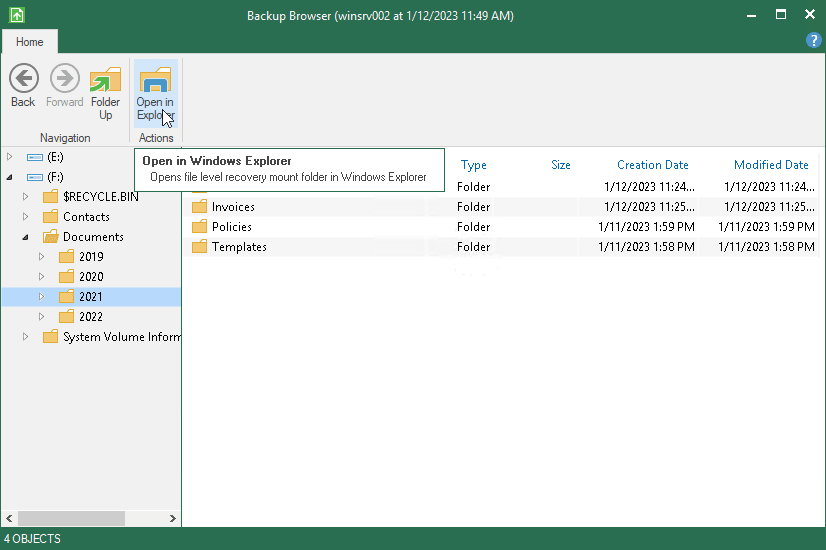
يسمح Veeam باستعادة الملفات والمجلدات من نسخ Volume Level وكذلك من File Level Backup. ويمكن إعادة الملفات إلى موقعها الأصلي أو نسخها إلى موقع آخر.
هذا يجعل البرنامج مناسبًا لمواقف مثل:
- حذف مستند مهم بالخطأ.
- تعديل ملف ثم الحاجة إلى نسخة أقدم منه.
- تلف مجموعة ملفات داخل مجلد.
- نقل البيانات المستعادة إلى مكان منفصل لفحصها أولًا.
- استعادة معلومات محددة دون إعادة القسم بالكامل.
استعادة الأقسام بالكامل
إذا كانت المشكلة أكبر من مجرد ملف تالف، يمكن استعادة Volume كامل من النسخة المناسبة.
وهذه الوظيفة مفيدة إذا تعرض قسم للفساد أو حدثت مشكلة أثرت في كمية كبيرة من البيانات دفعة واحدة. وتشترط Veeam وجود Volume-Level Backup لاستعادة Volume كامل؛ فالنسخة المنشأة على مستوى الملفات وحدها لا توفر هذا النوع من الاستعادة.
الاستعادة الكاملة Bare Metal Recovery
من أبرز إمكانات Veeam ميزة Bare Metal Recovery، وهي مصممة للحالات التي يصبح فيها النظام غير قابل للاستخدام أو عند الحاجة إلى إعادة صورة الكمبيوتر إلى عتاد جديد أو قائم.
تتطلب العملية وجود Veeam Recovery Media ونسخة مناسبة من الجهاز، ثم يتم الوصول إلى بيئة الاستعادة واسترجاع النظام والبيانات.
هذا النوع من الاستعادة يصبح مهمًا عند:
- فشل Windows في الإقلاع.
- تلف وحدة التخزين الرئيسية.
- حدوث مشكلة كبيرة في النظام.
- الحاجة إلى استرجاع الجهاز من الصفر.
- الانتقال إلى وحدة تخزين بديلة بعد تعطل القديمة.
ما هي Veeam Recovery Media؟
Veeam Recovery Media عبارة عن بيئة استعادة قابلة للإقلاع تعتمد على Windows Recovery Environment، وتمنح المستخدم طريقة للوصول إلى أدوات الإصلاح والاستعادة عندما يكون Windows الموجود على الجهاز غير قادر على بدء التشغيل.
وجود نسخة احتياطية كاملة دون وسيلة للوصول إليها عند تعطل النظام قد يجعل الاستعادة أكثر صعوبة، ولذلك تمثل Recovery Media جزءًا مهمًا من استراتيجية الحماية.
ومن خلالها يمكن تنفيذ مهام مثل تشخيص مشكلات النظام أو الوصول إلى النسخ ثم استرجاع البيانات المناسبة.
النسخ الاحتياطي التلقائي والجدولة
من المشكلات الشائعة في النسخ اليدوي أن المستخدم قد يتذكر إنشاء نسخة اليوم وينسى ذلك لأسابيع. لذلك يدعم Veeam تشغيل مهام النسخ بصورة مجدولة.
يمكن ضبط المهام لتعمل في أوقات محددة أو وفق أيام معينة، وتوجد خيارات جدولة إضافية تختلف وفق إصدار Veeam المستخدم. كما يستطيع البرنامج إعادة محاولة المهمة تلقائيًا عند فشلها في سيناريوهات مدعومة.
الجدولة تجعل الحماية أكثر انتظامًا، لأن الاعتماد على التذكر البشري وحده ليس استراتيجية مناسبة للملفات المهمة.
دعم عدة أماكن لحفظ النسخ
يوفر Veeam مرونة كبيرة في تحديد وجهة النسخة الاحتياطية. ومن الوجهات التي تدعمها المنظومة:
- وحدات تخزين متصلة بالجهاز.
- أقراص داخلية.
- مجلدات مشتركة عبر الشبكة.
- مستودعات Veeam.
- Object Storage محلي أو سحابي.
- مستودعات Cloud Connect.
كما تتضمن أنواع Object Storage المدعومة بصورة مباشرة خيارات مثل Amazon S3 وGoogle Cloud Storage وMicrosoft Azure Blob Storage، بالإضافة إلى أنظمة متوافقة مع S3.
وهذه المرونة مفيدة لأن استراتيجية النسخ الاحتياطي لا ينبغي أن تعتمد بالضرورة على وحدة تخزين واحدة فقط.
تشفير النسخ الاحتياطية
النسخة الاحتياطية نفسها تحتوي غالبًا على أهم بيانات المستخدم، وبالتالي يجب حمايتها من الوصول غير المصرح به.
يسمح Veeam بتشفير بيانات النسخ الاحتياطي باستخدام كلمة مرور، وتختلف نقطة إجراء التشفير وفق نوع وجهة التخزين المستخدمة.
وتزداد أهمية ذلك عند الاحتفاظ بنسخ تحتوي على:
- مستندات عمل.
- قواعد بيانات.
- ملفات شخصية.
- بيانات شركات.
- ملفات يتم إرسالها أو تخزينها بعيدًا عن الجهاز الأساسي.
التحقق من سلامة النسخ Backup Health Check
إنشاء ملف Backup لا يكفي وحده؛ لأن النسخة قد تصبح عديمة الفائدة إذا تعرضت بياناتها للتلف ولم يتم اكتشاف ذلك قبل الحاجة إليها.
يوفر Veeam آلية Health Check للتحقق من سلامة ملفات النسخ. وفي الاختبار القياسي يتم استخدام فحوص CRC لبيانات Metadata وHash لكتل البيانات للتحقق من اتساق نقطة الاستعادة.
وهذه ميزة مهمة خصوصًا عند الاحتفاظ بسلسلة نسخ لفترات طويلة؛ لأن الهدف ليس وجود نسخة فقط، بل التأكد من قابليتها للاستخدام عند حدوث الطوارئ.

مقارنة أوضاع النسخ داخل Veeam Agent
| الخاصية | Entire Computer | Volume Level | File Level |
|---|---|---|---|
| حماية النظام كاملًا | ممتاز | حسب الأقسام المحددة | محدود |
| حماية قسم معين | نعم | ممتاز | ممكن في سيناريو مختلط |
| اختيار مجلدات بعينها | غير ضروري | عبر استعادة الملفات | ممتاز |
| استعادة ملف منفرد | نعم | نعم | نعم |
| استعادة Volume كامل | نعم | نعم | لا من نسخة ملفات فقط |
| Bare Metal Recovery | مناسب | ممكن عند توافر بيانات النظام المطلوبة | غير مخصص لذلك |
| البساطة في الإعداد | الأعلى للمستخدم الذي يريد كل شيء | متوسطة | تحتاج اختيارًا أدق |
| الكفاءة مع كمية ضخمة من الملفات | جيدة | جيدة جدًا | قد تكون أبطأ |
طريقة استخدام Veeam Agent for Windows
1. حدد ما الذي تريد حمايته
ابدأ بالسؤال الأهم: هل هدفك إنقاذ الكمبيوتر كاملًا عند حدوث كارثة، أم حماية قسم بيانات، أم بعض المجلدات فقط؟
إذا كان الجهاز يحتوي على بيئة عمل متكاملة يصعب إعادة بنائها، فاختيار نسخة كاملة للجهاز يوفر نطاق استعادة أوسع.
أما إذا كانت البيانات الأساسية موجودة في Volume منفصل، فقد تكون حماية هذا القسم وحده أكثر تنظيمًا.
وفي حالة وجود عدد محدود من المجلدات المهمة، يمكن الاعتماد على File Level Backup.
2. اختر مكان الاحتفاظ بالنسخ
الخطوة التالية هي تحديد وجهة التخزين المناسبة، سواء كانت وحدة تخزين منفصلة أو مشاركة شبكية أو بيئة تخزين أخرى مدعومة.
من الأفضل عمليًا ألا يكون فقدان القرص الأصلي سببًا في فقدان النسخة معه، لذلك تعتمد قوة استراتيجية الحماية على مكان وجود النسخة بقدر اعتمادها على نوعها.
3. حدد عدد نقاط الاستعادة المناسبة
وجود عدة نقاط استعادة يمنحك مرونة أكبر من الاحتفاظ بحالة واحدة فقط.
على سبيل المثال، إذا اكتشفت تلف ملف بعد عدة أيام، فقد تحتاج إلى نقطة سابقة لظهور المشكلة بدل أحدث نسخة فقط.
لذلك يجب موازنة عدد نقاط الاستعادة مع:
- معدل تغير الملفات.
- حجم البيانات.
- سعة التخزين.
- أهمية الرجوع إلى حالات أقدم.
4. اضبط الجدولة
اجعل مهمة النسخ تعمل وفق جدول يتناسب مع معدل تغير بياناتك.
ملفات العمل التي تتغير باستمرار تحتاج إلى تكرار أكبر من أرشيف ثابت لا يتم تعديله إلا نادرًا.
ويدعم البرنامج تشغيل عمليات النسخ وفق جداول وأحداث محددة، بحيث تقل الحاجة إلى تنفيذ العملية يدويًا في كل مرة.
5. استخدم التشفير عند وجود بيانات حساسة
إذا كانت النسخ تحتوي على معلومات خاصة أو مهنية، يصبح التشفير عنصرًا مهمًا لحماية محتواها.
احرص في هذه الحالة على إدارة كلمة مرور التشفير بعناية؛ لأن النسخة المشفرة تحتاج إلى بيانات الاعتماد المناسبة عند استعادتها. وتشير وثائق Veeam إلى أن الوصول إلى نسخة مشفرة منشأة على جهاز آخر يتطلب كلمة المرور اللازمة لفتحها.
6. راقب حالة عمليات النسخ
بعد بدء الاعتماد على البرنامج، لا تفترض أن مجرد وجود جدول يعني نجاح كل عملية.
راقب حالة Job ونتيجة آخر عملية، واستخدم وظائف فحص سلامة النسخ عندما تكون مناسبة لضمان أن نقاط الاستعادة لا تزال سليمة وقابلة للاستخدام.
7. اختبر سيناريو الاستعادة
النسخة الاحتياطية تصبح أكثر قيمة عندما تعرف مسبقًا كيف ستستخدمها.
يمكن تجربة استعادة ملف غير مهم إلى مجلد منفصل للتأكد من فهم خطوات الوصول إلى نقاط الاستعادة. وفي البيئات الأكثر أهمية، ينبغي أيضًا معرفة كيفية الوصول إلى Recovery Media وخيارات استعادة النظام.
متطلبات تشغيل Veeam Agent for Windows
توضح وثائق Veeam Agent for Microsoft Windows 13 الحالية أن وضع التشغيل المستقل يتطلب معالج x64 وذاكرة RAM بسعة 2 جيجابايت أو أكثر، إضافة إلى اتصال شبكة بسرعة 1 Mbps أو أعلى عند الحاجة إلى الشبكة. كما يدعم BIOS وUEFI.
| المكوّن | المتطلبات الأساسية |
|---|---|
| المعالج | x64 |
| الذاكرة | 2 GB RAM أو أكثر |
| بنية النظام | Windows 64-bit |
| Firmware | BIOS أو UEFI |
| الشبكة | 1 Mbps أو أسرع |
| أنظمة الملفات للمصدر | FAT32 / exFAT / NTFS / ReFS وفق القيود المدعومة |
| تشفير القرص | Microsoft BitLocker مدعوم ضمن الشروط |
أنظمة Windows المدعومة
وفق متطلبات Veeam المنشورة للإصدار الحالي، تشمل الأنظمة المدعومة في وضع Standalone إصدارات 64-bit التالية:
- Windows 11 من 22H2 حتى 25H2.
- Windows 10 22H2.
- إصدارات Windows 10 LTSC المدعومة المذكورة في الوثائق.
- Windows Server 2025.
- Windows Server 2022.
- Windows Server 2019.
- Windows Server 2016.
- Windows Server 2012 R2.
وتشير الوثائق الحالية إلى أن هذه المتطلبات تنطبق على Veeam Agent for Microsoft Windows 13، وبناء 13.1.1.700 في الصفحة المرجعية المحدثة بتاريخ 19 أغسطس 2026.
أنظمة الملفات ووحدات التخزين
يدعم البرنامج FAT32 وexFAT وNTFS وReFS كمصادر ضمن القيود الموضحة بواسطة Veeam، مع حد حجم يصل إلى 64 TB للـVolume في السياق المشار إليه في المتطلبات، بسبب الاعتماد على Microsoft Software Shadow Copy Provider.
ويجب الانتباه إلى أن دعم نظام ملفات معين كمصدر لا يعني بالضرورة إمكان استخدامه كوجهة؛ فمثلًا تشير Veeam إلى أن وحدات التخزين بتنسيق exFAT غير مدعومة كوجهة Backup.
مميزات Veeam Agent باختصار
- حماية الجهاز كاملًا أو أجزاء محددة.
- استعادة الملفات والمجلدات بصورة منفصلة.
- استعادة Volumes كاملة.
- دعم Bare Metal Recovery.
- إنشاء نقاط استعادة متعددة.
- تشغيل عمليات النسخ وفق جدول.
- تشفير بيانات النسخ.
- التحقق من سلامة ملفات Backup.
- التعامل مع وحدات تخزين محلية وشبكية.
- دعم عدة أنواع من Object Storage.
- التكامل مع بيئة Veeam Backup & Replication.
- الاعتماد على Microsoft VSS للحصول على بيانات متسقة أثناء عملية النسخ.
- دعم أجهزة Windows المكتبية والمحمولة والخوادم.
عيوب Veeam Agent for Windows
رغم قوة البرنامج، توجد بعض الجوانب التي يجب معرفتها قبل الاعتماد عليه.
يحتاج إلى فهم طريقة عمل النسخ الاحتياطي
المستخدم الذي يبحث عن أداة شديدة البساطة لنسخ مجلد إلى قرص آخر قد يجد بعض مصطلحات Veeam مثل Volumes وRestore Points وRecovery Media وBackup Chains أكثر تعقيدًا في البداية.
لكن هذا التعقيد ناتج إلى حد كبير عن أن البرنامج يقدم مستوى أعمق من الحماية والاستعادة.
File Level Backup ليس الأفضل دائمًا للبيانات الضخمة
توضح Veeam أن وضع File Level قد يستهلك وقتًا وحركة بيانات عبر الشبكة أكثر من Volume Level عند التعامل مع عدد كبير من الملفات، ولذلك يحتاج المستخدم إلى اختيار الوضع المناسب بدل افتراض أن النسخ الانتقائي هو دائمًا الخيار الأسرع.
بعض القيود مرتبطة بنظام الملفات والتشفير
تذكر وثائق Veeam أن BitLocker هو حل تشفير الأقراص المدعوم في هذا السياق، بينما لا يتم دعم منتجات تشفير أقراص أخرى بالطريقة نفسها. كما توجد قيود خاصة ببعض أنواع وحدات التخزين وأنظمة الملفات.
بعض الوظائف تختلف حسب بيئة الإدارة
يمكن تشغيل Veeam Agent بصورة مستقلة أو ضمن Veeam Backup & Replication، ولا تتطابق كل الوظائف والقيود بين الوضعين. لذلك قد يرى مستخدم في بيئة مؤسسية خيارات لا تكون متاحة بنفس الشكل على جهاز مستقل.
الاحتفاظ بعدد كبير من نقاط الاستعادة يحتاج إلى سعة مناسبة
كلما زادت كمية البيانات ومدة الاحتفاظ بالنسخ، ارتفع احتياج التخزين. لذا يجب اختيار سياسة Retention تتناسب مع أهمية البيانات ومساحة وجهة النسخ.
Veeam Agent أم نسخ الملفات يدويًا؟
| المقارنة | Veeam Agent | النسخ اليدوي |
|---|---|---|
| حفظ ملفات محددة | نعم | نعم |
| تشغيل تلقائي | نعم | غالبًا لا |
| حماية النظام | نعم | لا |
| استعادة Volume كامل | نعم | لا |
| Bare Metal Recovery | نعم | لا |
| نقاط استعادة متعددة | نعم | تعتمد على تنظيم المستخدم |
| التحقق من سلامة النسخ | متاح | محدود |
| التشفير | متاح | يحتاج إلى أدوات إضافية |
| مناسب للطوارئ الكبيرة | نعم | محدود |
النسخ اليدوي قد يكون كافيًا إذا كنت تحتاج إلى الاحتفاظ بعدد قليل من المستندات أو الصور، لكنه لا يعادل امتلاك صورة للنظام أو سلسلة نقاط استعادة يمكن الرجوع إليها عند حدوث مشكلة أكبر.

لمن يناسب Veeam Agent for Windows؟
يناسب البرنامج عدة فئات من المستخدمين، أبرزها:
- المستخدم الذي يحتفظ بملفات مهمة على الكمبيوتر.
- أصحاب الأعمال الذين يحتاجون إلى حماية أجهزة الموظفين.
- المبرمجون والمصممون الذين تحتوي أجهزتهم على بيئات عمل يصعب إعادة إعدادها.
- مستخدمو اللابتوب الذين يحتاجون إلى نسخ مجدولة.
- مسؤولو تقنية المعلومات.
- مستخدمو Windows Server.
- من يحتاجون إلى حماية النظام والملفات في الوقت نفسه.
- من يريدون أكثر من مستوى للاستعادة بدل الاعتماد على نسخة ملفات تقليدية.
هل Veeam Agent مناسب للاستخدام الشخصي؟
نعم، حتى إذا لم تكن تدير خادمًا أو شبكة كبيرة، فإن فكرة إنشاء صورة كاملة للجهاز يمكن أن تكون مفيدة للغاية.
فالمستخدم الشخصي قد يمتلك سنوات من الصور والوثائق، بالإضافة إلى إعدادات البرامج وملفات المشاريع. وعند تعطل النظام يكون استعادة بيئة كاملة أكثر راحة من البحث عن كل ملف وبرنامج على حدة.
لكن إذا كان المطلوب فقط الاحتفاظ ببعض الصور أو المستندات، فقد تكون إمكانات Veeam أكبر من احتياجات المستخدم الفعلية.
هل Veeam Agent مناسب للشركات؟
تزداد فائدته في بيئات الأعمال بسبب التكامل مع Veeam Backup & Replication وإمكانية إدارة Windows Agents ضمن منظومة أوسع، إلى جانب إمكانات النسخ والاستعادة والمستودعات المركزية.
وهذا يسمح ببناء استراتيجية حماية لا تعتمد على قيام كل موظف بنسخ ملفاته يدويًا، بل على سياسات أكثر تنظيمًا ومراقبة.
Veeam Agent for Windows ليس مجرد أداة لنسخ مجموعة ملفات من مكان إلى آخر، بل حل لحماية بيانات Windows على عدة مستويات. يستطيع المستخدم إنشاء نسخة للجهاز كاملًا أو تحديد Volumes معينة أو الاكتفاء بمجلدات بعينها، ثم استعادة البيانات بالمستوى المناسب للمشكلة التي حدثت.
ومن أبرز نقاط قوته دعم استعادة الملفات والأقسام، وBare Metal Recovery، والجدولة، والتشفير، والتحقق من سلامة النسخ، ودعم عدة وجهات للتخزين.
وبالنسبة إلى المستخدم الذي يعتبر بيانات جهازه أو إعدادات النظام جزءًا مهمًا من عمله اليومي، فإن امتلاك خطة نسخ واستعادة منظمة عبر Veeam Agent يوفر حماية أوسع بكثير من الاعتماد على النسخ اليدوي وحده.
مع تحيات موقع سوفت لود | SoftLoad




