

تحميل برنامج Adobe Substance 3D Sampler | للتصميم ثلاثي الابعاد
برنامج Adobe Substance 3D Sampler هو أداة قوية ضمن حزمة Adobe Substance 3D، مُصممة لتحويل الصور الواقعية إلى مواد 3D رقمية قابلة للاستخدام.
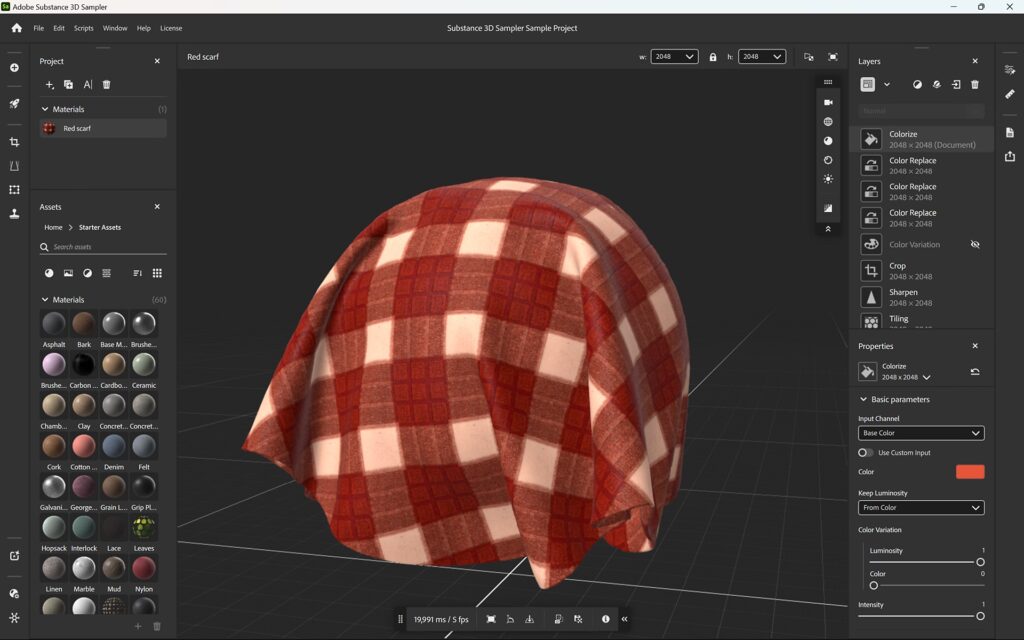
مميزات برنامج Adobe Substance 3D Sampler
برنامج Adobe Substance 3D Sampler هو أداة قوية ومتعددة الميزات تهدف إلى تبسيط عملية إنشاء المواد ثلاثية الأبعاد (3D materials) من مصادر واقعية. إليك أهم مميزاته:
1. التحويل السريع والذكي من الصورة إلى المادة (Image-to-Material):
- توليد تلقائي للخرائط: الميزة الأبرز في Sampler هي قدرته على تحويل أي صورة عادية (JPEG، PNG، etc.) إلى مادة ثلاثية الأبعاد كاملة، مع توليد جميع الخرائط الأساسية المطلوبة مثل Base Color (اللون الأساسي)، Normal (الخريطة العادية)، Roughness (الخشونة)، وHeight (الارتفاع).
- تقنيات الذكاء الاصطناعي: يعتمد البرنامج على خوارزميات ذكاء اصطناعي قوية لتحليل الصورة وتحديد الأنماط، الإضاءة، والظلال، مما يضمن دقة عالية في توليد المواد.
2. أدوات التعديل والتخصيص المتقدمة:
- إزالة الإضاءة والظلال: يتيح لك Sampler إزالة الإضاءة والظلال من الصورة الأصلية، مما يسمح لك بالحصول على مادة “نظيفة” يمكن استخدامها في أي بيئة إضاءة مختلفة.
- دمج المواد (Material Blending): يمكنك دمج عدة مواد معًا لإنشاء مادة جديدة تمامًا. على سبيل المثال، يمكنك دمج مادة خشبية مع مادة صدأ لإنشاء خشب قديم ومتآكل.
- فلاتر متقدمة: يحتوي البرنامج على مجموعة واسعة من الفلاتر (Filters) التي تسمح لك بإضافة تأثيرات واقعية مثل الطحالب، الرطوبة، الأوساخ، والصدأ بنقرة واحدة.
3. التكامل السلس مع حزمة Substance 3D:
- تكامل مع Painter وDesigner: يمكنك تصدير المواد التي قمت بإنشائها في Sampler مباشرة إلى Substance 3D Painter لتطبيقها على نماذجك ثلاثية الأبعاد، أو إلى Substance 3D Designer لتخصيصها بشكل أكبر.
- المكتبة المتكاملة: يمكنك حفظ المواد التي قمت بإنشائها في مكتبة Substance 3D، مما يسهل الوصول إليها واستخدامها في أي برنامج آخر ضمن الحزمة.
4. تبسيط سير العمل (Workflow):
- واجهة مستخدم سهلة: واجهة البرنامج بسيطة وبديهية، مما يجعلها سهلة الاستخدام حتى للمبتدئين في مجال التصميم الثلاثي الأبعاد.
- معاينة فورية: يتيح لك البرنامج معاينة فورية لجميع التغييرات التي تقوم بها على المادة في نافذة العرض ثلاثية الأبعاد، مما يساعد على اتخاذ قرارات سريعة ودقيقة.
طريقة تشغيل واستخدام برنامج Adobe Substance 3D Sampler
استخدام Sampler هو عملية بسيطة تتألف من عدة خطوات رئيسية:
1. التثبيت والتشغيل:
- التحميل: اذهب الي اخر المقال ستجد جميع لنكات التحميل السريعة و الامنة الخاصة بنا.
- شغّل البرنامج، وستظهر لك واجهة المستخدم الرئيسية.
2. استيراد الصورة:
- اسحب وأفلت الصورة التي تريد تحويلها إلى البرنامج مباشرة.
- يمكنك أيضًا استخدام خيار “Import Image” من القائمة لاستيراد الصورة.
- بعد الاستيراد، سيقوم Sampler تلقائيًا بتحليل الصورة وتوليد المادة ثلاثية الأبعاد الأولية.
3. تعديل المادة (Material Adjustment):
- في لوحة “Parameters” على الجانب الأيمن، ستجد جميع الخيارات لتعديل المادة.
- استخدم شريط التمرير “Opacity” للتحكم في شفافية المادة.
- استخدم فلاتر “Image to Material” للتحكم في الخصائص الأساسية مثل توازن اللون، والتباين، ودرجة السطوع.
- في لوحة “Layers”، يمكنك إضافة طبقات جديدة من الفلاتر والتأثيرات. على سبيل المثال، يمكنك إضافة طبقة “Dirt” (أوساخ) أو “Moss” (طحالب) لإضفاء لمسة واقعية على المادة.
4. تصدير المادة:
- بعد الانتهاء من التعديلات، يمكنك تصدير المادة النهائية.
- اذهب إلى قائمة “File” واختر “Export As”.
- يمكنك اختيار صيغة الملف المناسبة (مثل .sbsar) التي تتوافق مع برامج التصميم الأخرى، وتحديد مكان حفظ المادة على جهازك.

متطلبات تشغيل برنامج Adobe Substance 3D Sampler
لتشغيل Sampler بكفاءة، ستحتاج إلى جهاز بمواصفات جيدة، خاصةً فيما يتعلق ببطاقة الرسوميات (Graphics Card).
1. الحد الأدنى للمتطلبات (Minimum Requirements):
- نظام التشغيل: Windows 10 (64-bit) أو macOS 10.14 (Mojave) أو أحدث.
- المعالج (CPU): Intel Core i5 أو ما يعادله، أو AMD Ryzen 5 أو ما يعادله.
- الذاكرة العشوائية (RAM): 8 جيجابايت.
- بطاقة الرسوميات (GPU):
- NVIDIA: GeForce GTX 1060 أو أحدث.
- AMD: Radeon RX 480 أو أحدث.
- VRAM (ذاكرة البطاقة): 4 جيجابايت.
- القرص الصلب: 5 جيجابايت من المساحة الفارغة.
- الشاشة: دقة 1920×1080.
2. المتطلبات الموصى بها (Recommended Requirements):
- نظام التشغيل: Windows 10 (64-bit) أو macOS 10.15 (Catalina) أو أحدث.
- المعالج (CPU): Intel Core i7 أو ما يعادله، أو AMD Ryzen 7 أو ما يعادله.
- الذاكرة العشوائية (RAM): 16 جيجابايت أو أكثر.
- بطاقة الرسوميات (GPU):
- NVIDIA: GeForce RTX 2060 أو أحدث.
- AMD: Radeon RX 5700 XT أو أحدث.
- VRAM (ذاكرة البطاقة): 8 جيجابايت أو أكثر.
- القرص الصلب: 10 جيجابايت من المساحة الفارغة (يفضل استخدام قرص SSD).
- الشاشة: دقة 2560×1440 أو أعلى.
مع تحيات موقع سوفت لود | SoftLoad


