


تحميل برنامج Evaer for Teams | لتسجيل مكالمات الفيديو والصوت عبر Microsoft Teams
برنامج Evaer for Teams هو أداة متخصصة في تسجيل مكالمات الفيديو والصوت عبر Microsoft Teams بجودة عالية ودقة تصل إلى 1080p. يتيح البرنامج تسجيل المكالمات الشخصية والجماعية حتى 10 مشاركين، مع دعم تسجيل الفيديو المتعدد النوافذ مع تقنيات مثل الصورة داخل الصورة (Picture-in-Picture)، والنمط جنبًا إلى جنب (Side-by-Side)، وكذلك تسجيل الملفات المنفصلة لكل مشارك.
يتمتع Evaer بميزة المعالجة المحلية حيث يتم تسجيل الفيديو والصوت مباشرة على جهاز المستخدم دون فقدان في الجودة أو الحاجة لرفع الملفات إلى السحابة، مما يعزز الأمان والخصوصية. يقدم البرنامج مرونة عالية في أنماط التسجيل، منها تسجيل كاميرا الويب المحلية فقط، أو الكاميرا البعيدة فقط، بالإضافة إلى إمكانية تسجيل مشاركة الشاشة.
يدعم Evaer تسجيل الصوت بأوضاع متعددة مثل تسجيل الصوت من الطرفين معًا، تسجيل الصوت المحلي فقط، أو الصوت البعيد فقط، مع إمكانية حفظ الصوت في ملفات MP3 منفصلة بجانب الفيديو. كما يمكن تخصيص جودة الفيديو، معدل الإطارات، وضغط الفيديو باستخدام تراكمات مختلفة مثل H.264 وXvid.

واجهة البرنامج سهلة الاستخدام ومناسبة للاحترافية، مع إمكانية التسجيل التلقائي للمكالمات من خلال ضبط الإعدادات مسبقًا، وإيقاف التسجيل تلقائيًا عند انتهاء المكالمة. يعد Evaer الخيار الأمثل للشركات والمؤسسات التي تعتمد على Microsoft Teams للاجتماعات عبر الإنترنت، حيث يدعم تسجيل جلسات العمل، المقابلات، الدورات التدريبية، والفعاليات، مع جودة عالية وأداء مستقر.
ببساطة، Evaer for Teams يقدم تجربة تسجيل متكاملة وموثوقة لمكالمات Microsoft Teams، تجمع بين جودة الفيديو والصوت، سهولة الاستخدام، وأمان بيانات المستخدمين، مما يجعله أداة ضرورية لجميع المستخدمين الذين يحتاجون إلى توثيق احترافي لمكالماتهم واجتماعاتهم الافتراضية.

ما هو برنامج Evaer for Teams؟ نظرة عامة ووظائف رئيسية
برنامج Evaer for Teams هو أداة متخصصة لتسجيل مكالمات واجتماعات Microsoft Teams بجودة فيديو وصوت عالية تصل إلى 1080p. يتيح البرنامج تسجيل مكالمات الفيديو والصوت عبر Teams بشكل احترافي، حيث يقوم بالتقاط بيانات الوسائط الأصلية بدقة عالية دون فقدان جودة، فهو ليس مجرد مسجل للشاشة بل يسجل البيانات الأصلية مباشرة.
يدعم Evaer تسجيل مكالمات الفيديو الجماعية حتى 10 مشاركين، مع إمكانية اختيار عدة أنماط تسجيل مثل الصورة داخل الصورة (Picture-in-Picture)، جانبًا إلى جانب (Side-by-Side)، وتسجيل منفصل لكل مشارك، مع خيارات لتسجيل الميزات المختلفة مثل كاميرا الويب المحلية أو عن بعد.
كما يوفر البرنامج تسجيل الصوت بشكل مرن عبر تسجيل الصوت المزدوج للطرفين، الصوت المحلي فقط، أو الصوت البعيد فقط، مع إمكانية حفظ ملفات صوت منفصلة بصيغة MP3 بالإضافة إلى الفيديو. يعمل Evaer بشكل محلي على جهاز المستخدم، مما يحفظ خصوصية البيانات ويضمن سرعة وأمان التسجيل.
واجهة المستخدم مصممة لتكون سهلة وبسيطة، مع إمكانيات ضبط تلقائية للتسجيل مثل بدء التسجيل فوراً عند مكالمة Teams، وإيقافه تلقائياً عند انتهاء المكالمة. كذلك يدعم البرنامج تسجيل جلسات مشاركة الشاشة والاجتماعات الافتراضية، ما يجعله مثالياً للشركات، الأفراد، والمستخدمين الذين يعتمدون على Microsoft Teams بشكل مكثف لأغراض العمل والتعليم والتواصل.
باختصار، Evaer for Teams يوفر حلاً متكاملاً لتسجيل مكالمات واجتماعات Teams بجودة عالية وسهولة استخدام وأمان بيانات، مع ميزات متقدمة تناسب احتياجات المستخدمين المحترفين والهواة على حد سواء.

كيف يعمل Evaer لتسجيل مكالمات وفيديوهات مايكروسوفت تيمز؟
برنامج Evaer for Teams يعمل على تسجيل مكالمات واجتماعات Microsoft Teams عبر التقاط البيانات الأصلية للفيديو والصوت بجودة عالية تصل إلى 1080 بكسل دون فقدان الجودة، فهو لا يعتمد على تسجيل شاشة الكمبيوتر بل يأخذ البيانات مباشرة من تطبيق Teams نفسه.
آلية العمل تبدأ بفتح التطبيق والقيام بالمكالمة أو الاجتماع كما هو معتاد في Teams، ثم يتم الضغط على زر “بدء التسجيل” في برنامج Evaer بمجرد اتصال المكالمة. يمكن أيضاً إعداد البرنامج ليبدأ التسجيل تلقائياً عند بدء المكالمة، ويتوقف التسجيل تلقائيًا عند الانتهاء.
يدعم البرنامج تسجيل مكالمات فردية وجماعية تصل حتى 10 مشاركين، ويمكن تسجيل الفيديو بأوضاع مختلفة منها تسجيل الفيديو من كاميرا الويب المحلية فقط، كاميرا الطرف الآخر، وضع Picture-in-Picture، أو وضع Side-by-Side. كما يمكن تسجيل ملفات فيديو منفصلة لكل مشارك على حدة.
على جانب الصوت، يسمح Evaer بتسجيل الصوت من الطرفين معًا، الصوت المحلي فقط، أو الصوت البعيد فقط، ويوفر ملفات صوتية بصيغة MP3 منفصلة بجانب الفيديو. كما يحتوي البرنامج على خاصية إلغاء الصدى لتحسين جودة الصوت المسجل، خاصة عند التسجيل بدون سماعات.
تتم جميع عمليات التسجيل محلياً على جهاز المستخدم، مما يعزز الأمان ويضمن خصوصية البيانات حيث لا يتم رفع الملفات إلى السحابة. عند الانتهاء، يتم حفظ ملفات الفيديو والصوت بتنسيقات شائعة مثل MP4 وAVI مع دعم ترميزات متعددة مثل H.264 وXvid، مما يضمن التوافق مع معظم مشغلات الفيديو.
بشكل عام، Evaer for Teams هو حل متكامل وفعال لتسجيل مكالمات Microsoft Teams مع ميزات متقدمة تضمن جودة الصوت والصورة، سهولة الاستخدام، وأمان البيانات، مما يجعله الخيار المفضل للمهنيين والمؤسسات التي تعتمد على الاجتماعات الافتراضية بشكل يومي.

مميزات تسجيل الفيديو والصوت عالية الجودة في Evaer for Teams
برنامج Evaer for Teams يقدّم مميزات متقدمة في تسجيل مكالمات وفيديوهات Microsoft Teams بجودة عالية تصل إلى 1080 بكسل، مع التركيز على تسجيل البيانات الأصلية للفيديو والصوت مباشرة من التطبيق دون الاعتماد على تصوير الشاشة، مما يحافظ على نقاء وجودة التسجيل. البرنامج يدعم تسجيل مكالمات الفيديو الفردية والجماعية حتى 10 مشاركين، مع خيارات متعددة لأنماط التسجيل تشمل Picture-in-Picture، Side-by-Side، والتسجيل المنفصل لكل مشارك.
على صعيد الصوت، يستطيع البرنامج تسجيل الصوت من الطرفين أو الصوت المحلي فقط أو الصوت البعيد فقط، مع إمكانية حفظ ملفات صوت MP3 منفصلة، مع دعم أنظمة تقليل الصدى لتحسين جودة الصوت. يوفر Evaer ضبطاً دقيقاً لمعدل الإطارات ودقة الفيديو (من 240p وحتى 1080p) وترميز الفيديو، مع إمكانية معاينة التسجيل أثناء التنفيذ.
عمليات التسجيل تتم محلياً على جهاز المستخدم، مما يضمن أمان وخصوصية المحتوى، مع حفظ الملفات بتنسيق MP4 أو AVI مما يسهل التشغيل عبر معظم البرامج والأجهزة. كما يتيح البرنامج تسجيل جلسات مشاركة الشاشة والاجتماعات الافتراضية بمرونة عالية.
تتمثل قوة Evaer في دمجه بين جودة الفيديو والصوت، سهولة الاستخدام، وأمان البيانات، مما يجعله مثاليًا للمحترفين والشركات التي تعتمد على Microsoft Teams في التواصل والعمل عن بعد.

دعم تسجيل مكالمات الفرق الجماعية حتى 10 مشاركين في Evaer
برنامج Evaer for Teams يدعم تسجيل مكالمات الفيديو الجماعية التي تضم حتى 10 مشاركين بشكل عالي الجودة وثابت. يستخدم البرنامج تقنية متطورة لالتقاط بيانات الصوت والفيديو الأصلية مباشرة من تطبيق Microsoft Teams، بدلاً من مجرد تسجيل الشاشة، ما يضمن جودة تسجيل نقية وبدون تقطيع أو تشويش حتى مع وجود عدة متصلين في نفس الوقت.
يمكن للمستخدم ضبط خيارات التسجيل لتشمل نماذج متعددة مثل ظهور المشاركين في وضع “صورة داخل صورة” (Picture-in-Picture) أو جنبًا إلى جنب (Side-by-Side)، ويتيح أيضاً تسجيل ملفات فيديو منفصلة لكل مشارك، مما يسهل تحرير الفيديو لاحقاً بمرونة كبيرة. هذه القدرة تتيح توثيق مكالمات الاجتماعات الكبيرة بدقة لتسجيل كل المتحدثين بشكل واضح.
Evaer يتعامل مع الصوت أيضاً بطريقة متقدمة عبر تسجيل الصوت من الطرفين (المحلي والبعيد) بشكل منفصل أو موحد، مع دعم خاصية تقليل الصدى لتحسين جودة الصوت أثناء تسجيل مكالمات الفرق الجماعية.
البرنامج يعمل بشكل تلقائي حيث يكشف بداية الاجتماعات ويبدأ التسجيل تلقائياً، كما يتوقف تلقائياً عند انتهاء الاتصال، مما يجعل عملية التسجيل سهلة ولا تحتاج لتدخل يدوي مستمر خاصة في الاجتماعات الطويلة أو متعددة المشاركين.
من خلال المعالجة المحلية، يحافظ Evaer على أمان وخصوصية بيانات الاجتماعات دون الحاجة لرفعها إلى السحابة، كما يدعم خيارات عديدة لتخصيص معدل الإطارات، دقة الفيديو، وصيغة الحفظ، ما يجعل التسجيل مناسباً لأغراض العمل الرسمية، التدريب، التوثيق، أو البث التعليمي.
باختصار، دعم تسجيل مكالمات الفرق الجماعية حتى 10 مشاركين في Evaer يجعله أداة احترافية موثوقة لتسجيل الاجتماعات الجماعية بجودة عالية، مع مرونة في خيارات عرض الفيديو وتسجيل الصوت، مما يلبي متطلبات الشركات والمؤسسات التي تعتمد على Microsoft Teams في بيئات العمل الافتراضية.

أنماط تسجيل الفيديو المختلفة في Evaer:
الصورة داخل الصورة، جنبًا إلى جنب، والكاميرات المنفصلة
برنامج Evaer for Teams يوفر عدة أنماط متعددة لتسجيل الفيديوهات أثناء مكالمات واجتماعات Microsoft Teams، مما يمنح المستخدمين مرونة واسعة في كيفية عرض وتسجيل المشاركين داخل المكالمة. هذه الأنماط تتضمن:
-
الصورة داخل الصورة (Picture-in-Picture – PiP): في هذا النمط، يتم عرض فيديو جزء من المشاركين في نافذة صغيرة فوق الفيديو الرئيسي. غالباً ما يكون الفيديو الرئيسي لمتحدث أو شاشة مشاركة، بينما تظهر نوافذ صغيرة لمشاركين آخرين. يتيح هذا النمط التركيز على المتحدث الرئيسي مع إمكانية متابعة التفاعل البصري مع الحاضرين الآخرين.
-
جنبًا إلى جنب (Side-by-Side): هذا النمط يقسم شاشة التسجيل إلى أقسام متساوية لكل مشارك معروض بشكل متساوٍ، سواء كان العرض أفقي (Landscape) أو عمودي (Portrait). هذا يجعل من السهل متابعة جميع المشاركين بصورة متوازنة، ويعد مناسبًا للاجتماعات التي تتطلب تفاعل جماعي وظهور جميع الأعضاء بوضوح.
-
الكاميرات المنفصلة (Separate Video Files): يوفر Evaer خيار تسجيل كل مشارك في ملف فيديو منفصل، مما يتيح تحرير كل مسجل بشكل مستقل بعد نهاية الاجتماع. هذه الميزة مهمة للمحررين الذين يرغبون في إنتاج محتوى مصقول حيث يمكن التحكم في ظهور كل مشارك، تكبير مقاطع معينة، أو تعديل الصوت بشكل منفصل دون التأثير على بقية المقاطع.
-
خيارات إضافية: يدعم البرنامج أيضاً تسجيل الكاميرا المحلية فقط (Local Webcam Only) أو الكاميرا الطرف الآخر فقط (Remote Webcam Only)، لإعطاء مزيد من الحرية في اختيار زاوية العرض وكيفية تقديم الفيديو.
-
القدرة على تبديل مواقع الفيديو أثناء التسجيل: يمكن للمستخدم تبديل موقع الفيديو المحلي على وضع الصورة داخل الصورة وتغيير ترتيب ظهور المشاركين بشكل ديناميكي أثناء التسجيل لتتناسب مع متطلبات المحتوى أو أسلوب العرض.
هذه الأنماط تمنح Evaer for Teams تميّزاً في تسجيل الاجتماعات التفاعلية والجماعية بجودة عالية، مع خيارات تناسب مختلف الاحتياجات من البث المباشر إلى إعداد التسجيلات التعلمية أو التوثيقية، مع ضمان وضوح الصورة وسلاسة العرض.
باختصار، من خلال دعم أنماط تسجيل متعددة ومتقدمة، يوفر Evaer للمستخدم تجربة تسجيل مرنة واحترافية تناسب جميع أنواع الاجتماعات عبر Microsoft Teams، مع سهولة التعديل والتحكم بنتائج التسجيل النهائية.

كيف يحافظ Evaer على خصوصية وأمان بيانات مكالمات مايكروسوفت تيمز؟
Evaer for Teams يحافظ على خصوصية وأمان بيانات مكالمات Microsoft Teams من خلال الاعتماد على آليات وتدابير أمنية متقدمة، تركز بشكل رئيسي على التسجيل المحلي للبيانات دون إرسالها أو تخزينها على خوادم سحابية خارجية. هذا الأسلوب يحد من مخاطر اختراق البيانات أو تسريبها، حيث تظل ملفات الصوت والفيديو محفوظة على جهاز المستخدم بشكل خاص وآمن.
يقوم البرنامج بالتقاط البيانات الأصلية للفيديو والصوت مباشرة من تطبيق Microsoft Teams، بدلاً من مجرد تصوير الشاشة، ما يقلل من فرص حدوث أخطاء أو فقدان جودة التسجيل، كما يمنع أي معالجة أو تعديل خارجي يعرض خصوصية المكالمة للخطر.
يدعم Evaer إدارة آمنة لمواقع حفظ التسجيلات، مع إمكانية التحكم في أذونات المجلدات والملفات لضمان وصول محدود ومراقب من قبل المستخدم أو المؤسسة. كما يعمل البرنامج دون التأثير على آداء الاتصال أو مشاركة البيانات مع أي أطراف ثالثة، محمياً بذلك سرية المكالمات.
علاوة على ذلك، يتوافق البرنامج مع أنظمة التشغيل التي تحتوي على ميزات أمان مدمجة مثل جدران الحماية وتقنيات التشفير الداخلي. كما يستخدم تقنيات لإلغاء الصدى وتقليل الضجيج الصوتي التي تساهم في تحسين جودة الصوت مع الحفاظ على أمان المحادثات.
بالإضافة إلى ذلك، Evaer يتماشى مع معايير الأمان المؤسسية مثل GDPR، مما يجعله مناسباً للشركات التي تتطلب التزاماً بسياسات خصوصية صارمة. من خلال هذه المزايا، يقدم Evaer for Teams بيئة آمنة وموثوقة لتسجيل مكالمات واجتماعات Microsoft Teams مع احترام كامل لخصوصية وأمان المستخدمين.

طرق تسجيل مكالمات الصوت والفيديو المختلفة في Evaer والتخصيصات المتاحة
برنامج Evaer for Teams يقدم طرقاً متعددة ومتقدمة لتسجيل مكالمات الصوت والفيديو في Microsoft Teams مع تخصيصات واسعة تلبي مختلف احتياجات المستخدمين:
-
تسجيل مكالمات الفيديو الجماعية والفردية: يدعم تسجيل مكالمات الفيديو سواء كانت فردية أو جماعية حتى 10 مشاركين، مع القدرة على التقاط جميع تدفقات الفيديو والصوت بدقة عالية وجودة عالية تصل إلى 1080 بكسل.
-
أنماط تسجيل الفيديو المتعددة: يمكن إتمام التسجيل بعدة أنماط منها:
-
الصورة داخل الصورة (Picture-in-Picture): حيث يظهر فيديو المشترك الرئيسي كبيراً مع شاشات صغيرة لآخرين.
-
جنبًا إلى جنب (Side-by-Side) بأوضاع أفقية وعمودية: لتقسيم الشاشة وعرض المشاركين متساويين.
-
التسجيل المنفصل لكل مشارك: حيث يتم حفظ فيديو مستقل لكل عضو، مما ييسر التحرير المستقل لكل شريط فيديو.
-
-
تسجيل الصوت بصيغ متعددة: يدعم تسجيل صوت كلا الطرفين معًا أو الصوت المحلي فقط أو الصوت البعيد فقط، ويوفر خيار حفظ ملفات صوتية منفصلة بصيغة MP3 إلى جانب ملفات الفيديو لتيسير الاستماع والتحرير.
-
تسجيل مشاركة الشاشة: يمكن تسجيل الفيديوهات مع اشتراك الفيديو في مشاركة الشاشة، ما يجعل Evaer مناسبًا لتوثيق العروض، الدروس، والاجتماعات التفاعلية.
-
التحكم في جودة ودقة التسجيل: يتيح للمستخدم قابلية ضبط دقة الفيديو، معدل الإطارات، واختيار ترميزات مختلفة (مثل MP4 أو AVI) بما يتناسب مع متطلبات التخزين والتشغيل.
-
إمكانية التسجيل التلقائي: يمكن إعداد Evaer لبدء التسجيل تلقائيًا عند بدء المكالمة، مع إيقافه تلقائيًا عند الانتهاء، ما يوفر الوقت ويضمن عدم نسيان التسجيل.
-
تسجيل الكاميرات المنفصلة: يسمح بتسجيل كاميرا الويب المحلية فقط أو البعيدة فقط، وفق حاجات الاستخدام.
-
المعاينة والتحكم أثناء التسجيل: يدعم معاينة تسجيل الفيديو أثناء العملية، مع إمكانية تبديل مواقع الفيديوهات ديناميكيًا أثناء التسجيل.
باختصار، Evaer for Teams يقدم حلولاً شاملة ومتنوعة لتسجيل مكالمات وتسجيلات Teams، مع مزايا تخصيص واسعة لجودة الفيديو والصوت وأنماط العرض، ما يجعله ملائماً للمستخدمين المحترفين والهواة لاحتياجات العمل والتوثيق والدروس والتعليم عن بُعد.
برنامج Evaer for Teams يتميز بسهولة الاستخدام من خلال واجهته البسيطة والواضحة التي تسمح للمستخدمين ببدء تسجيل مكالمات واجتماعات Microsoft Teams بنقرة واحدة فقط. تدعم واجهة البرنامج التفاعل السلس مع وظائفه المتعددة دون الحاجة لخبرة تقنية متقدمة، مما يجعلها مناسبة للمستخدمين المحترفين والهواة.
بالإضافة إلى ذلك، يدعم Evaer إعدادات التسجيل التلقائي حيث يمكن تفعيل خيار بدء التسجيل تلقائياً عند بداية أي مكالمة أو اجتماع في Teams، وكذلك التوقف التلقائي عند الانتهاء، مما يوفر على المستخدم عناء البدء والإيقاف اليدوي ويضمن تسجيل كامل للمحادثات بدون فقدان أي جزء.
يوفر البرنامج خيارات تخصيص متعددة تتيح ضبط جودة الفيديو، معدل الإطارات، نوع ترميز الفيديو، واختيار صيغة الحفظ مثل MP4 أو AVI. كما يمكن للمستخدم تغيير وضع الفيديو المحلي في نمط الصورة داخل الصورة أثناء التسجيل، مع إمكانية تبديله ديناميكياً لتعزيز تجربة العرض.
يتضمن Evaer دعم تسجيل مكالمات الفيديو والصوت بأكثر من طريقة، مع إمكانية معاينة الفيديو أثناء التسجيل للتحقق من الجودة وجودة الصوت.
باختصار، يقدم Evaer for Teams تجربة مستخدم فريدة تجمع بين بساطة الاستخدام والتشغيل الآلي الذكي، مما يساعد على توثيق الاجتماعات المهمة بسهولة واحترافية دون التعقيد أو الحاجة للمتابعة المستمرة.
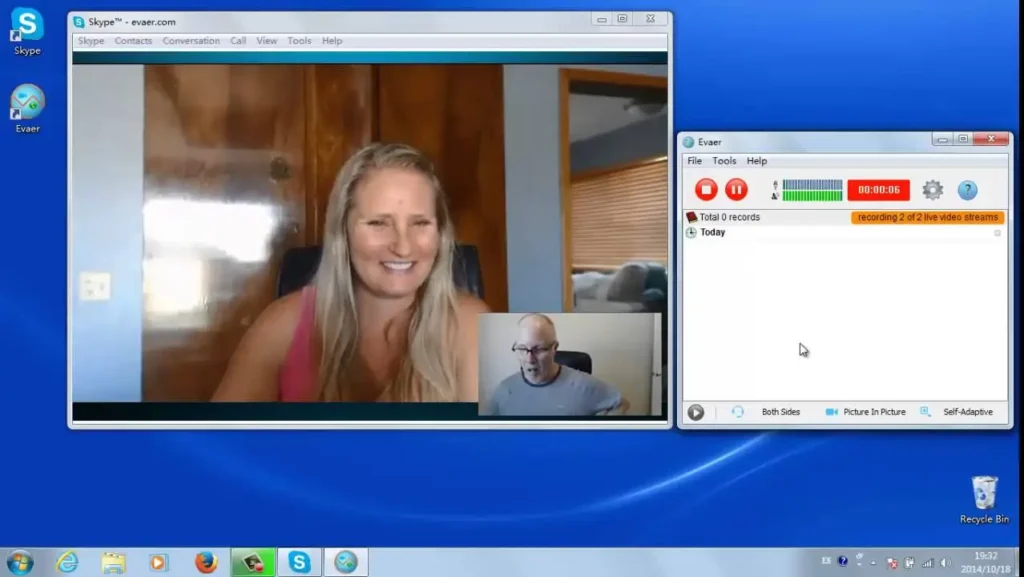
مقارنة Evaer مع برامج تسجيل مكالمات Teams الأخرى: المزايا والتفرد
برنامج Evaer for Teams يتميز بكونه أداة تسجيل مكالمات Microsoft Teams احترافية تجذب المستخدمين مقارنةً بالبرامج المنافسة لعدة أسباب:
-
جودة التسجيل العالية: Evaer يسجل بيانات الفيديو والصوت الأصلية من Teams بدقة تصل 1080 بكسل مع حفظ جودة الصورة والصوت بشكل نقي، مقارنة ببعض البرامج التي تسجل الشاشة وقد تفقد جودة.
-
التسجيل المحلي: يتم التسجيل محلياً على جهاز المستخدم، ما يوفر خصوصية وأماناً عاليين للبيانات مقارنة بالبرامج التي تعتمد على السحابة.
-
تنوع أنماط التسجيل: يوفر Evaer أنماط متنوعة كالصورة داخل الصورة، التسجيل المنفصل لكل مشارك، والتعليمات التلقائية لتسجيل مكالمات الفرق حتى 10 مشاركين بدقة.
-
سهولة الاستخدام: مع واجهة بسيطة وخيارات تلقائية لبدء وإيقاف التسجيل بدون تدخل يدوي مستمر، تتفوق بعض البرامج الأخرى التي قد تتطلب ضبط معقد.
-
مرونة التخصيص: يسمح للمستخدمين بضبط دقة الفيديو، معدل الإطارات، اختيار صيغ الملفات، وتسجيل الصوت من الطرفين أو كل طرف على حدى، ميزات تتفوق بها على الكثير من البدائل.
-
دعم شامل لكاميرات منفصلة وأوضاع العرض المتنوعة: تمكن من إنتاج تسجيلات احترافية قابلة للتحرير والتعديل بدقة أكبر.
-
الأمان والخصوصية: بفضل المعالجة المحلية وعدم رفع البيانات للسحابة، يحافظ Evaer على سرية التسجيلات وهو مناسب للاستخدام في المؤسسات.
مقارنةً ببرامج مثل Topaz Video AI أو HitPaw Video Enhancer التي تركز على جودة الصور والفيديو في السياقات الإبداعية، فإن Evaer متخصص في تسجيل المكالمات والاجتماعات مع ميزات تميزها في هذا المجال تحديداً. كما يتفوق على أدوات التسجيل البسيطة بمرونة عالية وجودة مضمونة.
لهذا، يعد Evaer خياراً متكاملاً لأولئك الذين يحتاجون إلى حل محترف لتسجيل مكالمات واجتماعات Microsoft Teams مع ضمان الجودة، الخصوصية، وسهولة الاستخدام.

أفضل الممارسات لاستخدام Evaer في العمل واقتصاد الوقت وتحسين إنتاجية الاجتماعات
-
تفعيل التسجيل التلقائي: قم بإعداد Evaer ليبدأ التسجيل تلقائياً بمجرد بداية أي مكالمة أو اجتماع على Microsoft Teams، مما يضمن تسجيل جميع المناقشات دون الحاجة للانشغال ببدء وإيقاف التسجيل يدوياً، ويوفر وقتاً كبيراً ويساعد في توثيق كل التفاصيل المهمة.
-
استخدام أنماط التسجيل المتنوعة: استغل التنوع في نمط عرض الفيديوهات مثل الصورة داخل الصورة أو العرض جنبًا إلى جنب لتقديم تسجيلات واضحة ومخصصة لطبيعة الاجتماع، مما يحسن من استيعاب المعلومات ويسهل مراجعة الفيديو لاحقًا.
-
تسجيل ملفات فيديو وصوت منفصلة: عند الحاجة لتحليل أداء الأفراد أو إعداد تقارير، استخدم ميزة التسجيل المنفصل لكل مشارك والتي تتيح التدقيق في كل جزء من الاجتماع بشكل متكامل، مما يعزز من جودة التقارير ويوفر الوقت في التحرير.
-
حفظ التسجيلات في أماكن آمنة ومراقبتها: نظم ملفات التسجيل بشكل منظم على أقراص محلية أو سيرفرات الشركة مع تطبيق سياسات خصوصية قوية لضمان أمن البيانات والسرية خاصةً للاجتماعات الحساسة.
-
استخدام ملفات MP3 المستقلة: في الاجتماعات التي تستند إلى الصوت أكثر من الفيديو، سجل فقط الصوت واحفظه بصيغة MP3 لتقليل حجم الملفات وسهولة النقل والمراجعة، مما يسهل على الفرق التركيز على المضمون مع سرعة الوصول.
-
مراجعة التسجيلات بسرعة: استعرض التسجيلات باستخدام أدوات معاينة سياقية متاحة في Evaer لإعادة الاستماع أو مشاهدة الأقسام المهمة بسرعة، مما يعزز إنتاجية الفريق وينقذ الوقت خلال الاجتماعات اللاحقة.
-
الاعتماد على Evaer لمراقبة جودة الاجتماعات: استخدم التسجيلات لتحليل نقاط القوة والضعف في الأداء الجماعي أو الفردي، مما يسهل تنفيذ التحسينات الواعدة للممارسات ويوفر أثرًا ملموسًا على جودة العمل.
-
التوافق مع سياسات الأمان المؤسسية: راعِ التزام سياسة الأمان وحماية البيانات عبر الاعتماد على خاصية التسجيل المحلي وعدم التخزين السحابي، مما يضمن استيفاء متطلبات المؤسسات الكبرى وخلق بيئة عمل آمنة.
-
توفير نسخ احتياطية منتظمة: حافظ على نسخ احتياطية من التسجيلات لضمان عدم فقدان البيانات بسبب الأعطال التقنية، مما يضمن استمرار سير العمل بلا انقطاع.
-
دمج Evaer مع سير العمل اليومي: اجعل Evaer جزءًا من أدوات العمل الاعتيادية، مما يساعد على تقليل المجهود اليدوي ويوفر حلولًا متكاملة لتوثيق الاجتماعات دون الحاجة لاستثمار وقت إضافي.
باتباع هذه الممارسات، يمكن لفِرق العمل تحسين كفاءة اجتماعاتهم، تقليل الوقت المهدور، والاستفادة الكاملة من إمكانيات Evaer في تسجيل واسترجاع محادثات Microsoft Teams بجودة وخصوصية عالية.
مع تحيات موقع سوفت لود | SoftLoad


