
تحميل برنامج FotoJet Photo Editor | لتحسين وتعديل الصور الرقمية بسهولة
يتميز FotoJet Photo Editor بكونه منصة متكاملة لتحسين الصور ومعالجتها، حيث يقدم للمستخدمين تجربة تحرير عميقة لكنها بسيطة في التنفيذ. عند فتح البرنامج، يتم استقبال المستخدم بلوحة عمل واضحة حيث يمكنه استيراد الصورة المراد تحريرها من جهاز الكمبيوتر أو حتى من حسابات التواصل الاجتماعي (مثل فيسبوك).
أدوات التحرير الأساسية والمتقدمة
البرنامج لا يكتفي بأدوات القص والتدوير فحسب، بل يتجاوز ذلك ليقدم مجموعة متكاملة من أدوات الضبط اللوني والإضاءة:
- التحسين التلقائي (Auto-Enhance): ميزة بضغطة زر واحدة تقوم تلقائيًا بتحسين الإضاءة والتباين والألوان للحصول على أفضل نتيجة ممكنة فورًا.
- التحكم الدقيق في الإضاءة والألوان: يتيح البرنامج أدوات دقيقة للتحكم في معايير الصورة الفنية:
- التعرض (Exposure) والسطوع (Brightness) والتباين (Contrast): لضبط مدى وضوح وإظهار التفاصيل.
- الظلال (Shadows) والأضواء (Highlights): للتحكم في التفاصيل في المناطق المظلمة والمضيئة من الصورة بشكل منفصل.
- الوضوح (Clarity) والحدة (Sharpness): لزيادة تفاصيل الصورة وإظهار حواف العناصر بشكل أكثر دقة.
- التشبع (Saturation) ودرجة الحرارة (Temperature): لضبط حيوية الألوان وميلها نحو الدفء أو البرودة.
الموارد الإبداعية لإضافة اللمسات الفنية
لتجاوز التعديلات التقنية، يضم FotoJet Photo Editor مكتبة غنية من الموارد التي تضفي طابعاً فريداً على الصور:
- الفلاتر والتأثيرات (50+ Effect Filters): يوفر البرنامج أكثر من 50 فلترًا مقسمة إلى سبع فئات (مثل الأسود والأبيض، البني القديم Sepia، والعتيق Vintage)، وكلها قابلة لتعديل الشدة (Intensity) للحصول على المظهر المطلوب.
- الإطارات والأغلفة (Frames & Overlays): يضم أكثر من 70 غلافًا رقيقًا (Overlays) يمكن تطبيقها لتغيير الجو العام للصورة (كإضافة تأثير الضباب أو الضوء المتوهج)، بالإضافة إلى أكثر من 40 نوعًا مختلفًا من الإطارات (Border, Polaroid, Film) لإنهاء الصورة.
- النصوص والقصاصات الفنية: يتيح البرنامج إضافة النصوص باستخدام أكثر من 30 نمطاً جاهزاً وخطوط مخصصة، بالإضافة إلى أكثر من 800 قصاصة فنية (Clipart) جاهزة يمكن تكييفها وتغيير لونها وحجمها.
باختصار، يعمل FotoJet Photo Editor على تزويد المستخدم بأدوات التحرير القوية اللازمة لتحسين جودة الصورة، جنباً إلى جنب مع عناصر التصميم الإبداعية لإضافة طابع شخصي فريد.
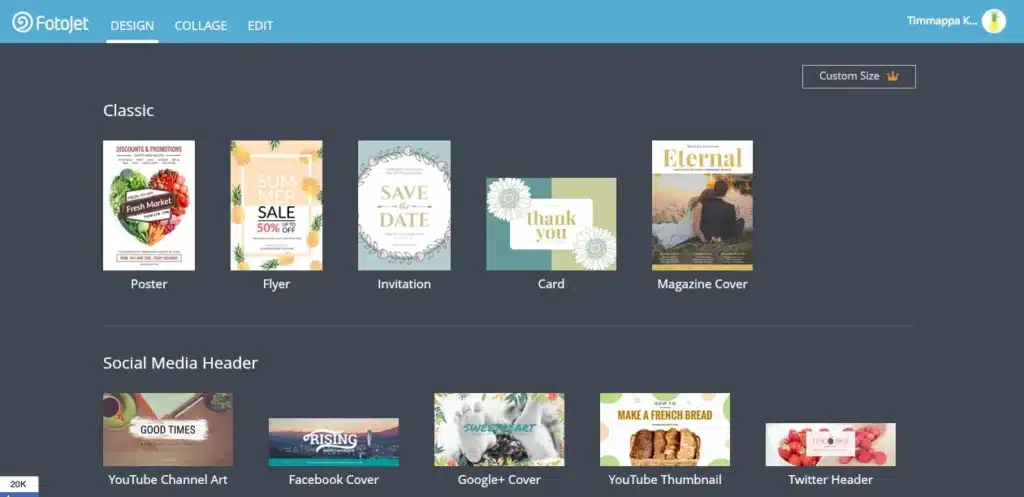
مميزات برنامج FotoJet Photo Editor
يتميز برنامج FotoJet Photo Editor بالعديد من المزايا التي تجعله الخيار المفضل للمستخدمين الباحثين عن سهولة الاستخدام مع عمق في التحرير:
1. أدوات التركيز والإبهار المتقدمة
البرنامج ليس مجرد أداة لإضافة الفلاتر، بل يضم أدوات متقدمة تضفي طابعاً درامياً احترافياً على الصور:
- تأثير التظليل (Vignette): لإضافة تظليل على حواف الصورة وجعل التركيز ينصب على المركز.
- التأثير اللوني الانتقائي (Color Splash): يسمح بتحويل جزء كبير من الصورة إلى اللونين الأبيض والأسود مع الاحتفاظ بجزء محدد بالألوان الأصلية، مما يخلق تبايناً بصرياً قوياً.
- التركيز الشعاعي والإمالة (Radial Focus & Tilt Shift): أدوات تحاكي تأثير عمق المجال (Depth of Field) الذي يتم التقاطه بكاميرات احترافية، حيث يمكن تعتيم محيط الصورة وإبقاء جزء محدد حاداً وواضحاً (تأثير المنمنمات).
- إزالة الضباب (Dehaze): ميزة ممتازة لتحسين الصور الملتقطة في ظروف جوية غير واضحة أو التي تحتوي على ضبابية خفيفة.
2. مكتبة الموارد المرئية المتكاملة
يتمتع المستخدمون بوصول غير مسبوق إلى آلاف الموارد التي يمكن إضافتها مباشرة إلى الصورة دون الحاجة للبحث عنها خارج البرنامج:
- أكثر من 50 تأثيرًا جاهزًا: مع إمكانية تعديل شدة كل تأثير للحصول على مظهر مخصص تمامًا.
- إمكانية إضافة علامات مائية (Watermarks): ميزة مهمة للمصورين والمصممين لحماية ملكيتهم الفكرية.
- إطارات وأغلفة متنوعة (70+ Overlays & 40+ Frames): تتيح للمستخدمين تغيير المزاج العام للصورة، سواء بجعلها تبدو قديمة، أو إضافة ملمس خفيف، أو وضعها داخل إطار بولارويد كلاسيكي.
3. سهولة الاستخدام والكفاءة
تم تصميم واجهة البرنامج بحيث تكون عملية التحرير سلسة وسريعة، وهي مثالية للمبتدئين:
- مقارنة قبل وبعد (Before/After): بنقرة واحدة، يمكن للمستخدم عرض الصورة الأصلية بجوار الصورة المعدلة لتقييم التغييرات.
- التحرير غير المدمر (Non-Destructive Editing Approach): يمكن التراجع عن التعديلات وإعادة تطبيقها بسهولة باستخدام خاصية Undo/Redo، مما يمنح المستخدم حرية التجربة دون خوف من الإفساد الدائم للصورة الأصلية.
4. خيارات الحفظ والمشاركة المرنة
عند الانتهاء من التعديل، يوفر البرنامج خيارات متنوعة لمشاركة العمل:
- صيغ الحفظ الشائعة: يمكن حفظ الصورة النهائية بصيغتي JPG و PNG، مما يغطي احتياجات النشر الرقمي والطباعة.
- المشاركة المباشرة: يمكن للمستخدمين مشاركة صورهم مباشرة عبر المنصات الاجتماعية مثل فيسبوك وتويتر وبنترست، مما يوفر الوقت اللازم لعملية الرفع اليدوي.
طريقة تشغيل واستخدام برنامج FotoJet Photo Editor
لتحرير صورة باستخدام برنامج FotoJet Photo Editor على نظام ويندوز، تتبع العملية خطوات مباشرة وبديهية، تبدأ من تحميل الصورة وصولاً إلى إضافة اللمسات الفنية الأخيرة:
الخطوة الأولى: تشغيل وفتح الصورة
- تشغيل البرنامج: افتح تطبيق FotoJet Photo Editor على جهاز الكمبيوتر الخاص بك.
- فتح صورة: انقر على زر “Open” في الشريط العلوي واختر “Computer” لاستيراد الصورة من محرك الأقراص المحلي لديك. يمكنك أيضاً اختيار استيراد الصور من حسابك على فيسبوك بعد تسجيل الدخول.
- بدء التحرير: ستظهر الصورة في منتصف مساحة العمل (Canvas)، وستظهر أدوات التحرير الأساسية في الشريط الجانبي الأيسر.
الخطوة الثانية: التعديلات الأساسية والتقنية
- التحسين الفوري: انقر على زر “Auto-Enhance” (إذا كان متاحاً) لتحسين الصورة تلقائياً.
- التحجيم والقص (Crop & Resize): استخدم أدوات القص لتحديد الجزء المراد من الصورة، وأدوات تغيير الحجم لضبط الأبعاد وفقاً لمتطلبات النشر (مثل تغيير حجم صورة لورق حائط أو لحجم منشور انستغرام).
- ضبط الإضاءة والألوان:
- انتقل إلى خيار “Exposure” لضبط سطوع الصورة والتباين العام.
- انتقل إلى خيار “Color” لضبط التشبع ودرجة الحرارة، مما يمنح الصورة طابعاً أكثر دفئاً أو برودة.
- استخدم أدوات “Sharpness” و “Clarity” لإبراز التفاصيل الدقيقة.
الخطوة الثالثة: الإضافة الفنية والإبداعية
- تطبيق الفلاتر (Effects): اضغط على علامة التبويب “Effects” في الشريط الجانبي، واستعرض الفئات المختلفة (مثل B&W أو Vintage). انقر على الفلتر المفضل لديك، ثم استخدم شريط التمرير لتعديل شدة تأثيره.
- إضافة العناصر (Elements):
- لإضافة نصوص، اختر علامة تبويب “Text”، واختر نمطاً نصياً جاهزاً، ثم اكتب المحتوى وقم بتعديل لونه وحجمه.
- لإضافة رسومات، اختر علامة تبويب “Clipart”، وابحث عن القصاصة الفنية المناسبة وأضفها إلى الصورة.
- إضافة الأغلفة والإطارات (Overlays & Frames): تصفح الأغلفة (لتغيير أجواء الإضاءة أو إضافة ملمس) والإطارات (لتحديد حافة الصورة)، وقم بتطبيقها ثم تعديل وضعية المزيج (Blend Mode) وشدة التعتيم (Opacity) حتى تتناسب مع تصميمك.
الخطوة الرابعة: الحفظ والمشاركة
- المراجعة النهائية: استخدم زر “Before/After” للمقارنة النهائية.
- الحفظ: انقر على زر “Save” في الشريط العلوي، واختر اسم الملف وصيغة الحفظ (JPG أو PNG).
- المشاركة: انقر على زر “Share” لمشاركة الصورة مباشرة عبر الإنترنت.

متطلبات تشغيل برنامج FotoJet Photo Editor
تم تصميم برنامج FotoJet Photo Editor ليكون خفيفًا على موارد النظام، مما يجعله سهل التشغيل على معظم أجهزة الكمبيوتر التي تعمل بنظام ويندوز:
1. متطلبات نظام التشغيل الأساسية (Software)
- نظام التشغيل: يتطلب البرنامج أن يعمل جهاز الكمبيوتر بنظام Windows 10 (الإصدار 14316.0 أو الأحدث) لضمان التوافق التام مع متجر مايكروسوفت (Microsoft Store) والأداء الأمثل للتطبيق المكتبي.
- بيئة العمل: يتطلب البرنامج دعمًا لتقنية WebGL لمعالج الرسومات لضمان عرض التأثيرات والصور بشكل سليم وبسرعة عالية.
2. متطلبات المكونات المادية (Hardware)
- الذاكرة العشوائية (RAM): يفضل وجود حد أدنى من الذاكرة العشوائية يبلغ 300 ميجابايت (MB) للتشغيل الأساسي. ومع ذلك، يوصى بوجود ذاكرة أكبر (4 جيجابايت أو أعلى) عند التعامل مع صور ذات دقة عالية (مثل صور بحجم 4000×4000 بكسل)، حيث أن معالجة هذه الصور تستهلك موارد أكبر من النظام.
- المعالج (CPU): يجب أن يكون الجهاز مزوداً بوحدة معالجة مركزية قادرة على التعامل مع الرسوميات بكفاءة. عادة ما يكفي معالج ثنائي النواة (Dual-Core) أو أعلى.
- مساحة القرص الصلب: تتطلب عملية التثبيت مساحة تخزين صغيرة نسبياً على القرص الصلب، لكن يجب التأكد من وجود مساحة كافية لحفظ الصور النهائية التي قد تكون ذات جودة عالية.
3. قيود حجم الصورة
- الحد الأقصى لحجم الصورة: يدعم البرنامج تحميل الصور بحجم أقصى يبلغ 4000×4000 بكسل. إذا تجاوزت الصورة هذا الحجم، سيقوم البرنامج تلقائيًا بتغيير حجمها لتناسب حدود الأداء وضمان عمل سلس.
هذه المتطلبات البسيطة تضمن أن يتمكن أي مستخدم يمتلك جهاز كمبيوتر حديث نسبيًا من استخدام FotoJet Photo Editor بكفاءة دون مواجهة مشاكل في الأداء.
مع تحيات موقع سوفت لود | SoftLoad


