

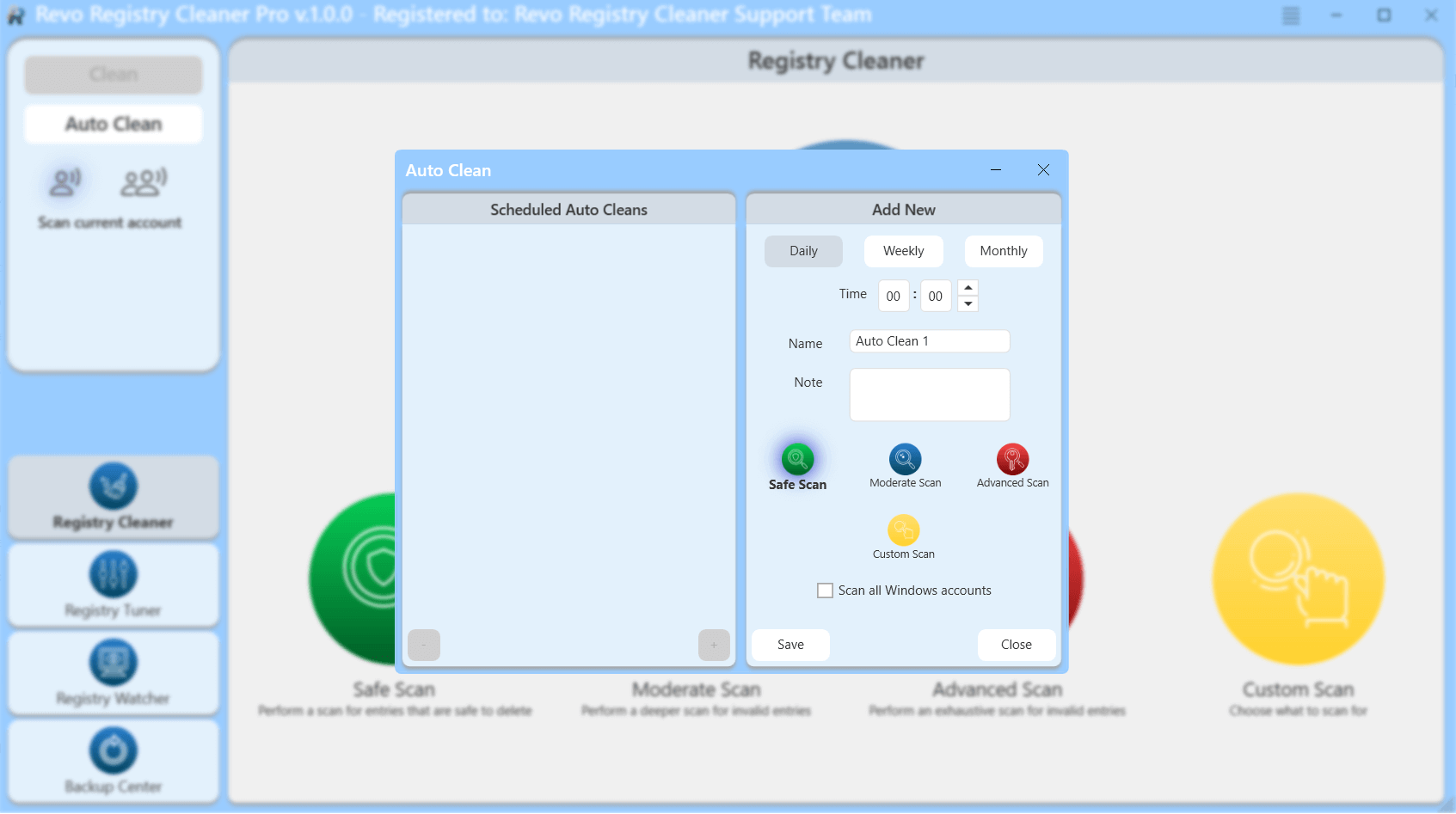
تحميل برنامج Revo Registry Cleaner Pro | لتسريع الكمبيوتر وإصلاح أخطاء النظام
برنامج Revo Registry Cleaner pro، هل لاحظت مؤخراً أن جهاز الكمبيوتر الخاص بك أصبح بطيئاً بشكل لا يطاق؟ هل تستغرق البرامج وقتاً طويلاً للفتح، أو تظهر لك رسائل خطأ غامضة عند بدء تشغيل الويندوز؟ إذا كانت إجابتك نعم، فالمشكلة غالباً لا تكمن في “قدم” جهازك، بل في “قلب” نظام التشغيل: سجل النظام (Windows Registry).
مع مرور الوقت، يمتلئ هذا السجل بمخلفات البرامج المحذوفة، والمدخلات التالفة، والمفاتيح الفارغة التي تتركها التطبيقات خلفها، مما يخنق أداء الجهاز. هنا يأتي دور الحل السحري الذي يبحث عنه الخبراء: Revo Registry Cleaner (المتوفر كأداة جوهرية ضمن حزمة Revo Uninstaller Pro).
في هذا الدليل الشامل، سنأخذك في رحلة لاستكشاف كيفية تحميل هذا البرنامج العملاق، وكيفية استخدامه لتنظيف جهازك من الجذور بأمان تام، ليعود وكأنه جديد تماماً.
ما هو الريجستري (Registry) ولماذا يجب تنظيفه؟
قبل أن نتحدث عن البرنامج، دعنا نفهم المشكلة. “الريجستري” هو قاعدة بيانات ضخمة ومعقدة يخزن فيها الويندوز كل صغيرة وكبيرة عن إعدادات النظام، تعريفات الأجهزة، وتفضيلات البرامج.
المشكلة: التراكم الرقمي
عندما تقوم بحذف برنامج ما بالطريقة التقليدية، فإنه نادراً ما يرحل بالكامل. يترك خلفه مئات المدخلات في الريجستري. تخيل أنك نقلت أثاث منزلك ولكنك تركت الصناديق الفارغة والأوراق في الممرات؛ هذا بالضبط ما يحدث للويندوز. النتيجة؟
-
بطء شديد في الإقلاع.
-
تشنج النظام (Freezing).
-
رسائل خطأ وشاشات زرقاء.
الحل: Revo Registry Cleaner Pro
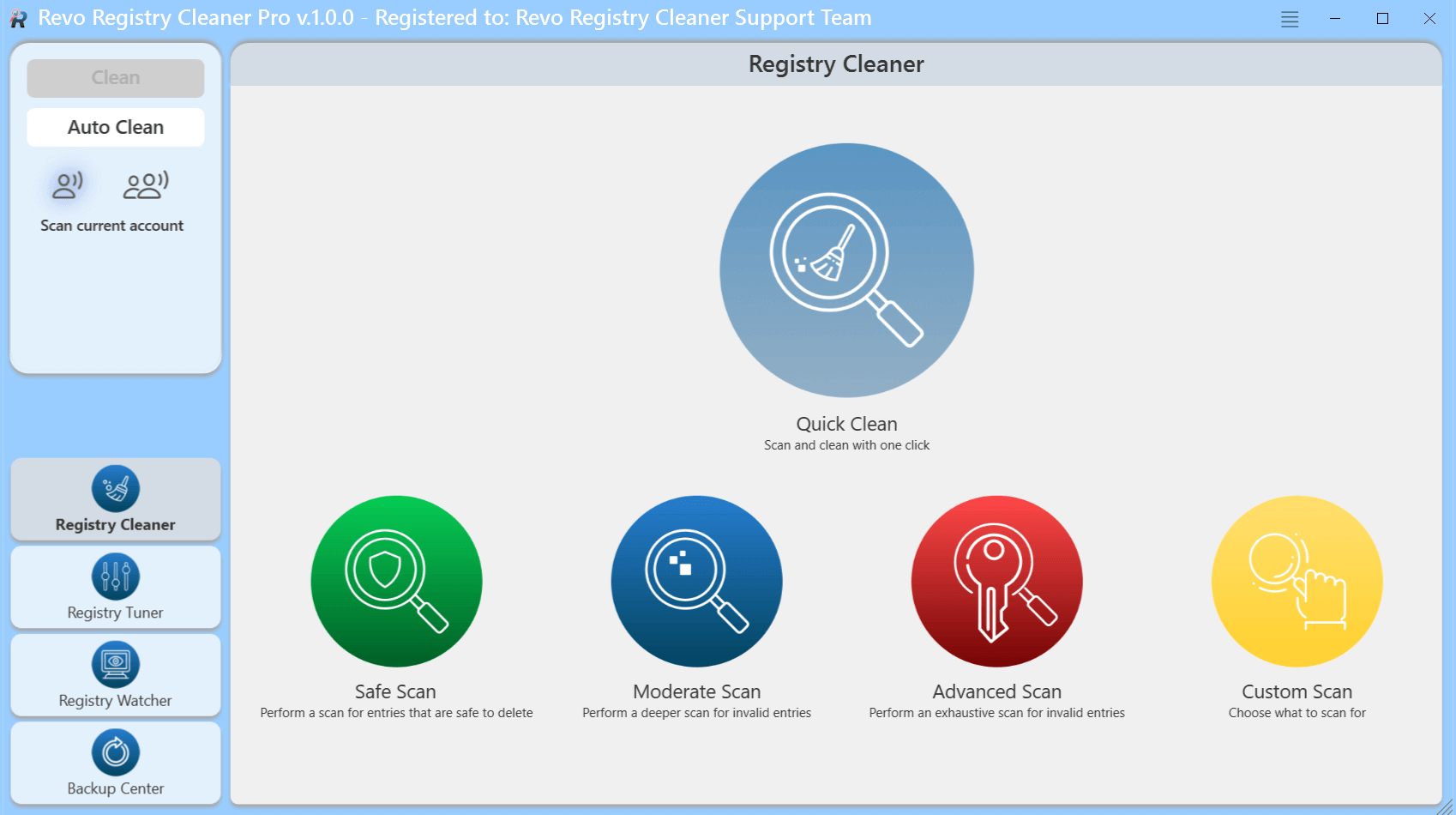
يقدم Revo تقنية مسح ذكية لا تكتفي بالسطح، بل تغوص في أعماق النظام لتحديد هذه المخلفات بدقة جراحية وإزالتها دون المساس بالملفات الحساسة للنظام.
لماذا يعتبر Revo الخيار رقم 1 للمحترفين؟ (المميزات الحصرية)
عندما تبحث عن “تحميل Revo Registry Cleaner Pro”، فأنت تبحث عن الأمان والفعالية. إليك ما يميز هذا البرنامج عن غيره من أدوات التنظيف المجانية (مثل CCleaner وغيرها):
1. خوارزميات المسح المتقدمة (Advanced Scanning Algorithms)
يتميز Revo بمحرك بحث قوي جداً. بعد إزالة أي برنامج، يقوم Revo بعمل مسح شامل (Scan) للعثور على أي بقايا في الريجستري مرتبطة بهذا البرنامج وحذفها. هذه الميزة تضمن نظافة بنسبة 100%.
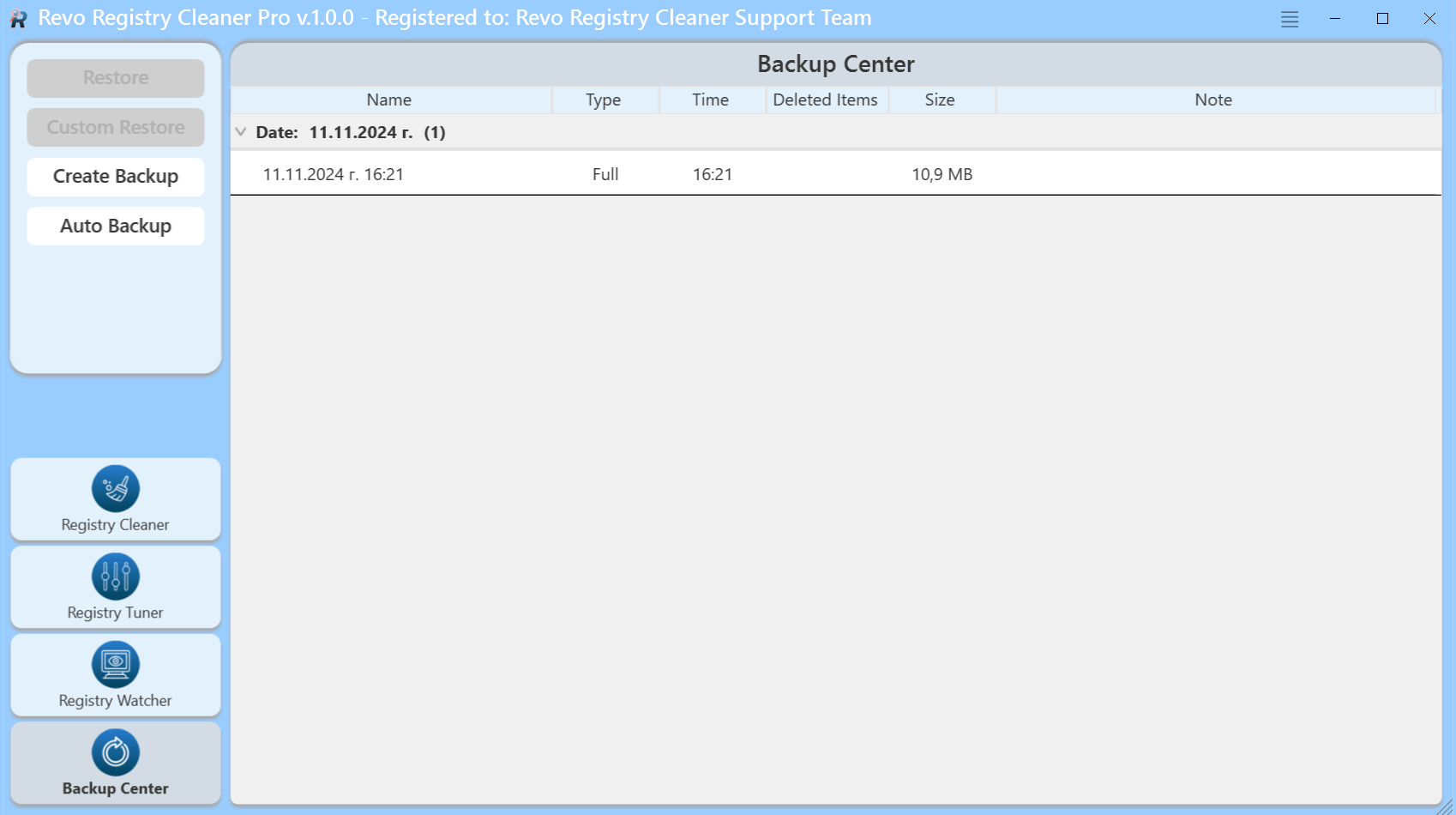
2. نظام النسخ الاحتياطي التلقائي (Safety First)
الخوف الأكبر عند التعامل مع الريجستري هو حذف ملف خاطئ قد يضر بالنظام. Revo يزيل هذا الخوف تماماً عبر:
-
إنشاء نقطة استعادة نظام (System Restore Point) تلقائياً قبل أي عملية.
-
أخذ نسخة احتياطية كاملة من الريجستري (Full Registry Backup) يمكن استعادتها بضغطة زر.
3. تنظيف المخلفات غير المرغوب فيها (Junk Files Cleaner)
بالإضافة للريجستري، يقوم البرنامج بالبحث عن الملفات المؤقتة والملفات المتبقية التي تستهلك مساحة القرص الصلب، مما يحرر جيجابايتات من المساحة الضائعة.
4. مراقبة التثبيت في الوقت الفعلي (Real-Time Installation Monitor)
هذه الميزة في النسخة الـ Pro هي الأقوى. يقوم البرنامج بمراقبة أي برنامج جديد تقوم بتثبيته ويسجل كل تغيير يجريه في الريجستري. وعندما تقرر حذفه مستقبلاً، يعرف Revo بالضبط أين توجد كل قطعة ويقوم بإزالتها وكأن البرنامج لم يكن موجوداً من الأساس.
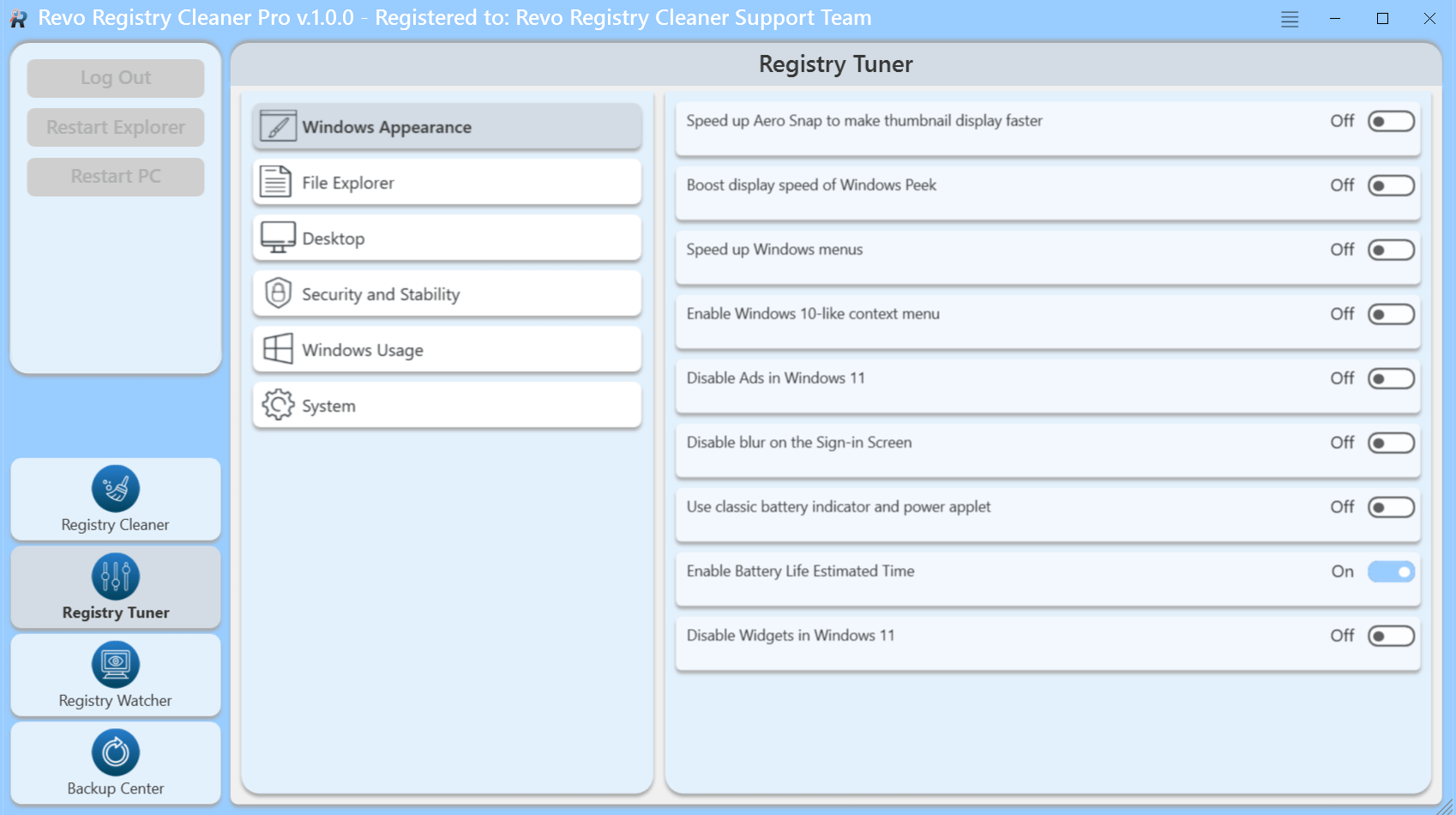
متطلبات التشغيل (System Requirements)
برمجيات Revo معروفة بأنها خفيفة جداً ولا تستهلك موارد الجهاز. لتعمل بكفاءة، تحتاج فقط إلى:
-
نظام التشغيل: Windows 11, 10, 8.1, 8, 7 (يدعم 32 و 64 بت).
-
المعالج: أي معالج بسرعة 800 ميجاهرتز أو أعلى.
-
الذاكرة (RAM): 512 ميجابايت (يُفضل 1 جيجابايت).
-
المساحة: 100 ميجابايت مساحة فارغة.
خطوات تحميل وتثبيت Revo Uninstaller Pro (لتنظيف الريجستري)
للحصول على أداة تنظيف الريجستري الأقوى، يجب عليك تحميل حزمة Revo Uninstaller Pro.
لضمان الحصول على نسخة آمنة وخالية من الفيروسات، نوصي دائماً بالتحميل من المصادر الموثوقة مثل الموقع الخاص بنا:
الخطوة 1: التحميل
- توجه إلى اللينكات الخاصة بنا في اخر المقال.
- انتقل إلى السيرفر المناسب لك للتحميل.
- اضغط على زر التحميل لتحميل النسخة الكاملة الخالية من الفيروسات.
الخطوة 2: التثبيت
-
افتح الملف الذي قمت بتحميله.
-
اختر اللغة (البرنامج يدعم اللغة العربية بالكامل، مما يسهل الاستخدام).
-
وافق على اتفاقية الترخيص واضغط “التالي” حتى اكتمال التثبيت.
-
اضغط “إنهاء” لفتح البرنامج.

دليل الاستخدام: كيف تنظف الريجستري خطوة بخطوة
الآن، وبعد تثبيت البرنامج، كيف تستخدمه لتنظيف جهازك؟
الطريقة الأولى: تنظيف مخلفات البرامج (الأكثر شيوعاً)
هذه هي الوظيفة الأساسية التي تضمن ريجستري نظيف دائماً:
-
من واجهة البرنامج، اختر البرنامج الذي تريد حذفه.
-
اضغط على “إلغاء التثبيت” (Uninstall).
-
سيبدأ البرنامج بإلغاء التثبيت العادي. بعد انتهائه، لا تغلق النافذة.
-
سيطلب منك Revo اختيار وضع الفحص (Scan Mode). اختر “متقدم” (Advanced) للحصول على أعمق تنظيف للريجستري.
-
اضغط “فحص” (Scan).
-
ستظهر لك قائمة بجميع مفاتيح الريجستري المتبقية (تظهر عادة بخط عريض). اضغط “تحديد الكل” (Select All) ثم “حذف” (Delete).
-
مبروك! لقد تم تنظيف الريجستري من بقايا هذا البرنامج بالكامل.
الطريقة الثانية: استخدام منظف الملفات غير الضرورية
-
اذهب إلى قائمة “أدوات” (Tools).
-
اختر “منظف الملفات غير الضرورية” (Junk Files Cleaner).
-
اضغط “فحص” (Scan). سيقوم البرنامج بالبحث عن الملفات العالقة وإصلاح الاختصارات التالفة التي تؤثر على الريجستري.
مقارنة: النسخة المجانية (Free) vs النسخة الاحترافية (Pro)
هل يستحق الأمر شراء النسخة البرو؟ إليك الفروقات الجوهرية التي تهم المستخدم العربي:
| الميزة | Revo Free | Revo Pro |
| تنظيف الريجستري الأساسي | نعم | نعم (أكثر دقة وعمقاً) |
| إزالة البرامج المستعصية | محدود | نعم (Force Uninstall) |
| مراقبة التثبيت (Real-time) | لا | نعم (ميزة حصرية) |
| تنظيف بقايا البرامج المحذوفة سابقاً | لا | نعم (Database logs) |
| إزالة إضافات المتصفحات | نعم | نعم |
| الدعم الفني | لا | أولوية 24/7 |
نصيحة: إذا كنت مستخدماً عادياً تحذف برامج بسيطة، فالنسخة المجانية كافية. أما إذا كنت تقوم بتثبيت وتجربة الكثير من الألعاب والبرامج، أو تعاني من بطء شديد، فالنسخة Pro هي استثمار ضروري لصحة جهازك.
المخاطر المحتملة وكيفية تجنبها
على الرغم من أن Revo آمن جداً، إلا أن التعامل مع الريجستري يتطلب حذراً.
-
لا تحذف كل شيء عشوائياً: عند استخدام أدوات التنظيف اليدوية داخل البرنامج، تأكد مما تحذفه. (لحسن الحظ، الوضع التلقائي في Revo آمن 100%).
-
اعتمد على النسخ الاحتياطي: البرنامج يقوم بذلك تلقائياً، لكن تأكد دائماً من تفعيل خيار “Make a System Restore Point before uninstall” من الإعدادات.
الخاتمة: هل يستحق Revo التحميل؟
في عالم الويندوز، تراكم الملفات ومخلفات الريجستري هو أمر حتمي لا مفر منه، تماماً كما يتراكم الغبار في المنزل. تجاهل هذه المشكلة يؤدي بمرور الوقت إلى “موت بطيء” لجهاز الكمبيوتر الخاص بك.
بتحميلك لبرنامج Revo Uninstaller Pro واستخدام أدوات تنظيف الريجستري المدمجة فيه، أنت لا تقوم فقط بحذف برنامج؛ أنت تمنح جهازك “عمرة” كاملة، وتعيد له نشاطه وسرعته. إنه ليس مجرد برنامج رفاهية، بل أداة أساسية يجب أن تكون موجودة على سطح مكتب كل مستخدم يحرص على أداء جهازه.
مع تحيات موقع سوفت لود | SoftLoad


