

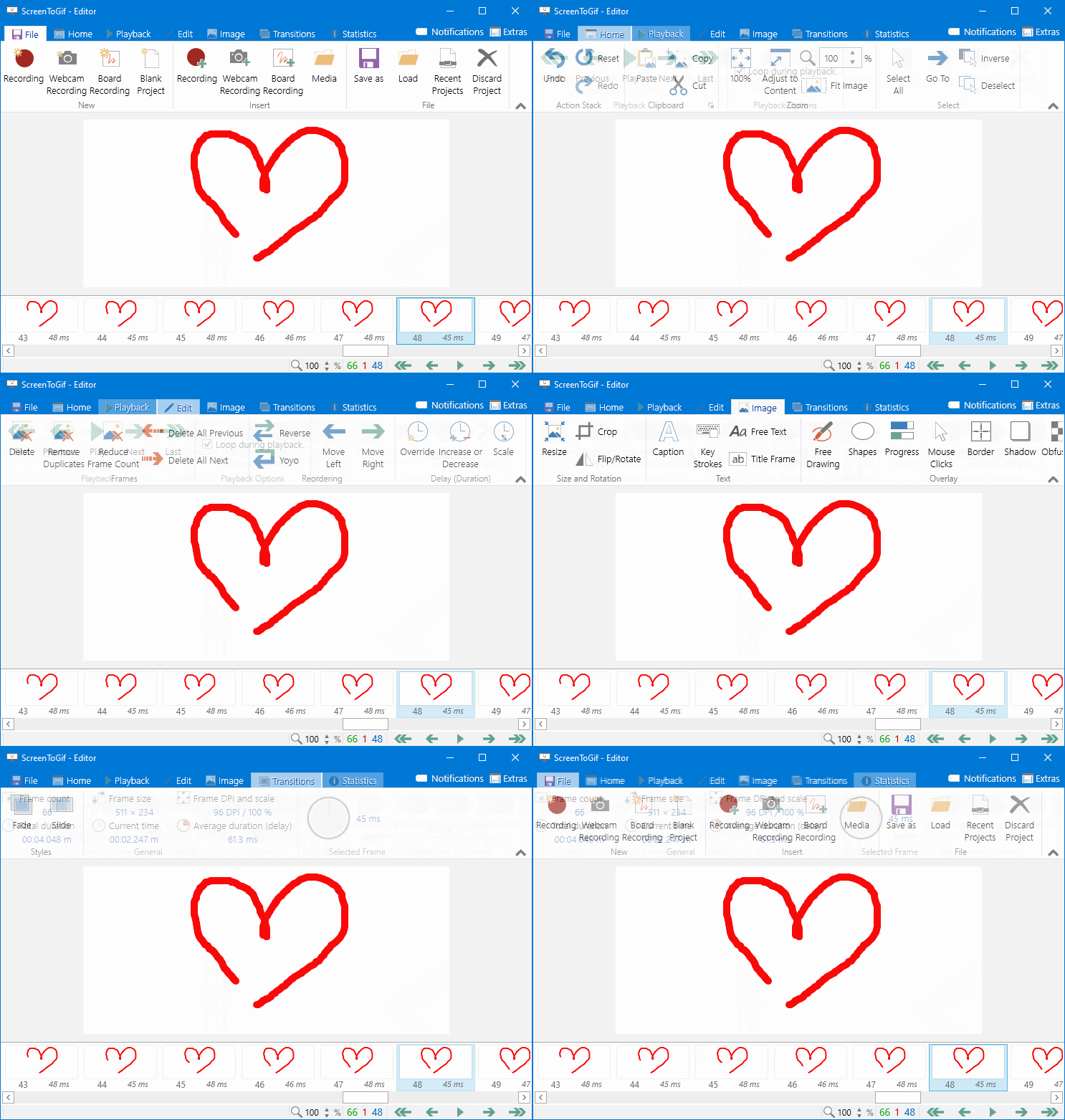
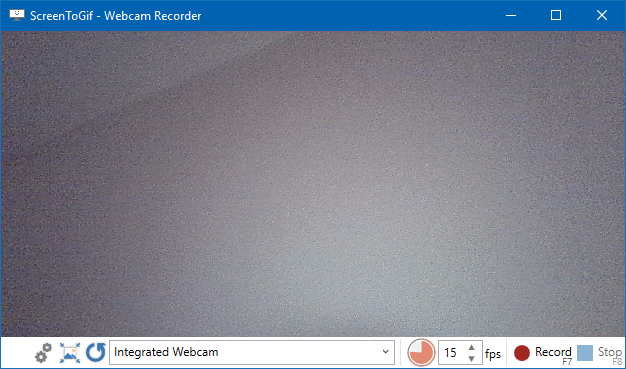
تحميل برنامج ScreenToGif بحجم صغير | أسرع طريقة لتصوير الشاشة
برنامج ScreenToGif هو أداة خفيفة تتيح لك تسجيل جزء محدد من شاشة الكمبيوتر، ثم تعديل اللقطات وحفظها بصيغة GIF أو فيديو بسهولة على نظام ويندوز.
يُعد هذا البرنامج خيارًا مناسبًا لمن يبحث عن طريقة سريعة لتصوير الشاشة بحجم صغير وبدون تعقيد، خاصة عند إنشاء الشروحات المصورة أو الصور المتحركة للاستخدام التعليمي والعملي.

تحميل برنامج ScreenToGif: دليلك الشامل لتصوير الشاشة وإنشاء صور متحركة احترافية
في عالم يسيطر عليه المحتوى المرئي السريع، أصبحت الحاجة إلى إيصال المعلومة بأقصر وأوضح طريقة ممكنة ضرورة ملحة. سواء كنت معلماً، أو صانع محتوى، أو مطوراً، أو مجرد مستخدم يرغب في مساعدة صديق في حل مشكلة تقنية، فإن الشروحات النصية الطويلة لم تعد مجدية دائماً. هنا تبرز أهمية تحميل برنامج ScreenToGif، الأداة الرائدة التي أحدثت ثورة في طريقة توثيق ومشاركة ما يحدث على شاشة حاسوبك.
يتيح لك هذا البرنامج التقاط أي جزء من شاشتك وتحويله في ثوانٍ معدودة إلى صورة متحركة أو مقطع فيديو قصير، جاهز للمشاركة على منصات التواصل الاجتماعي، أو تضمينه داخل المقالات والدروس. إذا كنت تبحث عن برنامج سكرين تو جيف لتبسيط مهامك اليومية، فهذا المقال سيوفر لك دليلاً مفصلاً يشمل كل ما تحتاج معرفته بدءاً من التحميل، مروراً بشرح الاستخدام، وصولاً إلى احتراف أدوات التحرير المدمجة فيه.
ما هو برنامج ScreenToGif ولماذا تحتاجه؟
برنامج ScreenToGif للكمبيوتر هو تطبيق مفتوح المصدر ومجاني بالكامل، صُمم خصيصاً لمستخدمي نظام ويندوز. وظيفته الأساسية هي تسجيل منطقة محددة من الشاشة، أو نافذة معينة، أو حتى الرسم الحر على لوحة مدمجة (Sketchboard)، ثم نقل هذه التسجيلات مباشرة إلى محرر متقدم لتعديلها وحفظها بالصيغة التي تفضلها.
لا يقتصر دور البرنامج على كونه مجرد مسجل شاشة تقليدي، بل هو أداة متكاملة تدمج بين التسجيل والتحرير الاحترافي. عندما نتحدث عن تصوير الشاشة بصيغة GIF، فإننا نتحدث عن ملفات خفيفة الوزن، تعمل تلقائياً دون الحاجة للضغط على زر التشغيل، وتكرر نفسها بصورة مستمرة، مما يجعلها مثالية للشروحات السريعة التي تتطلب تركيزاً على خطوات محددة. بفضل هذه الخصائص، يُصنف البرنامج كواحد من الأدوات الأساسية لكل من يسعى إلى برنامج عمل شروحات متحركة بفاعلية وسرعة.
أبرز مميزات تحميل برنامج تصوير الشاشة خفيف ومجاني
يتساءل الكثيرون: ما الذي يجعل هذا البرنامج يتفوق على أدوات التسجيل المدمجة في الويندوز أو البرامج المدفوعة الضخمة؟ الإجابة تكمن في مجموعة من الخصائص الفريدة التي تم تصميمها لتلبية احتياجات المستخدم العملي:
-
مجاني ومفتوح المصدر: يمكنك الحصول على ScreenToGif تحميل مجاني بالكامل، دون أي رسوم خفية أو اشتراكات شهرية، مع إمكانية الوصول إلى الكود المصدري للمطورين.
-
بدون علامة مائية: على عكس معظم البرامج المجانية التي تفرض شعارها على فيديوهاتك، يمنحك هذا البرنامج ملفات نظيفة واحترافية بدون علامة مائية نهائياً.
-
تصوير الشاشة بحجم صغير: يتميز البرنامج نفسه بحجم تحميل صغير جداً، كما أن الملفات الناتجة عنه يتم ضغطها بكفاءة عالية لتناسب النشر على الويب وإرسالها عبر تطبيقات المراسلة.
-
محرر صور GIF مدمج: بعد التسجيل، لا تحتاج إلى تصدير الملف لبرنامج آخر لتعديله. البرنامج يحتوي على محرر صور GIF قوي يسمح لك بقص الإطارات، إضافة النصوص، وتطبيق الفلاتر.
-
دعم صيغ متعددة: البرنامج لا يقتصر على الـ GIF فقط، بل يتيح تسجيل شاشة الكمبيوتر فيديو و GIF، إلى جانب صيغ أخرى مثل APNG و PSD للمصممين.
-
التوافق الكامل: يعتبر أفضل برنامج لتصوير الشروحات ويندوز 10 / 11، بفضل دعمه لمعماريات النواة المختلفة (32 بت و 64 بت) وتكامله التام مع بيئة ويندوز الحديثة.

جدول مقارنة: ScreenToGif مقابل برامج تصوير الشاشة التقليدية
لتوضيح الصورة بشكل أفضل، قمنا بإعداد هذا الجدول الذي يقارن بين استخدام برنامج متخصص في الـ GIF مثل ScreenToGif، وبين البرامج الضخمة المخصصة لتسجيل الفيديو (مثل Bandicam أو البرامج المشابهة):
شرح استخدام برنامج ScreenToGif لتصوير الشاشة خطوة بخطوة
إذا كنت تتساءل عن كيفية التقاط صورة متحركة لشاشة الكمبيوتر بصيغة GIF، فإن العملية لن تستغرق سوى دقائق معدودة. واجهة البرنامج بديهية ومقسمة إلى أدوات واضحة. إليك الخطوات التفصيلية:
1. بدء التشغيل وتحديد أداة التسجيل
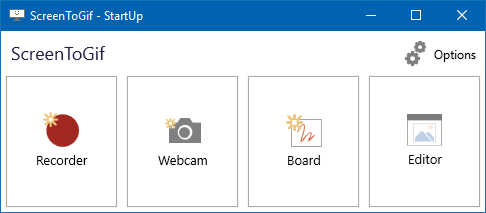
بمجرد تنزيل ScreenToGif وفتحه، ستظهر لك نافذة صغيرة تحتوي على أربعة خيارات رئيسية:
-
مسجل الشاشة (Recorder).
-
مسجل الكاميرا (Webcam).
-
لوحة الرسم (Board).
-
المحرر (Editor).
اضغط على “مسجل الشاشة” للبدء.
2. ضبط إطار التسجيل وإعداداته
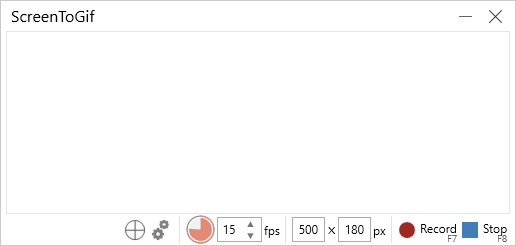
ستظهر لك نافذة شفافة تمثل منطقة التسجيل.
-
قم بسحب حواف هذه النافذة لتغطي الجزء الذي ترغب في تصويره فقط (مثل نافذة متصفح، أو قائمة إعدادات).
-
في أسفل يمين الإطار، يمكنك تحديد سرعة الإطارات (FPS). للشروحات العادية، ينصح بضبطها بين 10 إلى 15 إطاراً في الثانية لضمان الحصول على حجم ملف صغير وسلس.
3. التقاط اللقطات
-
اضغط على زر (Record) أو استخدم الاختصار (F7) من لوحة المفاتيح لبدء التسجيل.
-
قم بتنفيذ الخطوات التي ترغب في شرحها داخل الإطار المحدد.
-
عند الانتهاء، اضغط على (Stop) أو استخدم الاختصار (F8).
4. تحرير وتنسيق التسجيل
هنا تكمن قوة البرنامج الحقيقية. فور إيقاف التسجيل، سيتم نقلك تلقائياً إلى واجهة محرر صور GIF.
-
حذف الإطارات الزائدة: يمكنك تصفح اللقطات إطاراً تلو الآخر، وتحديد الإطارات التي لا تحتوي على حركة أو التي تتضمن أخطاء، ثم الضغط على زر الحذف (Delete).
-
إضافة النصوص والعلامات: من قائمة (Image)، يمكنك إضافة نصوص شارحة، أسهم توضيحية، أو أشكال هندسية لتسليط الضوء على الأزرار الهامة.
-
التحكم في السرعة: يمكنك تبطيء أو تسريع أجزاء معينة من التسجيل من قائمة (Edit).
5. التصدير والحفظ
هذه هي مرحلة تحويل تسجيل الشاشة إلى GIF.
-
اذهب إلى قائمة (File) ثم اختر (Save as).
-
اختر صيغة GIF، أو إذا كنت تفضل الفيديو اختر MP4.
-
حدد جودة الضغط (Encoder) ومكان الحفظ، ثم اضغط حفظ. ستنتج لك طريقة عمل صور متحركة GIF من شاشة الكمبيوتر هذه ملفاً جاهزاً للاستخدام فوراً.

متى تختار GIF ومتى تختار تصدير الفيديو العادي؟
بما أن البرنامج يتيح لك كلا الخيارين، قد تحتار بينهما. إليك جدول يوضح متى يكون تصدير الشاشة كملف GIF أفضل من ملف الفيديو، والعكس:
بناءً على ذلك، يُعد التطبيق بامتياز أفضل برنامج لتصوير الشاشة GIF، ولكنه يمنحك خط رجعة آمناً لتصدير فيديو إذا طالت مدة الشرح وأصبحت المساحة التخزينية لملف الـ GIF كبيرة جداً.
نصائح وحيل لإنتاج صور GIF احترافية بحجم مثالي
رغم أن البرنامج هو برنامج تصوير الشاشة صورة متحركة عالي الكفاءة، إلا أن طريقة استخدامك له تحدد جودة المخرج النهائي. لتجنب الملفات ذات الأحجام الضخمة (التي قد تبطئ تحميل صفحات الويب)، اتبع هذه الممارسات الاحترافية:
-
صغّر مساحة التسجيل: لا تقم بتسجيل الشاشة بأكملها (Full Screen) إذا كنت تريد شرح زر واحد فقط. قم بتصغير الإطار الشفاف ليكون حول مساحة العمل المطلوبة فقط، هذا يقلل من حجم الملف بنسبة قد تصل إلى 80%.
-
استخدم ميزة “إزالة الإطارات المكررة”: يحتوي المحرر المدمج على ميزة ذكية تبحث عن الإطارات المتطابقة (التي لم يحدث فيها أي حركة للماوس أو الشاشة) وتقوم بدمجها أو إزالتها لتقليل الحجم بشكل مذهل.
-
اختر معدل إطارات منخفض (Low FPS): لحركات الماوس البسيطة والشروحات، 10 إطارات في الثانية كافية جداً. لا تستخدم 60 إطاراً في الثانية إلا إذا كنت تصور حركة سريعة جداً كالألعاب.
-
تجنب الخلفيات المعقدة: أثناء التسجيل، حاول أن تكون خلفية سطح المكتب أو المتصفح هادئة ولا تحتوي على فيديوهات تعمل في الخلفية أو ألوان متغيرة بكثرة، لأن الـ GIF يعالج كل تغيير في اللون كبيانات إضافية تزيد من حجم الملف.
الأسئلة الشائعة حول تحميل واستخدام برنامج ScreenToGif
نطرح هنا إجابات وافية لأكثر الأسئلة التي تتبادر إلى ذهن المستخدمين عند التعامل مع البرنامج:
1. هل يتطلب البرنامج مواصفات جهاز كمبيوتر عالية؟
إطلاقاً. يعتبر البرنامج من أخف أدوات النظام على الإطلاق، ويمكن تشغيله بكفاءة عالية على الأجهزة الضعيفة والمتوسطة. هذا ما يجعله الاختيار الأول كأفضل برنامج لتصوير الشروحات ويندوز 10 / 11 للأجهزة الاقتصادية.
2. هل يترك البرنامج أي علامة مائية على الصور الناتجة؟
لا، البرنامج مجاني بالكامل ويصدر كافة أعمالك بدون علامة مائية، مما يمنح شروحاتك مظهراً احترافياً وأنيقاً يليق بمشاركتها في بيئات العمل أو المواقع التعليمية.
3. هل يمكنني استيراد ملف فيديو موجود مسبقاً وتحويله إلى GIF؟
نعم، من أقوى مميزات المحرر أنه يتيح لك استيراد ملفات فيديو عادية (MP4 أو غيره) داخل البرنامج، ثم التعديل عليها وحذف أجزاء منها، ومن ثم تصديرها كصورة متحركة، مما يعزز من فائدة تحويل تسجيل الشاشة إلى GIF حتى وإن استخدمت أداة تسجيل أخرى مسبقاً.
4. هل يدعم البرنامج اللغة العربية؟
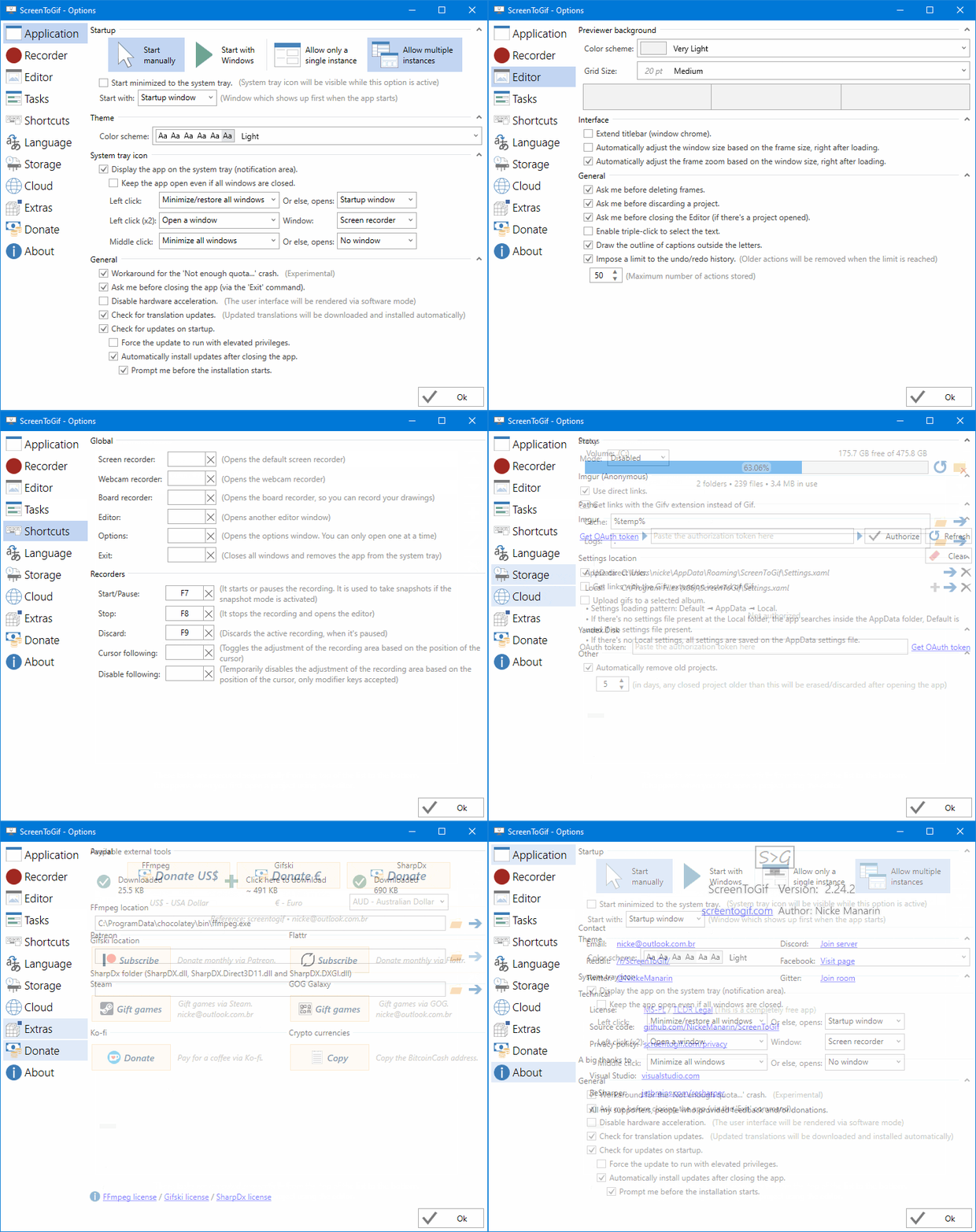
واجهة البرنامج تدعم عدة لغات عالمية بفضل جهود مجتمع المطورين المفتوح، ويمكنك من خلال الإعدادات تغيير لغة الواجهة لتسهيل عملية الاستخدام. كما يدعم كتابة النصوص باللغة العربية داخل المحرر بشكل سليم لإضافتها على الصور المتحركة.
5. أيهما أفضل: النسخة القابلة للتثبيت أم النسخة المحمولة؟
إذا كنت تستخدم البرنامج يومياً على جهازك الشخصي وتريده مدمجاً بشكل كامل مع النظام، فالنسخة القابلة للتثبيت هي الأفضل. أما إذا كنت تتنقل بين أجهزة متعددة أو تفضل عدم تثبيت برامج إضافية، فإن تحميل برنامج تصوير الشاشة صورة متحركة gif نسخة محمولة هو الخيار المثالي لك.
لقد غير تحميل برنامج ScreenToGif من مفهوم صناعة الشروحات وتوثيق المهام الرقمية. لم تعد بحاجة لامتلاك خبرة في برامج المونتاج المعقدة أو دفع مبالغ طائلة للحصول على أداة تسجيل بسيطة. بفضل كونه برنامج تصوير الشاشة خفيف، ومجاني، ومزود بأدوات تحرير قوية، فإنه يقدم الحل السحري المتكامل للمدرسين، الداعمين الفنيين، وصناع المحتوى.
مع تحيات موقع سوفت لود | SoftLoad


