تحميل UltraSearch Pro للكمبيوتر اعثر على أي ملف في ثوانٍ بدلًا من بحث ويندوز
UltraSearch Pro هو برنامج احترافي للبحث السريع عن الملفات والمجلدات الموجودة على أجهزة ويندوز، ويقدم بديلًا أكثر مرونة وسرعة من أداة البحث التقليدية المدمجة في النظام. يساعدك البرنامج على الوصول إلى المستندات والصور والفيديوهات والملفات المضغوطة حتى عندما لا تتذكر الاسم كاملًا، كما يتيح البحث داخل محتوى عدد من الملفات وتصفية النتائج حسب النوع أو الحجم أو التاريخ أو المسار.
الاسم الرسمي للنسخة الاحترافية هو UltraSearch Professional، بينما يستخدم كثير من الباحثين اسم UltraSearch Pro اختصارًا لها. ويخدم البرنامج المستخدم المنزلي من خلال الإصدار المجاني، كما يقدم أدوات متقدمة للشركات وفرق العمل في النسخة الاحترافية، ومنها البحث داخل الشبكات وSharePoint وGoogle Drive وتنفيذ عمليات جماعية على الملفات.
عندما تمتلئ أقراص الكمبيوتر بالصور والمستندات والفيديوهات وملفات العمل، يصبح العثور على ملف قديم مهمة صعبة، خصوصًا عندما لا تتذكر مكان حفظه أو الاسم الكامل الذي استخدمته. وقد لا يقدم بحث ويندوز النتيجة المطلوبة بسرعة، لا سيما عند التعامل مع عدد كبير من الملفات أو عدة أقراص ومسارات تخزين.
هنا تظهر أهمية تحميل UltraSearch Pro، فهو برنامج متخصص في البحث عن الملفات والمجلدات والمعلومات الموجودة داخل المستندات. لا يقتصر دوره على كتابة اسم الملف وانتظار النتيجة، بل يوفر مجموعة من الفلاتر وأدوات المعاينة والبحث المتقدم التي تساعد على الوصول إلى الملف الصحيح بأقل عدد ممكن من الخطوات.
وفقًا لسجل التحديثات الرسمي، فإن أحدث إصدار موثق وقت إعداد هذا المحتوى هو UltraSearch 4.9.2، وقد صدر بتاريخ 11 يونيو 2026 متضمنًا إصلاحات لتحسين الاستقرار ومعالجة عدد من أخطاء التشغيل والبحث. برنامج UltraSearch Pro؟
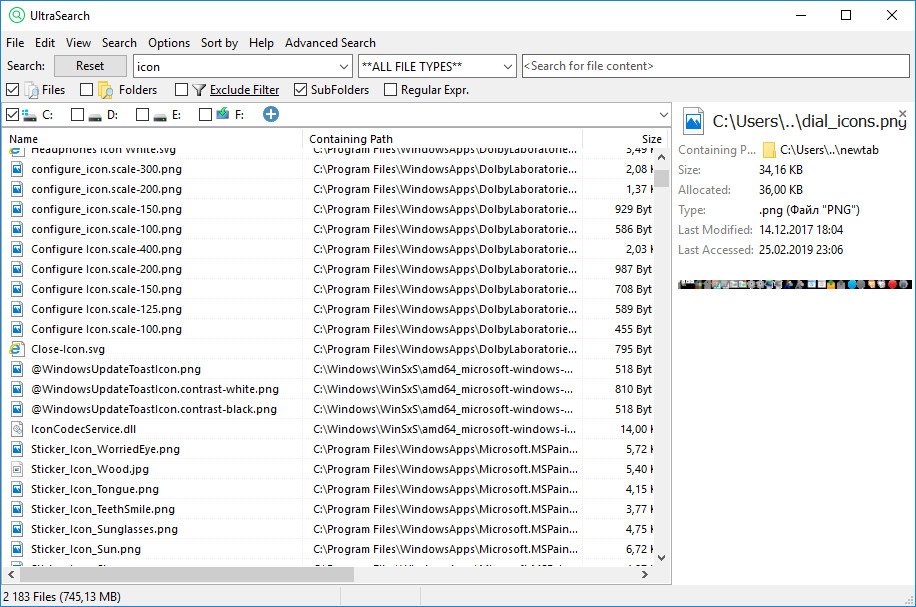
UltraSearch هو برنامج بحث وإدارة ملفات طورته شركة JAM Software للعمل على أنظمة Windows. صُمم البرنامج للوصول السريع إلى الملفات والمجلدات الموجودة على وحدات التخزين المحلية والخارجية، مع عرض النتائج أثناء كتابة كلمة البحث.
توجد من البرنامج نسختان أساسيتان:
- UltraSearch Free: موجهة للاستخدام الشخصي غير التجاري على أجهزة Windows المكتبية.
- UltraSearch Professional: موجهة للمستخدمين المتقدمين وفرق العمل والشركات، وتدعم Windows Desktop وWindows Server.
عند تنزيل البرنامج لأول مرة، يحصل المستخدم على مرحلة تجريبية تتيح وظائف النسخة الاحترافية لمدة 30 يومًا. وبعد انتهاء المدة، يعود البرنامج تلقائيًا إلى خصائص النسخة المجانية، ما لم يشترِ المستخدم ترخيص UltraSearch Professional. ولا يحتاج الانتقال إلى النسخة المجانية بعد التجربة إلى حذف البرنامج أو إعادة تثبيته. ات تحميل UltraSearch Professional
| البيان | التفاصيل |
|---|---|
| اسم البرنامج | UltraSearch |
| اسم النسخة الاحترافية | UltraSearch Professional |
| الاسم الشائع في البحث | UltraSearch Pro |
| المطور | JAM Software |
| أحدث إصدار موثق | 4.9.2 |
| تاريخ الإصدار | 11 يونيو 2026 |
| نظام التشغيل | Windows Desktop، والنسخة الاحترافية تدعم Windows Server |
| نوع الترخيص | مجاني للاستخدام الشخصي أو اشتراك احترافي |
| فترة تجربة Pro | 30 يومًا |
| التسجيل قبل التنزيل | غير مطلوب |
| النسخة المحمولة | متاحة |
| الوظيفة الأساسية | البحث عن الملفات والمجلدات ومحتوى المستندات |
تتيح الشركة تنزيل UltraSearch دون إنشاء حساب أو تسجيل بيانات قبل بدء التحميل. كما توجد نسخة محمولة يمكن تشغيلها دون إجراء تثبيت تقليدي على الجهاز. تحتاج إلى تحميل UltraSearch Pro؟
قد يكون البحث التقليدي مناسبًا عندما يحتوي الجهاز على عدد محدود من الملفات، لكنه يصبح أقل عملية عند استخدام عدة أقراص أو تخزين سنوات من المستندات والمشروعات. ويوفر UltraSearch حلًا لمجموعة من المواقف المتكررة.
العثور على ملف لا تتذكر مكانه
يمكن إدخال جزء من اسم الملف، ثم مشاهدة النتائج المتطابقة أثناء الكتابة. لست مضطرًا إلى معرفة المجلد أو المسار الكامل، إذ يستطيع البرنامج البحث في المسارات المحددة في الوقت نفسه.
البحث داخل محتوى المستندات
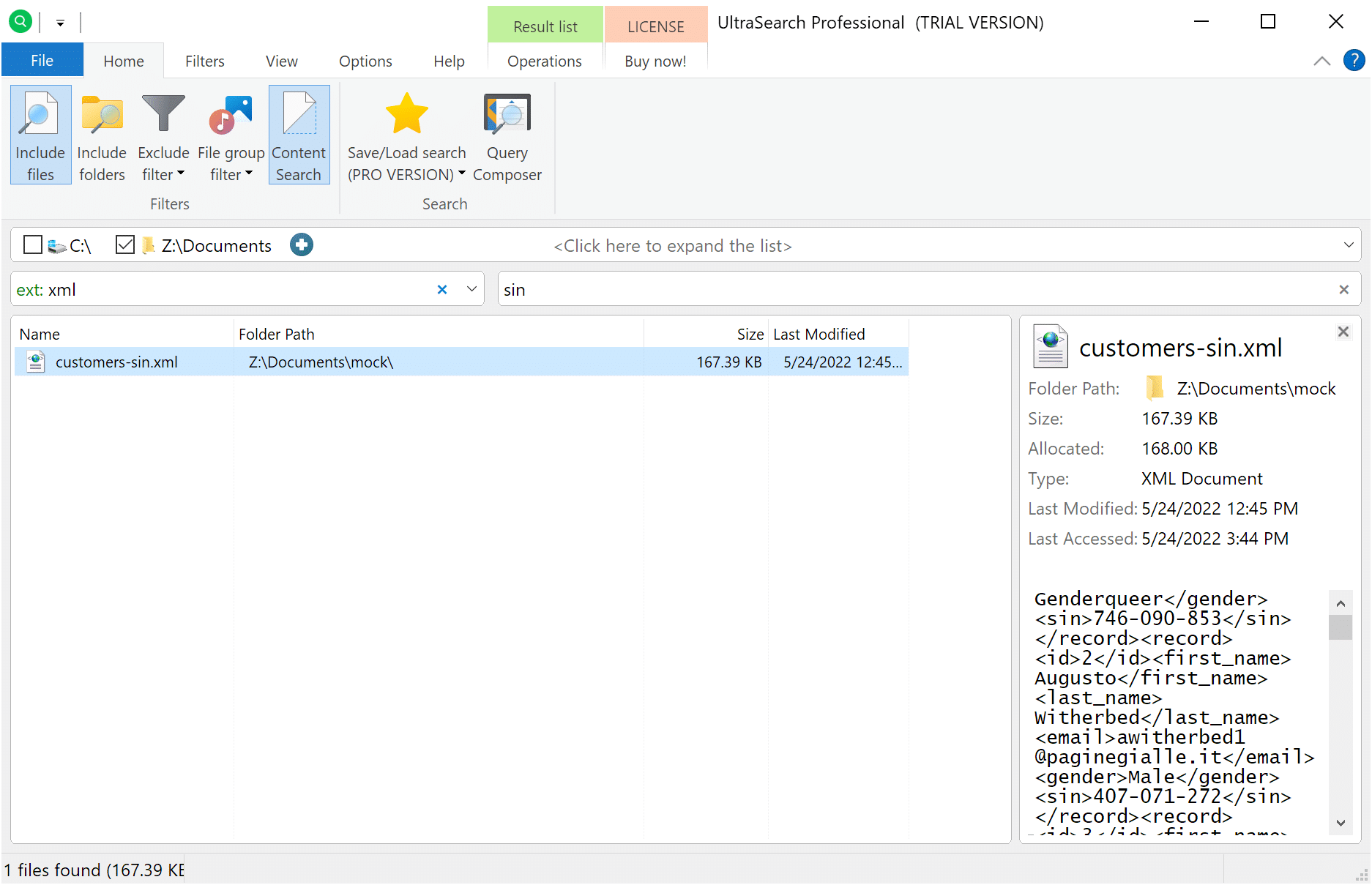
ربما لا تتذكر اسم ملف Word أو PDF، لكنك تتذكر جملة أو كلمة وردت بداخله. في هذه الحالة يمكن استخدام خانة البحث في محتوى الملفات للوصول إلى المستند المطلوب.
يدعم البرنامج البحث النصي داخل أنواع مختلفة من الملفات، ومنها ملفات Microsoft Office وPDF والنصوص البرمجية، مع إمكانية إظهار موضع الكلمة في نافذة المعاينة. وقد تعتمد قراءة بعض الصيغ على مكونات IFilter المتاحة في نظام Windows. ث في أكثر من وحدة تخزين
يمكن استخدام البرنامج للبحث في:
- القرص الداخلي للكمبيوتر.
- الأقراص الصلبة الخارجية.
- وحدات USB.
- بطاقات الذاكرة.
- مسارات الشبكة في النسخة الاحترافية.
- SharePoint في النسخة الاحترافية.
- Google Drive في النسخة الاحترافية.
- ملفات ZIP في النسخة الاحترافية.
توفر النسخة الاحترافية إمكان البحث في الشبكات المؤسسية وخدمات التخزين المدعومة، بينما تركز النسخة المجانية على الاستخدام الشخصي والأقراص المحلية والخارجية. ميزات UltraSearch Pro
1. عرض النتائج أثناء الكتابة
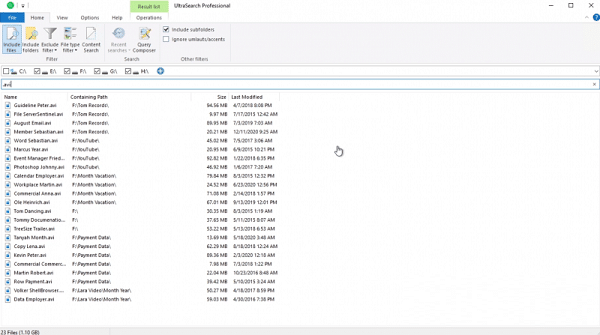
تظهر الملفات المتطابقة فور إدخال جزء من الاسم، ولذلك لا يحتاج المستخدم عادة إلى الضغط على زر بحث في كل مرة يعدل فيها الكلمة.
تساعد هذه الخاصية على تجربة أكثر من تهجئة للاسم بسرعة. فإذا كنت لا تتذكر هل كتبت اسم الملف بالعربية أم الإنجليزية، يمكنك تعديل كلمة البحث ومتابعة تغير النتائج مباشرة.
2. البحث باسم الملف أو المجلد
يمكن البحث باستخدام:
- الاسم الكامل.
- جزء من الاسم.
- امتداد الملف.
- كلمات متعددة.
- علامات بديلة مثل النجمة.
- شروط AND وOR.
- التعبيرات النمطية Regular Expressions.
توفر هذه الأدوات مرونة كبيرة للمستخدم المتقدم، خصوصًا عند البحث عن مجموعة ملفات تشترك في نمط تسمية معين. لبحث داخل محتوى الملفات
لا يقتصر UltraSearch على أسماء الملفات؛ إذ يمكنه البحث عن كلمة أو عبارة داخل محتوى المستندات المدعومة. ويعد ذلك مفيدًا في ملفات العقود والتقارير والفواتير والأبحاث والمشروعات التي قد تكون أسماؤها غير واضحة.
أمثلة عملية
- البحث عن اسم عميل داخل مجموعة من ملفات Word.
- العثور على رقم فاتورة داخل ملفات PDF.
- البحث عن دالة معينة داخل ملفات برمجية.
- الوصول إلى عرض PowerPoint يحتوي على مصطلح محدد.
- العثور على جدول Excel يتضمن اسم منتج أو مشروع.
3. معاينة الملف قبل فتحه
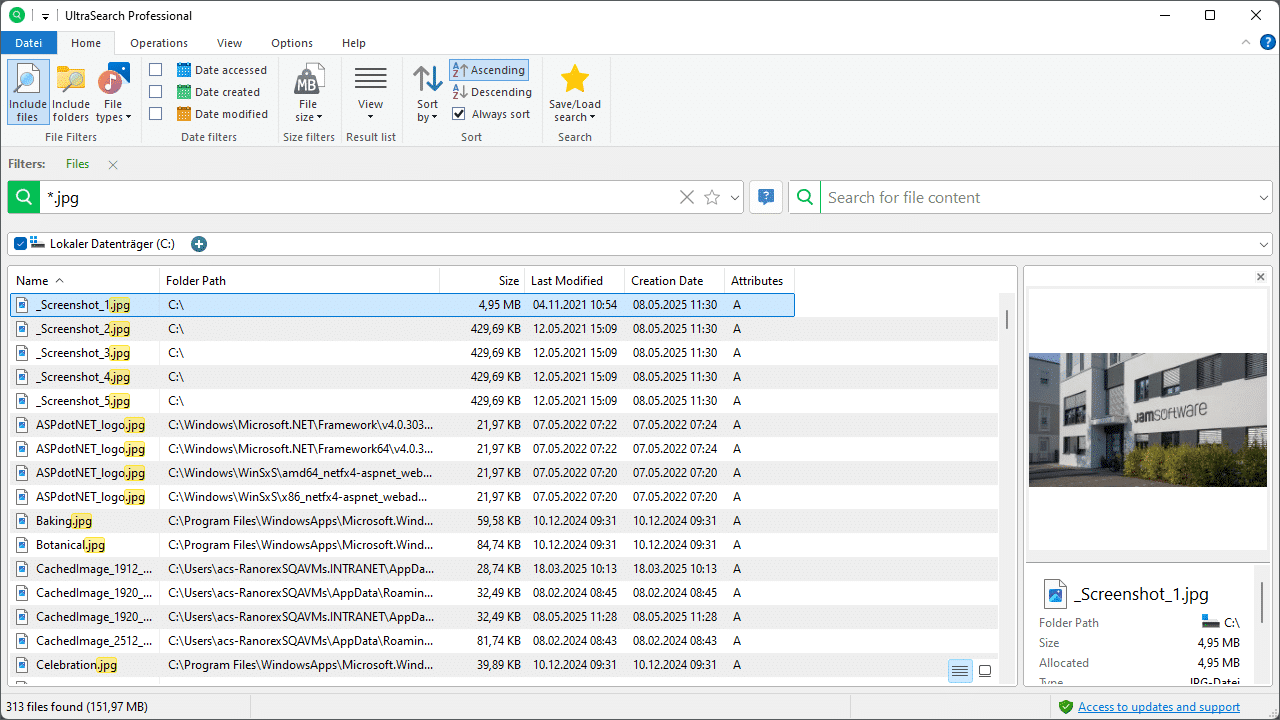
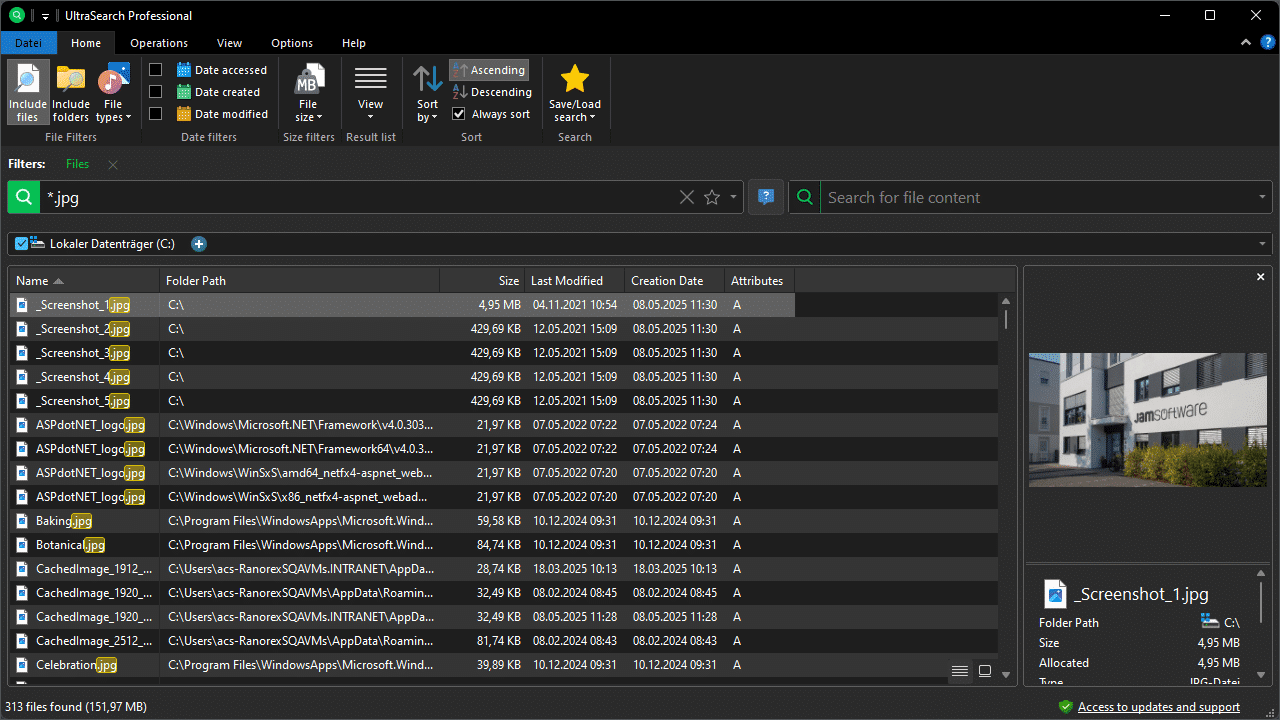
يوفر البرنامج نافذة لمعاينة عدد من أنواع الملفات، مع تمييز الكلمات المطابقة لعبارة البحث. تساعد المعاينة على التأكد من اختيار المستند الصحيح دون فتح كل نتيجة في برنامج منفصل.
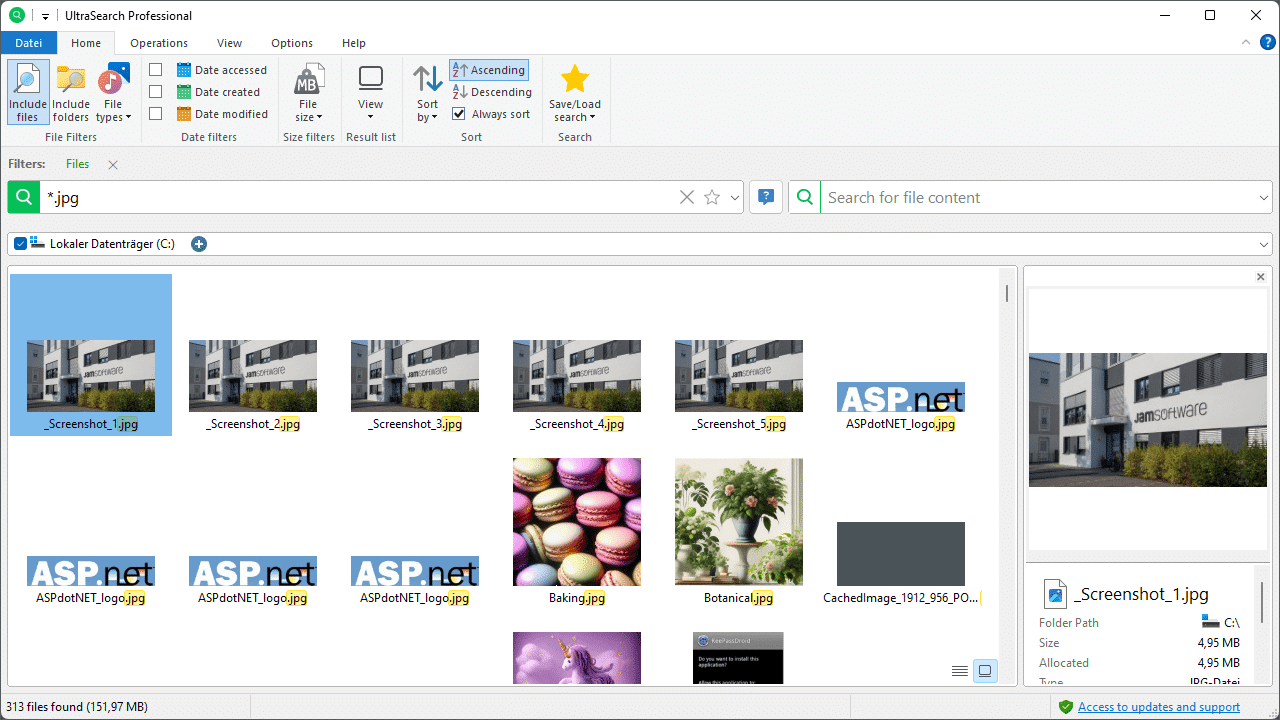
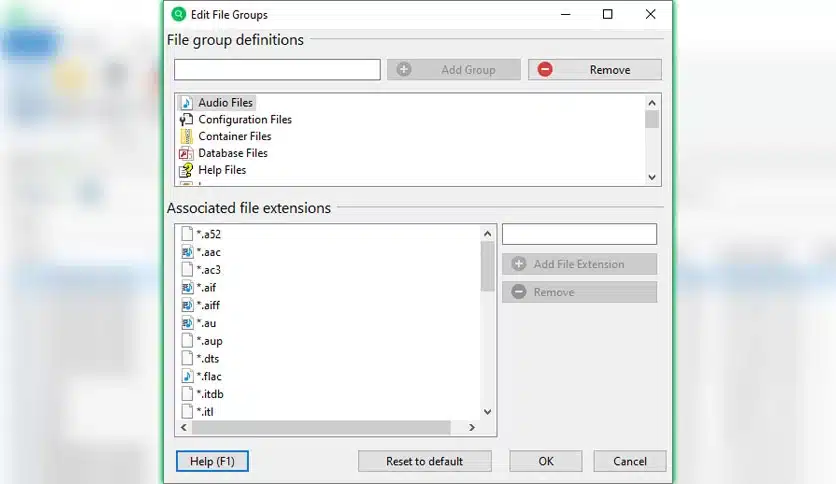
كما يستطيع البرنامج التبديل بين عرض القائمة وعرض الصور المصغرة، وهي خاصية مفيدة عند البحث عن الصور والفيديوهات والملفات المرئية. صفية النتائج حسب النوع
يمكن حصر النتائج في مجموعة معينة من الملفات، مثل:
- المستندات.
- الصور.
- الفيديوهات.
- الملفات الصوتية.
- ملفات Office.
- ملفات النظام.
- الامتدادات التي يحددها المستخدم.
بدلًا من مشاهدة آلاف النتائج، تستطيع مثلًا إظهار ملفات PDF فقط أو الصور فقط.
4. التصفية حسب الحجم والتاريخ
توفر النسخة الاحترافية إمكانية تضييق نتائج البحث وفقًا لحجم الملف وتاريخ إنشائه أو تعديله. وتفيد هذه الخاصية عندما تبحث عن ملف كبير، أو مستند تم تعديله خلال فترة زمنية محددة.
يمكن استخدامها للعثور على:
- الملفات الأكبر من حجم معين.
- الملفات القديمة.
- الملفات التي تم تعديلها مؤخرًا.
- المستندات التي أُنشئت خلال تاريخ محدد.
- الملفات الضخمة التي تشغل مساحة على القرص.
5. البحث في Google Drive
ابتداءً من سلسلة الإصدار 4.9، أصبح UltraSearch Professional يدعم البحث في مسارات Google Drive، سواء باسم الملف أو داخل المحتوى. وتوصي الشركة باستخدام تطبيق Google Drive for Desktop للحصول على تكامل أفضل وعرض أيقونات ملفات Google Workspace بصورة صحيحة. لبحث داخل SharePoint
يمكن لفرق العمل استخدام UltraSearch Professional للبحث داخل SharePoint بالتزامن مع المسارات المحلية ومسارات الشبكة.
تتطلب بعض بيئات المؤسسات إعداد صلاحيات أو ربطًا إداريًا مناسبًا، خصوصًا عند استخدام المصادقة متعددة العوامل أو إعدادات Microsoft 365 المخصصة. لبحث داخل ملفات ZIP
تسمح النسخة الاحترافية بالعثور على الملفات والمحتوى الموجود داخل أرشيفات ZIP دون الحاجة إلى استخراج كل أرشيف يدويًا قبل البحث.
هذه الخاصية مفيدة عند الاحتفاظ بنسخ احتياطية أو مشروعات قديمة في ملفات مضغوطة، لكنها قد تحتاج وقتًا أطول من البحث في أسماء الملفات العادية، خاصة عند فحص عدد كبير من الأرشيفات الضخمة.
6. تنفيذ العمليات الجماعية
بعد العثور على الملفات، تتيح النسخة الاحترافية تنفيذ عمليات على مجموعة من النتائج، مثل:
- نقل عدة ملفات.
- نسخ الملفات.
- حذف الملفات المحددة.
- أرشفة النتائج.
- إعادة تسمية عدة ملفات دفعة واحدة.
- تطبيق قواعد استبدال على الأسماء.
- الاحتفاظ ببعض أذونات الملفات عند النقل أو النسخ.
ينبغي مراجعة العناصر المحددة جيدًا قبل تنفيذ الحذف أو النقل الجماعي، لأن هذه الأدوات تتعامل مباشرة مع الملفات الأصلية. تصدير نتائج البحث
يمكن تصدير نتائج البحث إلى عدة صيغ، ومنها:
- Excel.
- PDF.
- HTML.
- CSV.
- ملفات نصية.
كما يمكن نسخ أسماء الملفات أو مساراتها أو قائمة النتائج كاملة إلى الحافظة، وهي ميزة عملية عند إعداد تقارير الملفات أو مشاركة قائمة مستندات مع فريق العمل. حفظ عمليات البحث
عند استخدام شروط وفلاتر متعددة، يمكن حفظ إعدادات البحث وإعادة تحميلها لاحقًا. وتفيد هذه الخاصية في عمليات البحث المتكررة، مثل مراجعة ملفات مشروع أو البحث الدوري عن ملفات ذات حجم أو امتداد محدد.

الفرق بين UltraSearch Free وUltraSearch Professional
| الخاصية | UltraSearch Free | UltraSearch Professional |
| البحث باسم الملف | متاح | متاح |
| البحث داخل محتوى الملفات | متاح | متاح |
| البحث في الأقراص المحلية والخارجية | متاح | متاح |
| تصفية النتائج حسب نوع الملف | متاح | متاح |
| عرض القائمة والصور المصغرة | متاح | متاح |
| عدد حقول البيانات الوصفية المعروضة | نحو 20 حقلًا | أكثر من 250 حقلًا |
| دعم Windows Server | غير متاح | متاح |
| البحث في شبكات الشركات | غير متاح | متاح |
| البحث داخل SharePoint | غير متاح | متاح |
| البحث داخل Google Drive | غير متاح | متاح |
| البحث داخل ملفات ZIP | محدود أو غير متاح حسب الوظيفة | متاح |
| التصفية المتقدمة بالحجم والتاريخ | غير متاحة بالكامل | متاحة |
| نقل وحذف وأرشفة ملفات متعددة | غير متاح | متاح |
| إعادة التسمية الجماعية | غير متاحة | متاحة |
| الاتصال بفهرس مركزي للمؤسسات | غير متاح | متاح |
| الاستخدام المناسب | شخصي غير تجاري | فرق العمل والشركات |
تعتمد المقارنة على صفحة الإصدارات الرسمية، التي توضح أن النسخة الاحترافية تضيف دعم خوادم Windows والشبكات وSharePoint وGoogle Drive والعمليات الجماعية والفهرس المركزي. traSearch Pro مجاني؟
UltraSearch Professional ليس مجانيًا بصورة دائمة، لكنه متاح للتجربة لمدة 30 يومًا. خلال هذه الفترة يستطيع المستخدم تجربة الخصائص الاحترافية قبل اتخاذ قرار الشراء.
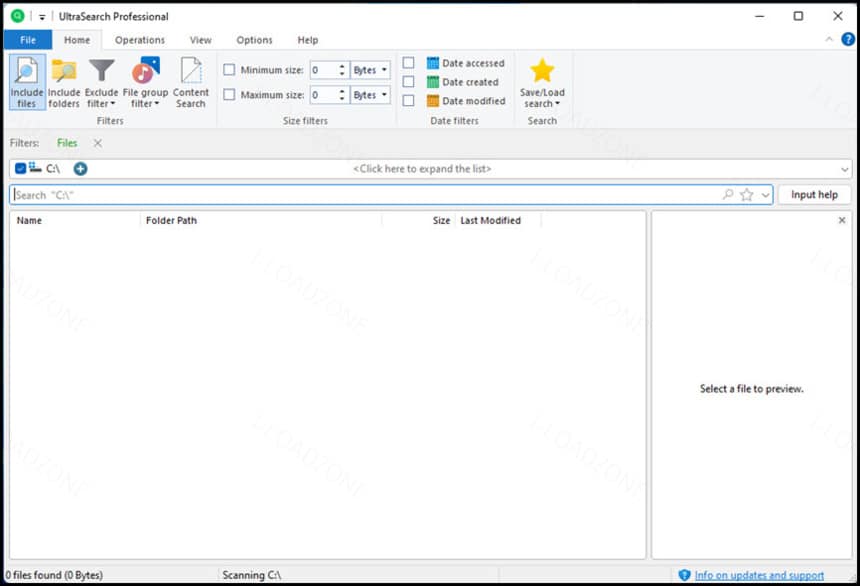
اختيار مسار البحث
بعد فتح البرنامج، حدد المكان الذي تريد البحث داخله، مثل:
- القرص C.
- القرص D.
- قرص خارجي.
- فلاشة USB.
- مجلد معين.
- مسار شبكة.
- Google Drive أو SharePoint عند استخدام النسخة الداعمة.
تحديد المسار بدقة يقلل عدد النتائج ويحسن سرعة الوصول إلى الملف المطلوب.
كتابة اسم الملف
اكتب اسم الملف أو جزءًا منه داخل خانة البحث. ستبدأ النتائج في الظهور أثناء الكتابة.
أمثلة
للبحث عن جميع ملفات PDF يمكن استخدام:
*.pdf
للبحث عن ملف يحتوي اسمه على كلمة Report:
*Report*
وللبحث عن الصور بصيغة JPG:
*.jpg
استخدام البحث داخل المحتوى
اكتب الكلمة أو العبارة التي تتذكرها في خانة البحث داخل محتوى الملفات. وعند البحث عن عبارة كاملة تحتوي على مسافات، ضعها بين علامتي اقتباس للحصول على نتائج أكثر دقة.
مثال:
"تقرير المبيعات السنوي"
يمكن أيضًا الجمع بين كلمات البحث باستخدام AND وOR، كما تدعم الإصدارات الحديثة الأقواس والتعبيرات النمطية في عمليات البحث المتقدمة. ق الفلاتر
استخدم الفلاتر المتاحة لتقليل النتائج حسب:
- نوع الملف.
- تاريخ الإنشاء.
- تاريخ التعديل.
- الحجم.
- المسار.
- الامتداد.
- الملفات أو المجلدات المستبعدة.
معاينة النتيجة
حدد أي ملف من قائمة النتائج لمشاهدة المعاينة أو البيانات المرتبطة به. وعند العثور على الملف الصحيح، يمكنك فتحه أو فتح المجلد الذي يحتوي عليه.
حفظ البحث
عند إنشاء عملية بحث تستخدمها باستمرار، احفظها باسم واضح حتى تتمكن من تشغيلها مرة أخرى دون إعادة إدخال جميع الشروط والفلاتر.

أمثلة على استخدام البرنامج
للطلاب والباحثين
يساعد UltraSearch على الوصول إلى المراجع والأبحاث والمحاضرات المحفوظة في مجلدات متعددة، حتى عندما يتذكر الطالب عبارة داخل المستند ولا يتذكر الاسم.
للمحاسبين
يمكن البحث عن رقم فاتورة أو اسم عميل داخل مستندات العمل، مع تصفية النتائج حسب التاريخ أو نوع الملف.
للمبرمجين
يستطيع المطور البحث داخل ملفات الكود عن اسم دالة أو متغير أو رسالة خطأ، مع دعم التعبيرات النمطية وملفات النصوص البرمجية.
للمصورين وصناع المحتوى
يساعد عرض الصور المصغرة وفلاتر النوع والحجم على العثور على صور أو فيديوهات معينة، خاصة عند الاحتفاظ بعدد كبير من المشروعات.
لمديري الأنظمة
تدعم النسخة الاحترافية البحث عبر Windows Server ومسارات الشبكة وSharePoint، كما يمكن ربطها بفهرس مركزي عبر DataCentral لتقليل الضغط على الشبكة وتحسين البحث على مستوى المؤسسة. ات تشغيل UltraSearch Pro
لا تتطلب عملية الاستخدام العادية جهازًا مرتفع المواصفات، لكن الأداء الفعلي يتأثر بعدد الملفات وحجم الأقراص وطبيعة عمليات البحث.
المتطلبات الأساسية
| المتطلب | التفاصيل |
| نظام التشغيل | إصدار Windows مدعوم حاليًا |
| أنظمة سطح المكتب | Windows 10 أو Windows 11 من الخيارات العملية الحالية |
| الخوادم | تحتاج إلى UltraSearch Professional وإصدار Windows Server مدعوم |
| مساحة التخزين | مساحة كافية لتثبيت البرنامج وحفظ إعداداته |
| صلاحيات الوصول | يجب أن يمتلك المستخدم إذنًا لقراءة المسارات والملفات المستهدفة |
| الإنترنت | مطلوب لتنزيل البرنامج والتحديثات وبعض عمليات الترخيص |
| Google Drive | يوصى بتثبيت Google Drive for Desktop |
| البحث في بعض الصيغ | قد يحتاج إلى مكونات IFilter المناسبة |
يمكن استخدام UltraSearch كتطبيق محمول دون تثبيت، كما يدعم البرنامج أساليب التثبيت الصامت المخصصة لفرق تقنية المعلومات وعمليات النشر داخل الشركات. ت النسخة المحمولة UltraSearch Portable
تسمح النسخة المحمولة بتشغيل البرنامج دون تثبيت تقليدي، ويمكن وضعها على وحدة USB أو مساحة تخزين خارجية.
أبرز استخداماتها
- تشغيل البرنامج على جهاز مؤقت.
- استخدامه على أكثر من كمبيوتر وفق شروط الترخيص.
- الاحتفاظ بأداة بحث جاهزة على فلاشة الصيانة.
- تجنب إضافة تثبيت دائم إلى النظام.
- استخدام البرنامج في بيئات الدعم الفني.
قد تحتاج بعض الوظائف إلى صلاحيات مناسبة أو مكونات موجودة على الجهاز المضيف، خصوصًا البحث داخل محتوى صيغ معينة.
عيوب UltraSearch Pro
رغم قوة البرنامج، توجد بعض النقاط التي يجب معرفتها قبل تحميله.
1. يعمل على Windows فقط
البرنامج مخصص لأنظمة Windows، ولا يوفر إصدارًا أصليًا لأنظمة macOS أو Linux أو Android أو iOS.
2. المميزات المؤسسية تحتاج إلى ترخيص
البحث في شبكات الشركات وWindows Server وSharePoint وGoogle Drive والعمليات الجماعية المتقدمة يرتبط بالنسخة الاحترافية المدفوعة.
3. البحث داخل المحتوى أبطأ من البحث بالاسم
البحث عن اسم ملف أسرع عادة من فحص محتويات آلاف المستندات، خاصة عند التعامل مع أقراص خارجية بطيئة أو ملفات مضغوطة أو مسارات شبكة.
4. بعض الصيغ تحتاج إلى مرشحات إضافية
يستخدم البرنامج واجهة IFilter في Windows لقراءة محتوى بعض أنواع الملفات. إذا لم يكن المرشح المناسب مثبتًا، فقد يستطيع البرنامج العثور على الملف باسمه دون قراءة محتواه كاملًا. دوات الحذف والنقل تحتاج إلى انتباه
تنفيذ عملية جماعية على نتائج البحث قد يؤدي إلى نقل أو حذف عدد كبير من الملفات. لذلك يجب مراجعة النتائج والمسارات وإنشاء نسخة احتياطية من البيانات المهمة قبل إجراء تغييرات واسعة.
6. لا يعد بديلًا كاملًا لبرامج استعادة الملفات
UltraSearch يبحث عن الملفات الموجودة التي يمكن للنظام الوصول إليها، لكنه ليس برنامجًا متخصصًا في استعادة الملفات المحذوفة أو إصلاح الأقراص التالفة.

مقارنة UltraSearch Pro وبحث Windows
| عنصر المقارنة | UltraSearch Pro | بحث Windows |
| عرض النتائج أثناء الكتابة | سريع ومرن | متاح لكن الأداء يختلف |
| اختيار عدة مسارات | متقدم | أكثر محدودية |
| البحث داخل الشبكات | متاح في Pro | يعتمد على إعدادات النظام والفهرسة |
| البحث داخل SharePoint | متاح | يعتمد على التطبيقات والخدمات المستخدمة |
| البحث في Google Drive | متاح في Pro | يعتمد على مزامنة الملفات |
| البحث داخل ZIP | متاح في Pro | محدود |
| الفلاتر المتقدمة | متعددة وواضحة | متاحة جزئيًا |
| التعبيرات النمطية | مدعومة | غير موجهة للمستخدم العادي |
| العمليات الجماعية | متاحة في Pro | تحتاج غالبًا إلى استخدام مستكشف الملفات |
| تصدير النتائج | PDF وExcel وHTML وCSV وغيرها | غير متاح بالطريقة نفسها |
| حفظ عمليات البحث | متاح | خيارات محدودة |
يتميز UltraSearch عندما يحتاج المستخدم إلى البحث المتكرر في عدد كبير من الملفات أو استخدام شروط دقيقة، بينما يظل بحث Windows مناسبًا للمهام البسيطة والسريعة داخل مجلدات مألوفة.
نصائح للحصول على نتائج بحث دقيقة
- حدد القرص أو المجلد الأقرب إلى مكان الملف بدلًا من فحص جميع الأقراص.
- استخدم امتداد الملف إذا كنت تعرف نوعه.
- ضع العبارة الكاملة بين علامتي اقتباس عند البحث داخل المحتوى.
- استخدم فلاتر التاريخ والحجم لتقليل عدد النتائج.
- استبعد مجلدات النظام إذا لم تكن مرتبطة بعملية البحث.
- استخدم عرض الصور المصغرة عند البحث عن الصور.
- احفظ عمليات البحث المتكررة.
- راجع المسار الكامل قبل فتح ملف يحمل اسمًا مشابهًا.
- تجنب حذف نتائج متعددة قبل التأكد من محتوياتها.
- حافظ على تحديث البرنامج للاستفادة من إصلاحات الاستقرار والتوافق.
هل يستحق UltraSearch Professional التحميل؟
يستحق UltraSearch التجربة إذا كنت تتعامل مع عدد كبير من الملفات، أو إذا كان بحث Windows لا يساعدك على الوصول إلى المستندات بالسرعة المطلوبة. النسخة المجانية كافية لكثير من الاستخدامات الشخصية، خصوصًا البحث عن أسماء الملفات ومحتوى المستندات على الأقراص المحلية والخارجية.
أما UltraSearch Professional فتناسب الشركات ومديري الأنظمة والمستخدمين الذين يحتاجون إلى البحث في الشبكات وWindows Server وSharePoint وGoogle Drive، أو تنفيذ عمليات جماعية وتصدير نتائج تفصيلية.
وجود تجربة احترافية لمدة 30 يومًا يمنح المستخدم فرصة عملية لاختبار الأدوات المتقدمة. وإذا لم يشترِ الترخيص بعد انتهاء المدة، يمكنه الاستمرار على النسخة المجانية دون إعادة تثبيت البرنامج. لة الشائعة حول UltraSearch Pro
ما الفرق بين UltraSearch وTreeSize؟
يركز UltraSearch على البحث السريع عن الملفات والمعلومات، بينما يركز TreeSize بصورة أكبر على تحليل استهلاك مساحة التخزين والعثور على الملفات الكبيرة والمكررة وتنظيف الأقراص. ltraSearch آمن؟
يكون تنزيل البرنامج أكثر أمانًا عند الحصول عليه من الموقع الرسمي لشركة JAM Software وتجنب النسخ المعدلة أو مجهولة المصدر.
هل يمكن استخدام UltraSearch في الشركات؟
نعم، لكن الشركة توضح أن الاستخدام المؤسسي والبحث في شبكات العمل يتطلبان UltraSearch Professional. مكن تصدير نتائج البحث؟
نعم، تدعم النسخة الاحترافية تصدير النتائج إلى Excel وPDF وHTML وCSV والنصوص.
ما أفضل نسخة للاستخدام المنزلي؟
تكفي UltraSearch Free غالبًا للبحث الشخصي في الأقراص المحلية والخارجية، ويمكن تجربة خصائص Professional لمدة 30 يومًا قبل تحديد الحاجة إلى الترقية.
تحميل UltraSearch Pro يمنح مستخدمي Windows وسيلة أكثر تخصصًا للعثور على الملفات والمجلدات ومحتوى المستندات. يتميز البرنامج بعرض النتائج أثناء الكتابة، ودعم الفلاتر، ومعاينة الملفات، والبحث داخل المحتوى، وحفظ عمليات البحث.
تقدم النسخة المجانية الأدوات الأساسية المناسبة للاستخدام الشخصي، بينما تضيف UltraSearch Professional البحث داخل شبكات الشركات وWindows Server وSharePoint وGoogle Drive وملفات ZIP، إلى جانب العمليات الجماعية وتصدير النتائج والفهرسة المركزية.
لذلك، إذا كانت ملفاتك موزعة بين عدة أقراص ومجلدات، أو كنت تحتاج باستمرار إلى البحث داخل مستندات كثيرة، فإن UltraSearch يعد بديلًا عمليًا لبحث Windows، مع إمكانية تجربة الوظائف الاحترافية مجانًا لمدة 30 يومًا قبل اختيار النسخة المناسبة.
مع تحيات موقع سوفت لود | SoftLoad