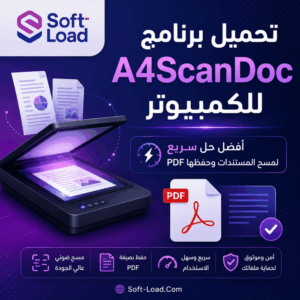


تحميل برنامج A4ScanDoc للكمبيوتر أفضل حل سريع لمسح المستندات وحفظها PDF
برنامج A4ScanDoc هو أداة مخصصة لمستخدمي ويندوز الذين يحتاجون إلى مسح المستندات الورقية وتحويلها إلى ملفات رقمية بصيغ متعددة مثل PDF وTIFF وJPEG وPNG وBMP. وتظهر الصفحة الرسمية للبرنامج أنه مصمم لتسهيل تحويل الأوراق إلى ملفات رقمية سواء عند مسح صفحة واحدة أو عدد كبير من المستندات، مع دعم الحفظ بصيغ شائعة تناسب الأرشفة والمشاركة والطباعة.
ما هو برنامج A4ScanDoc؟
برنامج A4ScanDoc هو برنامج مسح ضوئي يعمل على أجهزة ويندوز، ويهدف إلى تحويل المستندات الورقية إلى ملفات رقمية يمكن حفظها أو مشاركتها أو أرشفتها بسهولة. الفكرة الأساسية للبرنامج بسيطة: توصيل الماسح الضوئي بالكمبيوتر، اختيار إعدادات المسح، ثم حفظ الناتج بصيغة مناسبة مثل PDF أو TIFF أو JPEG أو PNG أو BMP. وتشير صفحة البرنامج الرسمية إلى أن A4ScanDoc يدعم تحويل المستندات الورقية إلى ملفات PDF وTIFF وJPEG وPNG، كما تعرض الإصدار 2.0 build 9.31.
أهمية البرنامج تظهر بوضوح لدى الطلاب، الموظفين، المحاسبين، أصحاب المكاتب، مسؤولي الأرشفة، وكل من يتعامل مع فواتير أو عقود أو مستندات ورقية بشكل متكرر. بدلًا من الاعتماد على أدوات بدائية أو تطبيقات تصوير غير دقيقة، يوفر A4ScanDoc بيئة مخصصة للمسح الضوئي والتحكم في جودة الصورة وصيغة الحفظ.
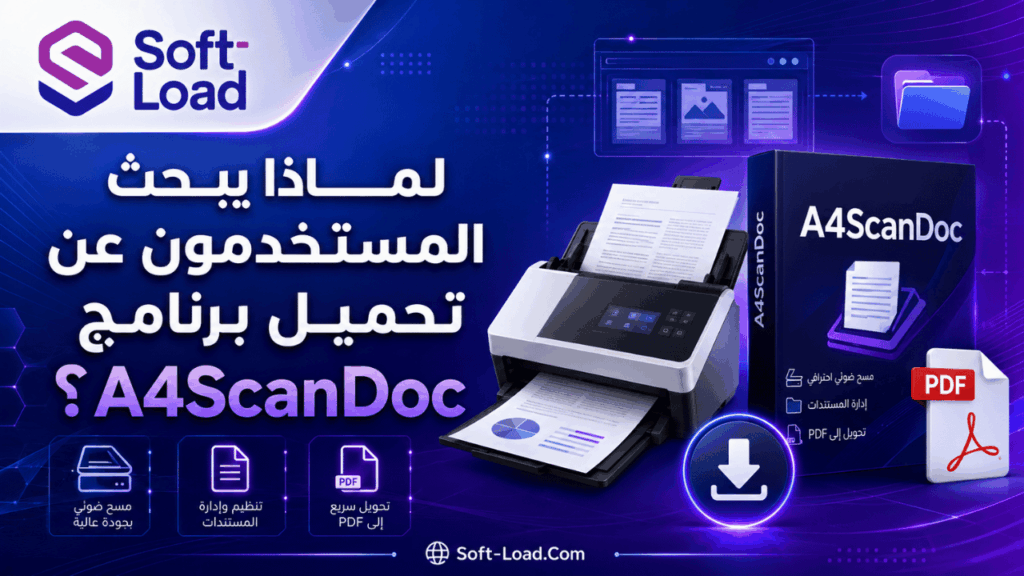
لماذا يبحث المستخدمون عن تحميل برنامج A4ScanDoc؟
يرتبط البحث عن تحميل A4ScanDoc غالبًا بالحاجة إلى برنامج سكانر خفيف ومباشر. كثير من برامج الطابعات والماسحات تكون ثقيلة أو معقدة أو مرتبطة بنوع معين من الأجهزة، بينما يحتاج المستخدم إلى أداة مستقلة تساعده على تنفيذ المهمة بسرعة.
أبرز أسباب البحث عن البرنامج:
- مسح المستندات الورقية وتحويلها إلى PDF.
- حفظ الصور الناتجة بصيغ متعددة.
- التعامل مع عدد كبير من الأوراق.
- تنظيم عملية المسح من خلال ملفات تعريف أو إعدادات محفوظة.
- استخدام الماسحات التي تدعم التغذية التلقائية ADF.
- الاستفادة من المسح الضوئي المزدوج Duplex عند توفره في الجهاز.
- تقليل الوقت المطلوب لأرشفة الوثائق.
تذكر صفحة البرنامج الروسية الرسمية أن A4ScanDoc مناسب للمسح الفردي والجماعي، ويدعم إنشاء ملفات PDF وTIFF متعددة الصفحات، إضافة إلى دعم ADF والمسح المزدوج.
أهم مميزات برنامج A4ScanDoc
1. حفظ المستندات بصيغ متعددة
من أهم نقاط قوة البرنامج أنه لا يقيّد المستخدم بصيغة واحدة. يمكن حفظ المستندات كملفات PDF، أو كصور بصيغ TIFF وBMP وJPEG وPNG. هذه المرونة مهمة لأن كل صيغة لها استخدام مختلف.
| الصيغة | الاستخدام الأفضل |
|---|---|
| العقود، الملفات الرسمية، المذكرات، المستندات متعددة الصفحات | |
| TIFF | الأرشفة عالية الجودة، المستندات التي تحتاج دقة وحفظًا احترافيًا |
| JPEG | الصور والمستندات الخفيفة القابلة للمشاركة |
| PNG | الصور التي تحتاج وضوحًا أفضل وحفظ تفاصيل دقيقة |
| BMP | حفظ الصور دون ضغط كبير، لكنه ينتج ملفات أكبر حجمًا |
يدعم البرنامج، بحسب مصادر التحميل والمراجعة، الحفظ إلى PDF وصيغ صور متعددة مثل TIFF وBMP وJPEG وPNG.
2. دعم ملفات PDF متعددة الصفحات
ميزة PDF متعدد الصفحات مهمة جدًا عند مسح عقد، كتيب، بحث، ملف إداري أو مجموعة فواتير. بدل أن ينتج البرنامج صورة منفصلة لكل صفحة، يمكن جمع الصفحات داخل ملف واحد منظم. هذه الميزة تجعل مشاركة المستند أسهل، وتقلل الفوضى الناتجة عن عشرات الصور المتفرقة.
3. دعم TIFF متعدد الصفحات
إلى جانب PDF، يدعم A4ScanDoc الحفظ بصيغة TIFF متعددة الصفحات، وهي صيغة مستخدمة في بعض بيئات الأرشفة والمكاتب التي تحتاج إلى حفظ مستندات بجودة عالية. تذكر الصفحة الرسمية الروسية أن البرنامج يدعم المسح إلى PDF وTIFF متعدد الصفحات.
4. دعم التغذية التلقائية ADF
إذا كان الماسح الضوئي يدعم ADF، يمكن وضع مجموعة من الأوراق في وحدة التغذية التلقائية بدل إدخال كل ورقة يدويًا. هذه الميزة مفيدة جدًا في المكاتب التي تتعامل مع ملفات كبيرة. دعم ADF يجعل A4ScanDoc مناسبًا لمن يريد مسح عشرات أو مئات الصفحات بوتيرة أسرع.
5. دعم المسح المزدوج Duplex
عند توفر خاصية Duplex في الماسح، يمكن مسح وجهي الورقة. هذه الخاصية مفيدة للفواتير، الهويات، العقود، النماذج الرسمية، وأي مستند يحتوي على معلومات في الوجهين. البرنامج يدعم المسح المزدوج وفق صفحة البرنامج الرسمية الروسية ومصادر مراجعة خارجية.
6. حفظ إعدادات المسح في ملفات تعريف
من المميزات العملية في A4ScanDoc إمكانية حفظ إعدادات المسح لاستخدامها لاحقًا. على سبيل المثال، يمكن إنشاء إعداد خاص لمسح العقود بصيغة PDF، وإعداد آخر لحفظ الصور بصيغة JPEG، وإعداد ثالث للأرشفة بصيغة TIFF. تذكر Softpedia أن البرنامج يتيح حفظ ملفات تعريف للمسح وإعادة تنفيذ المهمة نفسها بعد ذلك بعدد قليل من النقرات.
7. وضع QuickA4ScanDoc
يقدم البرنامج وضعًا مبسطًا باسم QuickA4ScanDoc، حيث تظهر للمستخدم قائمة بملفات التعريف المعدة مسبقًا وزر المسح. هذا الوضع مفيد في بيئات العمل التي يستخدم فيها البرنامج أشخاص لا يحتاجون إلى تعديل الإعدادات المتقدمة، بل يريدون فقط اختيار نوع المهمة وبدء المسح. تشير الصفحة الرسمية الروسية إلى أن QuickA4ScanDoc مفيد لتنظيم عملية المسح للمستخدمين البسطاء.
8. واجهة مباشرة وسهلة الفهم
لا يعتمد A4ScanDoc على واجهة معقدة مليئة بالأدوات غير الضرورية. البرنامج يركز على المهمة الأساسية: المسح، المعاينة، ضبط الإعدادات، ثم الحفظ. هذه البساطة تجعله مناسبًا لمن يريد برنامج سكانر للكمبيوتر يؤدي الغرض دون منحنى تعلم طويل.
عيوب برنامج A4ScanDoc
رغم أن A4ScanDoc عملي ومناسب لكثير من الاستخدامات، إلا أنه ليس برنامجًا مثاليًا لكل الحالات. من المهم معرفة حدوده قبل التحميل.
| العيب | التأثير على المستخدم |
| الواجهة تقليدية | قد لا تبدو عصرية مقارنة ببعض البرامج الحديثة |
| التوثيق محدود | قد يحتاج المستخدم إلى التجربة لفهم بعض الخيارات |
| مخصص لويندوز | لا يناسب من يبحث عن نسخة macOS أو Linux |
| يعتمد على توافق الماسح | يجب أن يكون تعريف الماسح مثبتًا ويعمل بشكل صحيح |
| ليس برنامج تحرير PDF متقدم | وظيفته الأساسية المسح والحفظ، لا تحرير المستندات بعمق |
تذكر مراجعة Softpedia أن البرنامج مفيد وخفيف، لكنه يفتقر إلى التوثيق الكافي وقد يستفيد من تحديث الواجهة.
تحميل برنامج A4ScanDoc للكمبيوتر
عند تحميل برنامج A4ScanDoc، يجب التركيز على الحصول على النسخة من مصدر موثوق، لأن برامج المسح الضوئي تتعامل غالبًا مع مستندات شخصية أو مالية أو إدارية. الأفضل دائمًا الاعتماد على مصادر موثوقة.
خطوات التحميل العامة
- الذهاب إلى لينكات التحميل الموجودة في اخر المقال لينكات موثوقة للتحميل.
- التأكد من اسم البرنامج والإصدار.
- تحميل ملف التثبيت الخاص بويندوز.
- فحص الملف بواسطة برنامج حماية محدث.
- تثبيت البرنامج على الجهاز.
- تشغيل البرنامج بعد تثبيت تعريف الماسح الضوئي.
متطلبات تشغيل A4ScanDoc
برنامج A4ScanDoc موجه لأجهزة ويندوز، وتعرض Softpedia توافقه مع Windows 11 وWindows 10 وWindows 8 بإصدارات 32 و64 بت.
| المتطلب | التفاصيل |
| نظام التشغيل | Windows 11 / Windows 10 / Windows 8 |
| الجهاز المطلوب | كمبيوتر أو لابتوب يعمل بنظام ويندوز |
| الماسح الضوئي | ماسح مثبت التعريف ومتوافق مع النظام |
| المساحة | مساحة كافية لتثبيت البرنامج وحفظ الملفات الناتجة |
| الذاكرة | يفضل توفر ذاكرة مناسبة عند مسح ملفات كثيرة أو صور عالية الجودة |
| الملحقات | كابل USB أو اتصال شبكة حسب نوع الماسح |
طريقة تثبيت برنامج A4ScanDoc
تثبيت A4ScanDoc لا يختلف كثيرًا عن معظم برامج ويندوز. بعد تحميل ملف التثبيت، يتم تشغيله واتباع خطوات المعالج حتى انتهاء العملية.
خطوات التثبيت
- افتح ملف التثبيت بعد اكتمال التحميل.
- وافق على شروط الاستخدام عند ظهورها.
- اختر مسار التثبيت أو اترك المسار الافتراضي.
- اضغط على زر التثبيت.
- انتظر حتى تنتهي العملية.
- شغّل البرنامج من سطح المكتب أو قائمة Start.
- تأكد من أن الماسح الضوئي متصل ومعرّف على ويندوز.
ملاحظة مهمة قبل التشغيل
إذا لم يظهر الماسح داخل البرنامج، فالمشكلة غالبًا ليست في A4ScanDoc نفسه، بل في تعريف الماسح الضوئي أو الاتصال بين الجهاز والكمبيوتر. يجب تثبيت تعريفات الماسح الرسمية والتأكد من عمله داخل ويندوز قبل استخدام أي برنامج مسح ضوئي.
طريقة استخدام A4ScanDoc لمسح المستندات
الخطوة الأولى: توصيل الماسح الضوئي
قبل فتح البرنامج، يجب توصيل الماسح بالكمبيوتر عبر USB أو الشبكة، حسب نوع الجهاز. بعد ذلك يجب التأكد من أن ويندوز يتعرف عليه بشكل صحيح.
الخطوة الثانية: اختيار إعدادات المسح
داخل A4ScanDoc، يمكن ضبط إعدادات مثل الدقة، نوع اللون، حجم الورق، وصيغة الحفظ. اختيار الدقة المناسبة مهم جدًا، لأن الدقة العالية تعطي جودة أفضل لكنها تنتج ملفات أكبر حجمًا.
| نوع المستند | الإعداد المناسب |
| مستند نصي عادي | أبيض وأسود أو تدرج رمادي |
| عقد أو ملف رسمي | PDF بدقة متوسطة إلى عالية |
| صورة شخصية أو ملونة | ألوان كاملة مع صيغة PNG أو JPEG |
| أرشفة طويلة الأمد | TIFF أو PDF متعدد الصفحات |
الخطوة الثالثة: بدء المسح
بعد اختيار الإعدادات، يتم الضغط على زر المسح. إذا كان المستخدم يمسح صفحة واحدة، يمكن وضع الورقة على سطح الماسح. أما إذا كان الجهاز يدعم ADF، فيمكن وضع مجموعة أوراق في وحدة التغذية التلقائية.
الخطوة الرابعة: مراجعة الصفحات
بعد انتهاء المسح، من الأفضل مراجعة الصفحات قبل الحفظ النهائي. يجب التأكد من وضوح النصوص، عدم وجود ميلان شديد، عدم فقدان أي جزء من الصفحة، وترتيب الصفحات بشكل صحيح.
الخطوة الخامسة: حفظ الملف
بعد المراجعة، يتم اختيار صيغة الحفظ المناسبة. إذا كان المستند يتكون من عدة صفحات، فإن PDF متعدد الصفحات هو الخيار الأفضل غالبًا. أما إذا كان الهدف حفظ صورة واحدة أو إرسال لقطة خفيفة، فقد تكون JPEG أو PNG مناسبة أكثر.
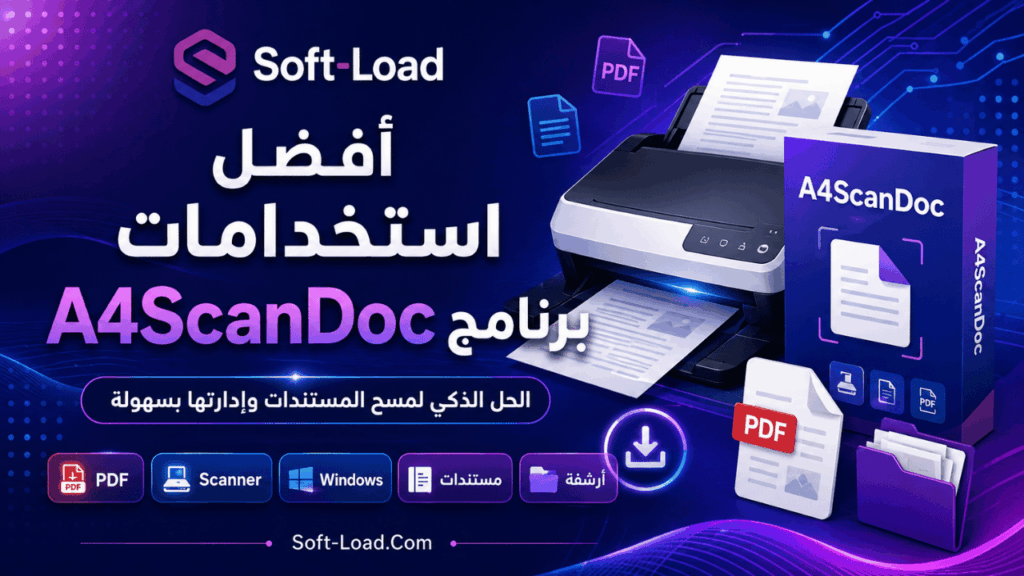
أفضل استخدامات برنامج A4ScanDoc
1. أرشفة المستندات الورقية
يمكن استخدام A4ScanDoc لتحويل الملفات الورقية إلى أرشيف رقمي منظم. هذه العملية مفيدة في الشركات الصغيرة، المكاتب القانونية، مكاتب المحاسبة، المؤسسات التعليمية، وحتى الاستخدام المنزلي.
2. مسح الفواتير والإيصالات
الفواتير الورقية معرضة للتلف أو الضياع. باستخدام البرنامج، يمكن حفظها كملفات PDF مرتبة حسب التاريخ أو العميل أو نوع المصروف.
3. تحويل العقود إلى PDF
بدل الاحتفاظ بعقود ورقية فقط، يمكن مسحها وحفظ نسخة رقمية منها. صيغة PDF تجعل الملف سهل الإرسال عبر البريد الإلكتروني أو تطبيقات التواصل.
4. مسح الصور والمستندات الشخصية
يمكن استخدام البرنامج لحفظ صور قديمة، بطاقات، شهادات، وثائق عائلية أو مستندات شخصية، مع اختيار صيغة صورة مناسبة مثل PNG أو JPEG.
5. تجهيز ملفات للدراسة والعمل
الطلاب يمكنهم استخدام A4ScanDoc لمسح المحاضرات والمذكرات، بينما يمكن للموظفين استخدامه لتحويل الأوراق الإدارية إلى ملفات رقمية قابلة للمشاركة.
مقارنة بين A4ScanDoc وبرامج المسح التقليدية
| العنصر | A4ScanDoc | برامج الماسح التقليدية |
| سهولة الاستخدام | مباشر ومخصص للمسح | تختلف حسب الشركة المصنعة |
| الصيغ المدعومة | PDF وTIFF وJPEG وPNG وBMP | قد تكون محدودة أو مختلفة |
| ملفات التعريف | يدعم حفظ إعدادات المسح | ليست متاحة دائمًا |
| المسح الجماعي | مناسب عند توفر ADF | يعتمد على برنامج الجهاز |
| الواجهة | عملية لكنها تقليدية | قد تكون حديثة أو معقدة |
| الهدف الأساسي | مسح وأرشفة المستندات | يختلف حسب الشركة والجهاز |
هل برنامج A4ScanDoc مناسب لك؟
يعتبر A4ScanDoc مناسبًا إذا كنت تبحث عن برنامج سكانر للكمبيوتر يركز على المسح الضوئي وحفظ الملفات بصيغ عملية، خاصة PDF وTIFF. يناسب البرنامج المستخدم الذي يريد أداء المهمة بسرعة دون الدخول في أدوات تحرير معقدة.
يناسب البرنامج الفئات التالية:
- أصحاب المكاتب الصغيرة.
- الطلاب.
- الموظفين.
- المحاسبين.
- مسؤولي الأرشفة.
- المستخدمين الذين يريدون حفظ المستندات بصيغة PDF.
- من يمتلك ماسحًا يدعم ADF أو Duplex.
- من يحتاج إلى مسح مستندات كثيرة بإعدادات متكررة.
قد لا يكون الخيار الأفضل لمن يريد محرر PDF شامل، أو برنامج OCR متقدم لاستخراج النصوص من الصور، أو تطبيقًا بتصميم عصري جدًا. وظيفته الأساسية هي المسح الضوئي والحفظ المنظم، وهذا ما يبرع فيه.
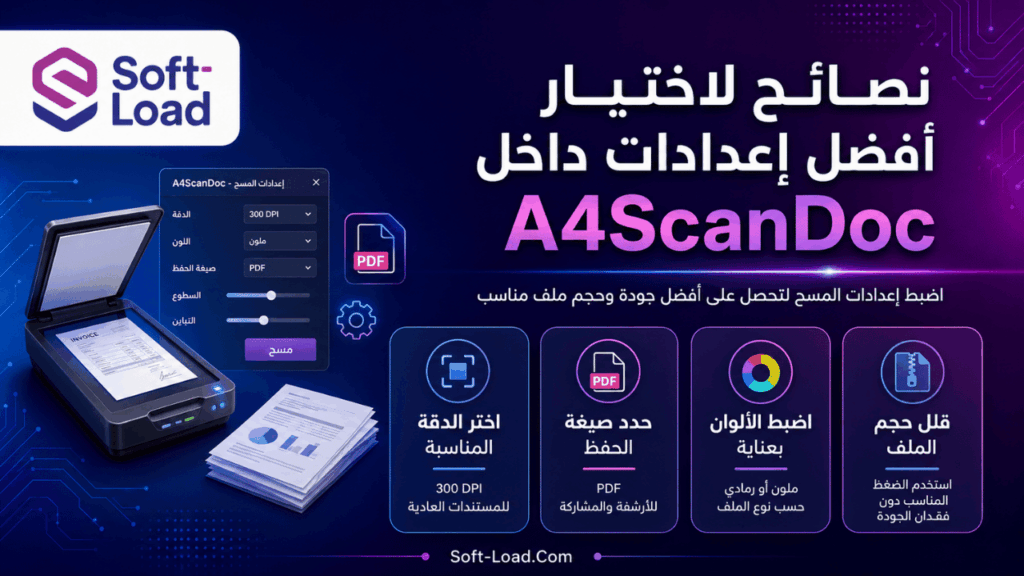
نصائح لاختيار أفضل إعدادات داخل A4ScanDoc
للحصول على نتيجة واضحة ومتوازنة، يجب اختيار الإعدادات حسب نوع الملف. المستندات النصية لا تحتاج دائمًا إلى ألوان كاملة أو دقة مرتفعة جدًا، بينما الصور تحتاج إلى إعدادات أفضل للحفاظ على التفاصيل.
| الحالة | الإعداد الأنسب |
| مستند نصي بسيط | PDF، تدرج رمادي، دقة متوسطة |
| ملف رسمي مهم | PDF متعدد الصفحات، دقة أعلى |
| صور ملونة | JPEG أو PNG، ألوان كاملة |
| أرشفة احترافية | TIFF أو PDF بجودة مرتفعة |
| عدد كبير من الأوراق | استخدام ADF وملف تعريف محفوظ |
حل مشكلات شائعة عند استخدام A4ScanDoc
الماسح لا يظهر داخل البرنامج
يجب التأكد من تثبيت تعريف الماسح، وتجربة منفذ USB آخر، وإعادة تشغيل الكمبيوتر. إذا كان الماسح يعمل عبر الشبكة، يجب التأكد من اتصال الجهازين بنفس الشبكة.
جودة الصورة ضعيفة
يمكن رفع الدقة، تنظيف زجاج الماسح، اختيار وضع ألوان مناسب، والتأكد من أن الورقة مستقيمة أثناء المسح.
حجم ملف PDF كبير
يمكن تقليل الدقة، استخدام تدرج رمادي بدل الألوان الكاملة، أو تقسيم المستند الكبير إلى عدة ملفات.
الصفحات غير مرتبة
يجب مراجعة ترتيب الأوراق قبل وضعها في ADF، ثم مراجعة الناتج قبل الحفظ النهائي.
الملف الناتج لا يفتح
ينبغي التأكد من اختيار صيغة صحيحة، وعدم إغلاق البرنامج أثناء الحفظ، واستخدام قارئ PDF أو عارض صور مناسب.
الخلاصة
تحميل برنامج A4ScanDoc للكمبيوتر يعد خيارًا عمليًا لمن يريد تحويل المستندات الورقية إلى ملفات رقمية بسرعة وسهولة. البرنامج يدعم صيغًا مهمة مثل PDF وTIFF وJPEG وPNG وBMP، ويقدم خصائص مفيدة مثل ملفات تعريف المسح، دعم ADF، المسح المزدوج، وإمكانية إنشاء ملفات متعددة الصفحات. ورغم أن واجهته ليست الأحدث وأن التوثيق قد يكون محدودًا، إلا أنه يظل أداة فعالة لمن يريد برنامج سكانر مباشر يركز على الإنتاجية والأرشفة.
إذا كان الهدف هو مسح الأوراق، حفظ العقود، أرشفة الفواتير، تحويل الملفات إلى PDF، أو إدارة المستندات الورقية بطريقة رقمية، فإن A4ScanDoc يستحق التجربة، خصوصًا على أجهزة ويندوز المتصلة بماسح ضوئي متوافق.
مع تحيات موقع سوفت لود | SoftLoad