تحميل برنامج FreeFileSync | إدارة البيانات بين مجلدين او اكثر
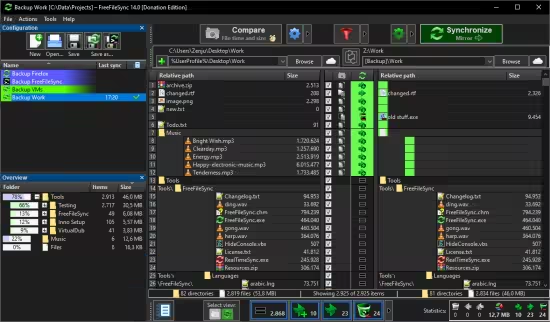
يتميز FreeFileSync بواجهة مستخدم بديهية وفعالة مصممة لجعل عملية المزامنة المعقدة سهلة ومفهومة. عند تشغيل البرنامج، تظهر شاشة رئيسية مقسمة بشكل منطقي إلى قسمين رئيسيين:
1. لوحة الإعدادات (Setup Panel):
تقع على اليسار، وهي المكان الذي يحدد فيه المستخدم أزواج المجلدات المراد مزامنتها. يمكن إضافة العديد من أزواج المجلدات (Source and Target) في جلسة واحدة. يدعم البرنامج المسارات المحلية، ومشاركة الشبكة (SMB/CIFS)، وكذلك بروتوكولات الاتصال السحابي والبعيدة مثل FTP، SFTP، و WebDAV.
2. لوحة المقارنة والنتائج (Comparison and Results Panel):
هي المنطقة المركزية التي يتم فيها عرض نتائج عملية المقارنة. بعد النقر على زر “مقارنة” (Compare)، يقوم البرنامج بتحليل الملفات ويعرض قائمة مفصلة بالفروقات بين المجلدات. كل ملف يتم عرضه مع حالته المقترحة (نسخ، حذف، تحديث، أو متطابق) واتجاه الحركة (يمين إلى يسار، يسار إلى يمين، أو ثنائي الاتجاه).
ميزات فريدة في التصميم:
- تصميم قائم على الجلسات (Session-Based): يمكن حفظ إعدادات المزامنة المعقدة (بما في ذلك المسارات، وقواعد التصفية، ونوع المزامنة) كـ “جلسة” (Session)، مما يتيح إعادة تشغيل المهمة نفسها بنقرة زر واحدة في المستقبل.
- المرشحات المخصصة (Custom Filters): يوفر البرنامج نظام تصفية قويًا يسمح للمستخدم باستثناء أو تضمين أنواع معينة من الملفات (مثل استثناء ملفات النظام المؤقتة أو تضمين فقط ملفات الفيديو).
- إدارة النسخ المتعددة (Versioning): يدعم FreeFileSync نظامًا ذكيًا لحفظ الإصدارات القديمة من الملفات قبل استبدالها أو حذفها، مما يوفر طبقة أمان إضافية ضد الحذف أو الكتابة فوق الملفات بالخطأ.
مميزات برنامج FreeFileSync
يمتلك FreeFileSync مجموعة شاملة من الميزات التي تجعله أداة متقدمة للمستخدمين العاديين والمحترفين على حد سواء:
1. دعم طرق المقارنة المتعددة
يتيح البرنامج ثلاث طرق رئيسية لمقارنة الملفات لتحديد ما يجب مزامنته، مما يوفر سرعة ودقة:
- حسب وقت وتاريخ الملف (File Time and Date): الطريقة الأسرع، حيث يقارن البرنامج فقط الطابع الزمني لآخر تعديل لتحديد أي ملف هو الأحدث.
- حسب حجم الملف (File Size): يقارن فقط حجم الملفات.
- حسب المحتوى (File Content): الطريقة الأكثر دقة والأبطأ، حيث يقرأ البرنامج محتوى الملف بأكمله ويقارن قيمة التجزئة (Hash Value) لضمان التطابق التام.
2. أنواع المزامنة المتقدمة
يمكن للمستخدم الاختيار من بين عدة أنماط للمزامنة تلبي سيناريوهات مختلفة:
- مزامنة ثنائية الاتجاه (Two-Way Synchronization): ينسخ التغييرات بين كلا المجلدين؛ التغييرات في المجلد “أ” تنتقل إلى “ب”، والتغييرات في “ب” تنتقل إلى “أ”.
- المرآة (Mirror): يجعل المجلد الهدف (Target) نسخة طبق الأصل من المجلد المصدر (Source)، حيث يتم نسخ الملفات الجديدة وتحديث الملفات المعدلة وحذف الملفات التي لم تعد موجودة في المصدر. مثالية للنسخ الاحتياطي الدقيق.
- التحديث (Update): ينسخ الملفات الجديدة والمعدلة من المصدر إلى الهدف فقط، ولكنه لا يقوم أبدًا بحذف أي ملفات من الهدف. مثالي للحفاظ على هدف كأرشيف تراكمي.
- مخصص (Custom): يسمح للمستخدم بضبط كل إجراء بشكل فردي (ماذا يحدث عند التحديث، وماذا يحدث عند الحذف، وماذا يحدث للملفات الجديدة).
3. دعم واسع للتخزين البعيد والشبكي
تتجاوز قدرات المزامنة محركات الأقراص المحلية لتشمل:
- الشبكة المحلية (Local Network): مسارات UNC (مثل
\\ServerName\Share). - FTP/FTPS (بروتوكول نقل الملفات): للاتصال بالخوادم البعيدة.
- SFTP (بروتوكول نقل الملفات الآمن): خيار أكثر أمانًا للخوادم البعيدة.
- WebDAV: لربط التخزين السحابي الذي يدعم هذا البروتوكول.
4. النسخ المتعددة (Versioning and Fail-safe)
يوفر FreeFileSync ميزة قوية تسمى “نظام تتبع النسخ” (Versioning System). بدلاً من حذف ملف قديم أو استبداله مباشرة، يمكن للبرنامج نقله إلى مجلد خاص للنسخ المتعددة. هذا يمنع فقدان البيانات إذا تم نسخ ملف فارغ أو قديم بالخطأ.
5. الأتمتة والعمل في الخلفية
- العمل كدُفعة (Batch Jobs): يمكن حفظ إعدادات المزامنة في ملف دفعة (Batch File)، والذي يمكن تشغيله لاحقًا من خلال النقر المزدوج أو جدولة المهمة باستخدام جدولة المهام (Task Scheduler) في ويندوز.
- الرصد في الوقت الحقيقي (Real-Time Synchronization): يمكن استخدام الأداة المصاحبة RealTimeSync لمراقبة المجلدات في الوقت الفعلي وتشغيل عملية مزامنة محددة تلقائيًا بمجرد اكتشاف تغيير (ملف جديد أو معدل).
6. الأداء والكفاءة
يستخدم البرنامج خوارزميات فعالة جدًا للمقارنة والنسخ، مع دعم للنسخ المتوازي للملفات (Parallel File Copying)، مما يعزز سرعة المزامنة بشكل خاص عند التعامل مع كميات كبيرة من البيانات.
طريقة تشغيل واستخدام برنامج FreeFileSync
يتم تشغيل FreeFileSync من خلال خطوات منطقية تضمن الوضوح والتحكم الكامل في عملية المزامنة:
1. التثبيت والتشغيل
- التنزيل: قم بتنزيل ملف التثبيت من الموقع الرسمي.
- التثبيت: اتبع خطوات التثبيت القياسية. البرنامج لا يتطلب عادةً متطلبات تشغيل معقدة (انظر القسم الأخير).
- التشغيل: افتح البرنامج. ستظهر الواجهة الرئيسية المقسمة إلى قسمين على الجانب الأيسر.
2. تحديد أزواج المجلدات (Setup)
- إضافة المسارات: انقر على زر “+” أو استخدم زر “Browse” (استعراض) في العمود الأيسر (المصدر) وعمود اليمين (الهدف) لتحديد المجلدات التي تريد مزامنتها.
- لتحديد مسار شبكي أو FTP/SFTP، استخدم قائمة “Browse” واختر “Connect” لإدخال بيانات الاتصال.
- تحديد المزيد من الأزواج: إذا كنت تريد مزامنة أكثر من زوج واحد من المجلدات في نفس الجلسة، انقر على زر “+” في الجزء العلوي الأيسر لإضافة أزواج جديدة.
3. تحديد طريقة المقارنة ونوع المزامنة
- طريقة المقارنة (Comparison Method): انقر على زر “Compare Options” (عادةً رمز الترس الصغير) وحدد الطريقة المفضلة: حجم وتاريخ الملف (الأسرع والأكثر شيوعًا) أو محتوى الملف (الأكثر دقة).
- نوع المزامنة (Synchronization Settings): انقر على زر “Sync Options” (عادةً رمز الترس الكبير ذو السهمين). في النافذة المنبثقة، اختر النمط: ثنائي الاتجاه (Two-Way)، مرآة (Mirror)، أو تحديث (Update). قم بضبط إعدادات تتبع النسخ (Versioning) هنا أيضًا.
4. المقارنة وبناء خطة العمل (Execution)
- المقارنة: انقر على زر “Compare” (مقارنة) في شريط الأدوات العلوي. سيقوم البرنامج بتحليل المجلدات وعرض قائمة مفصلة بجميع الملفات وحالتها المقترحة.
- مراجعة الخطة: راجع القائمة المركزية. لكل ملف، سيتم عرض أيقونة تشير إلى الإجراء المقترح (نسخ من اليمين إلى اليسار، حذف، إلخ). يمكنك النقر بزر الماوس الأيمن على أي ملف لتغيير الإجراء المقترح يدويًا.
- التصفية (Filtering): استخدم زر “Filter” لتعيين قواعد استثناء/تضمين معينة قبل المزامنة النهائية.
5. المزامنة النهائية وحفظ الجلسة
- التنفيذ: انقر على زر “Synchronize” (مزامنة). سيطلب البرنامج تأكيدًا نهائيًا قبل البدء في نقل وحذف الملفات.
- حفظ الجلسة: لحفظ كل الإعدادات (المسارات، وأنماط المزامنة، والفلاتر) لإعادة استخدامها لاحقًا، انقر على “File” (ملف) ثم “Save as Batch Job” (حفظ كعملية دفعية) أو “Save as Session” (حفظ كجلسة). يتيح لك ملف الدفعة تنفيذ العملية تلقائيًا دون الحاجة إلى فتح الواجهة الرسومية.

متطلبات تشغيل برنامج FreeFileSync
يتميز FreeFileSync بمتطلبات تشغيل منخفضة للغاية وكفاءة عالية، مما يجعله مناسبًا للعمل على مجموعة واسعة من أجهزة الكمبيوتر:
1. نظام التشغيل (Operating System)
- التوافق الرئيسي: FreeFileSync هو برنامج متعدد المنصات (Cross-Platform) ويدعم أنظمة التشغيل الرئيسية:
- Microsoft Windows: يدعم جميع الإصدارات الحديثة (Windows 10, 11) بالإضافة إلى الإصدارات القديمة (مثل Windows 7 و 8.1).
- macOS: متوافق مع أحدث إصدارات النظام.
- Linux: متوفر للعديد من توزيعات Linux.
2. متطلبات الأجهزة (Hardware Requirements)
- المعالج (CPU): أي معالج حديث أو حتى متوسط المدى يكفي. عملية المقارنة المعتمدة على وقت الملف لا تتطلب جهدًا كبيرًا، بينما تتطلب المقارنة المعتمدة على المحتوى (Content Comparison) مزيدًا من موارد المعالج.
- الذاكرة العشوائية (RAM): لا يستهلك البرنامج الكثير من الذاكرة. الحد الأدنى المطلوب لتشغيل نظام التشغيل يكفي تمامًا.
- مساحة التخزين: مساحة القرص الصلب المطلوبة ضئيلة جدًا (بضع عشرات من الميجابايت) لتثبيت ملفات البرنامج نفسه. المساحة الأكبر ستكون مطلوبة لتخزين مجلد النسخ المتعددة (Versioning Folder) إذا تم تمكين الميزة.
3. المتطلبات الإضافية
- صلاحيات الوصول: يتطلب البرنامج صلاحيات كافية للوصول والكتابة والقراءة إلى جميع المسارات المحددة. إذا كانت المجلدات موجودة في مواقع محمية (مثل مجلدات النظام)، فقد يحتاج إلى التشغيل بصلاحيات المسؤول (Run as Administrator) في ويندوز.
- الاتصال بالشبكة: مطلوب للوصول إلى مسارات FTP، SFTP، WebDAV أو مشاركات الشبكة المحلية.
بشكل عام، تم تصميم FreeFileSync ليكون خفيفًا على النظام وفعالًا، مما يجعله أداة ممتازة للاستخدام اليومي دون التسبب في تباطؤ جهاز الكمبيوتر.
مع تحيات موقع سوفت لود | SoftLoad